Page utilisateur
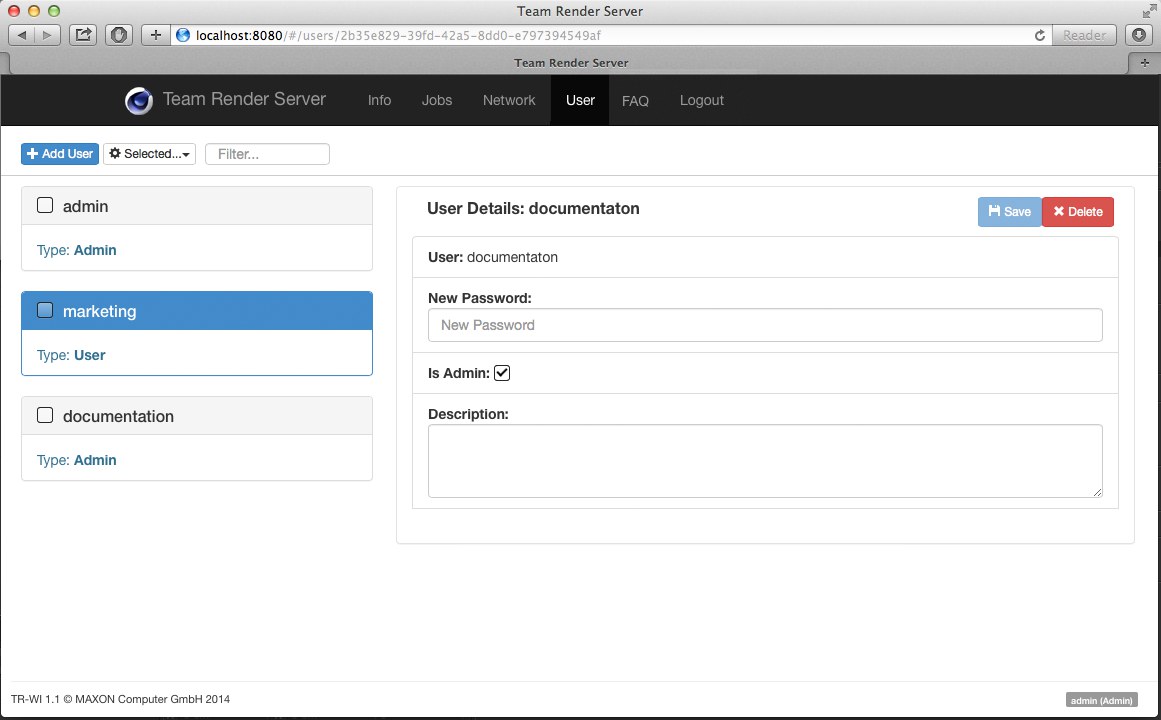
Dans la colonne de gauche se trouve la liste de tous les utilisateurs. Un utilisateur possédant des droits Admin a également les droits suivants :
- Créer / modifier / supprimer des utilisateurs.
- Redémarrer les clients / serveurs.
- Visualiser tous les projets et démarrer / arrêter / poursuivre / supprimer tous les projets des utilisateurs.
- Modifier les priorités des projets en cours.
À noter que cette page sera différente en fonction de si vous y accédez en tant qu’administrateur ou simple utilisateur. Si vous y accédez en tant qu’utilisateur, certaines fonctionnalités ne s’afficheront pas (notamment celles des autres utilisateurs).
Colonne utilisateur
Vous pouvez sélectionner chaque utilisateur en cliquant dessus, ce qui vous permet d’afficher ses informations dans la colonne de droite. Vous pouvez effectuer plusieurs sélections en cliquant sur les cases à gauche du nom des serveurs.
Ligne de commande
Le menu déroulant en haut de la colonne de gauche propose les commandes suivantes :
Ajouter un utilisateur
Les utilisateurs ayant des droits Admin peuvent ajouter des utilisateurs (= autorisés à rendre). Les informations suivantes seront requises :
- Nom
- Mot de passe
- Droits admin (oui/non)
- Description
Une fois l'utilisateur ajouté, il/elle pourra se connecter au serveur Team Render grâce aux informations fournies (adresse navigateur : voir Interface du navigateur) et pourra réaliser des rendus.
Menu sélectionné : supprimer la sélection
Tous les utilisateurs sélectionnés seront supprimés, ainsi que leurs projets et leur rendu (voir aussi Supprimer).
Menu sélectionné : tout sélectionner
Tous les utilisateurs seront sélectionnés.
Menu sélectionné : aucune sélection
Tous les utilisateurs sélectionnés seront désélectionnés.
Filtre
Le Filtre est un champ d'affichage qui fonctionne en temps réel (les projets masqués seront toujours rendus). Il vous suffit d'entrer le nom (complet ou partiel) du projet que vous souhaitez afficher (la casse (majuscules / minuscule) ne compte pas). Cliquez sur la x à côté du champ pour déselectionner et afficher tous les projets.
Colonne détails utilisateur
Dans la colonne de droite, vous trouverez les commandes et champs décrits ci-dessous (les utilisateurs n’ayant aucun droit aAdmin peuvent uniquement changer la langue de l'interface). Les paramètres de cette colonne renvoient à l'utilisateur sélectionné à gauche (à noter que ces derniers peuvent s’afficher différemment, en fonction de si vous accédez à la page en tant qu’administrateur ou en tant que simple utilisateur. Lorsque vous y accédez en tant qu’utilisateur, certaines options ne s’afficheront pas).
Enregistrer
Si vous avez modifié les paramètres d'un utilisateur, vous devez cliquer sur le bouton Enregistrer afin que ces modifications soient prises en compte. Sinon, elles ne seront pas sauvegardées.
Supprimer
Supprime l'utilisateur. Les utilisateurs ayant des droits Admin ne peuvent pas se supprimer. Ceci ne peut qu'être effectué par des autres utilisateurs ayant également des droits Admin. Seule exception : le nom d'utilisateur « admin » ne peut pas être supprimé.
Nouveau mot de passe
Utilisez ce champ pour renseigner un nouveau mot de passe. À noter que vous devez cliquer sur le bouton Enregistrer afin que cette manipulation et les deux prochains paramètres soient pris en compte.
Définir un nouveau mot de passe
Ce bouton s’affiche uniquement si vous sélectionnez votre compte utilisateur dans la colonne de gauche. Cette option vous permet de définir un nouveau mot de passe pour votre compte. Pour cela, vous devrez entrer votre ancien mot de passe.
Administrateur
Active ou désactive les droits Admin de l'utilisateur.
Description
Vous pouvez taper un texte descriptif, quant aux projets prioritaires, par exemple.
Langue
Sélectionnez la langue de l'interface qui vous convient. Toutes les langues installées sont visibles, l'anglais étant toujours disponible par défaut.