Champ
Que sont les Champs ?
Imaginez les Champs comme une distribution spatiale de valeurs de force contrôlant un effet.
Quelque chose qui ressemble à un Bruit tri-dimensionnel définissant la force d’un effet à l’aide de son dégradé de nuances de gris. L’effet est plus intense lorsque le Bruit est blanc et l’est moins lorsque le Bruit est noir. Les valeurs des nuances de gris présentent une influence correspondante. Le Champ le plus simple est le Champ Sphérique :
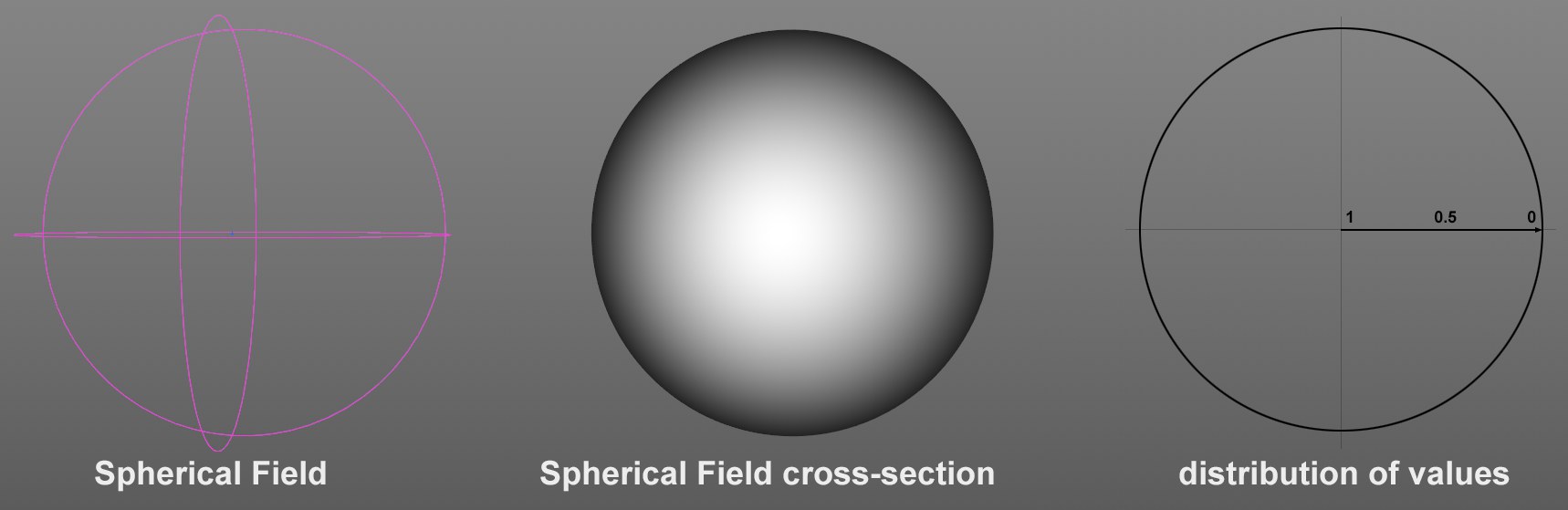 La force du Champ sphérique par défaut est supérieure à son origine, puis diminue linéairement vers l’extérieur jusqu’à 0.
En quoi la distribution spatiale de valeurs est-elle utile ? Elle peut, par exemple, être utilisée par les Effecteurs MoGraph afin de contrôler la force spatiale de leur effet (par ex. Décalage en Y de clones de 100 cm ou rotation de 30°, etc.). Ou le déformateur Incurvation utilise un Champ dont les valeurs définissent la force de déformation pour chaque position du point d’objet à déformer. Vous trouverez ci-dessous une description de la finalité de l’utilisation des Champs.
Les valeurs de force spatiale sont rendues disponibles premièrement par les Champs mentionnés ci-dessus. Les valeurs et propriétés d’autres objets peuvent aussi être utilisées, par exemple :
- Des Propriétés telles que la Propriété de sélection (points, arêtes, polygones), l’Influence des points, les propriétés Couleur des points, les sélections MoGraph ou les propriétés d’Influence, enregistrent des valeurs, par exemple de 0 à 1, de 0 à 100 %, de 0 à 255 %, etc., pour chaque point d’une surface d’objet.
- Générateur de Volume et Volume importé sont constitués de grilles de Voxels, au niveau desquelles chaque Voxel présente une valeur spécifique.
Ces champs et propriétés peuvent être placés dans les listes de Champs (nom du paramètre Champ ou Champs). Ils se retrouvent le plus souvent dans les objets ou propriétés nommés d’après un objet/propriété "Atténuation” ou "Champs” (et ils peuvent être combinés ensemble. Plus d’informations à ce sujet ici.) Ils peuvent également être partiellement convertis l’un en l’autre, par ex. un Champ sphérique peut être utilisé pour assigner des valeurs à une propriété Influence des points ou Sélection de polygone ; ou une Propriété Sélection de polygone peut être convertie en Influence des points et inversement.
Enfin, testez l’effet (sans Effecteur) sur des éléments moins évidents (voir ci-dessous) tels que des propriétés, Déformateurs, etc. Il s’agit du meilleur moyen de maîtriser l’art des Champs, certes puissants mais complexes. Le jeu en vaut la chandelle.
Sur quoi les Champs agissent-ils ??
Les Champs peuvent être utilisés pour agir sur les éléments suivants (chacun d’entre eux dispose d’une liste de Champs avec une liste nommée Champ ou Champs) :
- Effecteurs MoGraph
- Objets déformateurs (également objets clonés avec un objet déformateur comme sous-objet et un Champ séparé : le Champ affectera uniquement l’objet déformateur)
- Volumes (Générateur de Volume).
- Modificateur de particules (e.g., Attracteur, Turbulence)
- Utilisation des Champs de force sur des éléments contrôlés dynamiquement (particules, dynamiques)
- Les propriétés Influence des points, Couleur des points
- Sélection MoGraph et propriétés Influence
- Propriétés Point, Arête et Sélection de polygone
- Propriétés Normales
- Objet Champs de Force, etc.
Les Champs vont bien plus loin dans leur fonctionnalité qu’avant et ne sont pas tous restreints à une utilisation avec des éléments MoGraph.
Les Champs peuvent par exemple :
- restreindre spatialement l’effet d’autres objets (par ex. l’atténuation dans les Effecteurs MoGraph ou les objets déformateurs).
- définir spatialement l’impact de l’influence des points (par ex. un Champ aléatoire dans une propriété d’Influence des points)
- générer des Volumes (par ex. un Effecteur aléatoire comme sous-objet d’un Générateur de volumes)
- contrôler la sélection d’une propriété Sélection (par ex. un Champ aléatoire dans une propriété Sélection de polygone)
… etc. En résumé : les paramètres de divers éléments peuvent interagir entre eux et même être convertis l’un en l’autre (par ex. de propriété en propriété).
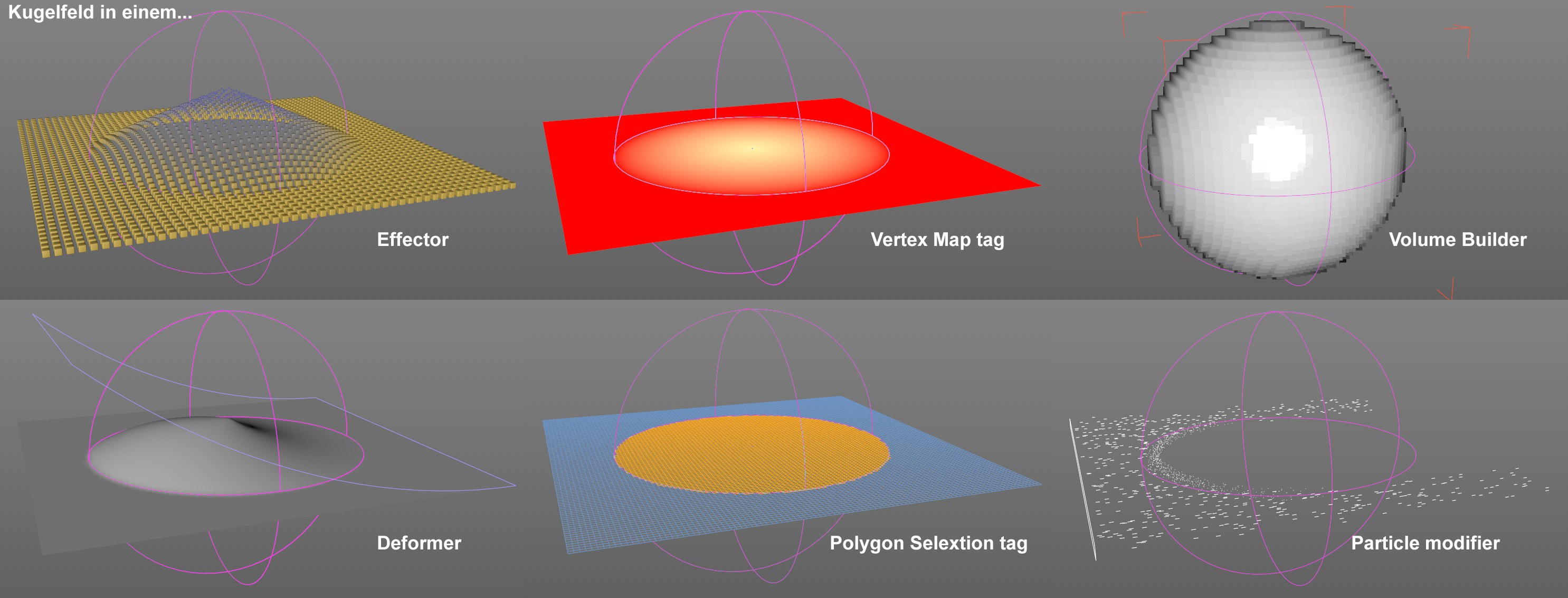 Les Champs peuvent être utilisés pour agir sur divers éléments. Non représentés dans le nœud Atténuation XPresso, ce qui rend cette fonction accessible, y compris dans beaucoup d’autres sections de Cinema 4D.
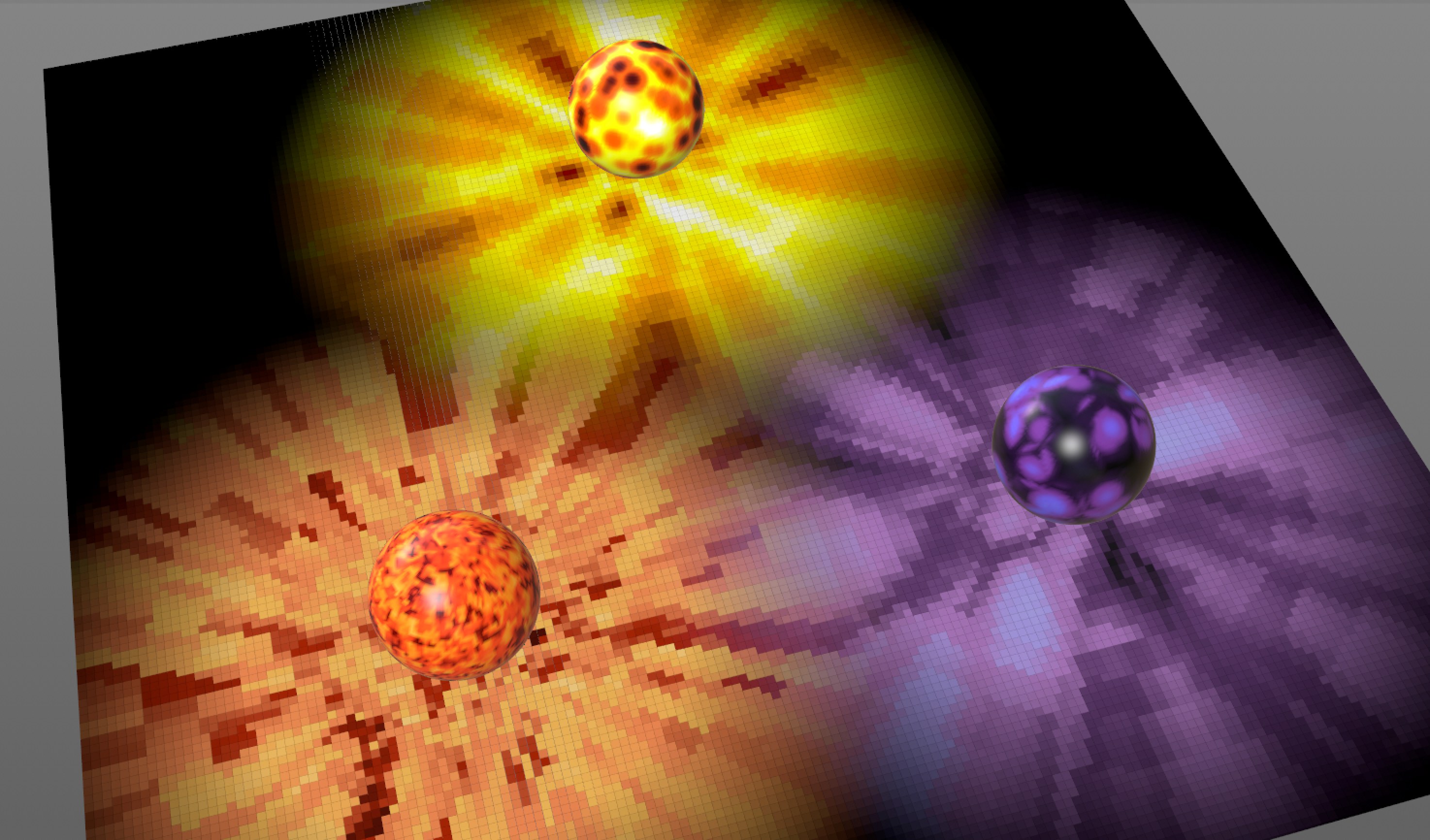
Cet ensemble d’effets divers permet aux Champs d’agir sur de nombreuses zones simultanément. Dans l’image suivante, 1 Champ contrôle chacune des propriétés Couleur de points ; et à son tour, la propriété Couleur de point confère sa texture à la sphère via une Matière couleur des points et colore la matrice à l’aide d’un Effecteur simple.

Comment les calques sont-ils fusionnés ?
Pour d’autres types d’usage, imaginez simplement des points d’objet masqués (par ex. des déformateurs) ou une influence de points (par ex. Influence des points) au lieu de clones décalés.
La fusion des couleurs et des vecteurs est opérée de façon similaire.
Dans la mesure où plusieurs Champs peuvent être implémentés simultanément, ils doivent être fusionnés. Ceci est effectué comme indiqué dans la liste de Champs respective :
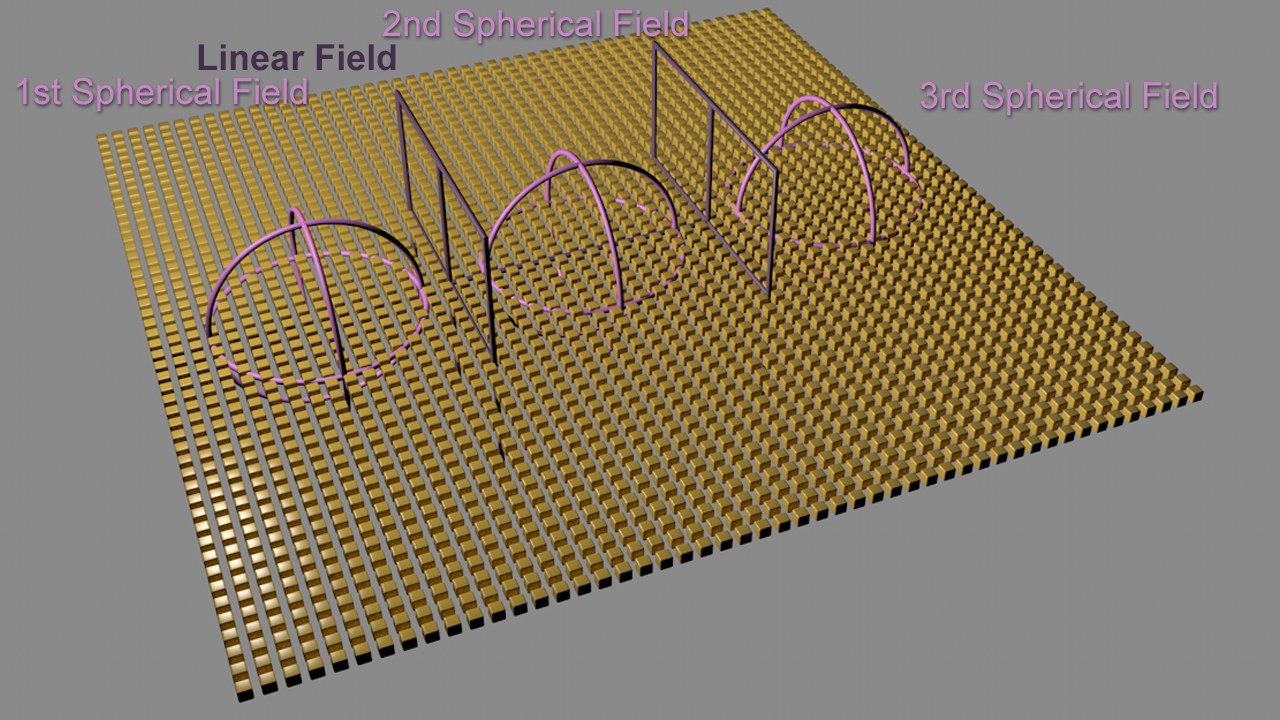 La fusion des 4 Champs (ici désactivés) sur un Objet Matrice.
L’illustration représente un objet matrice affecté par 4 Champs (les Champs se trouvent dans un Effecteur simple qui élève les clones de 100 cm, la limite de valeur pour la liste de Champ allant de 0 % à 100 % est désactivée ; Icône en bas à droite). Notez les différents modes de Fusion (force toujours réglée sur 100 %).
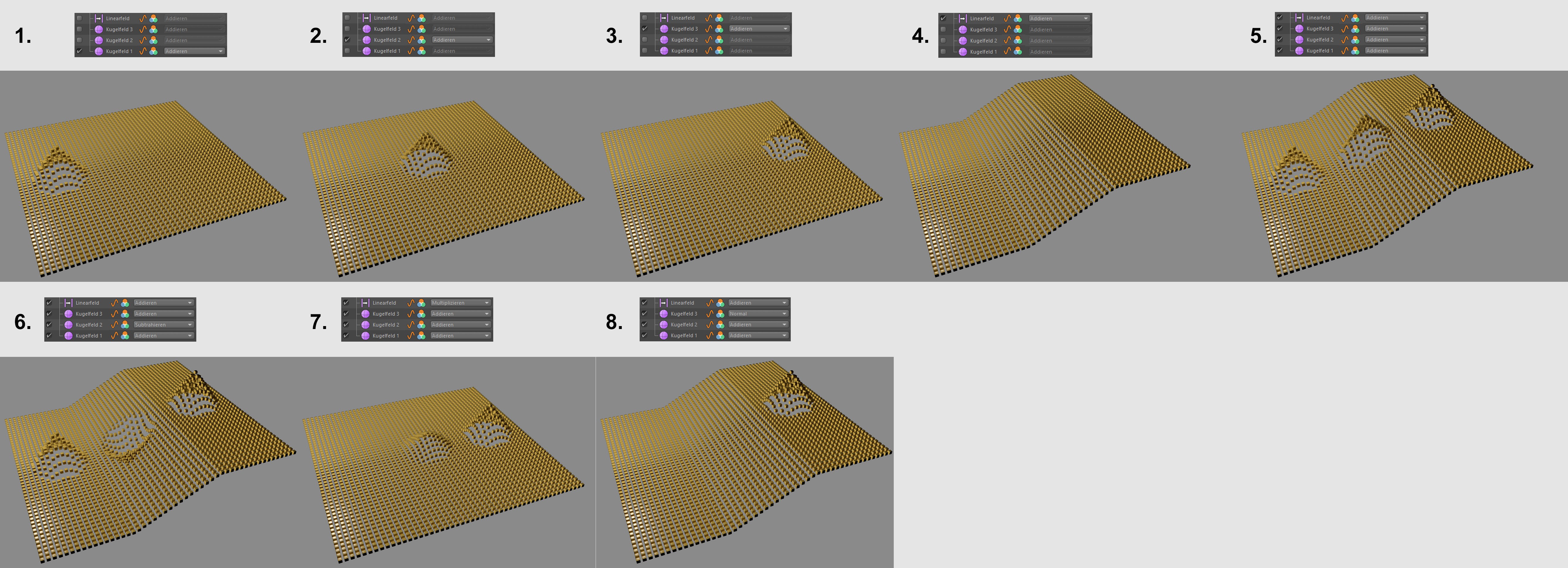 Les modes de Fusion lesplus importants.
- Dans les exemples n°1 à 4, seuls les Champs individuels sont activés (tous utilisent le mode Fusion Ajouter). Rien n’est fusionné ici.
- L’exemple n°5 est intéressant (tous les Champs actifs) : Vous pouvez observer ici l’effet cumulatif de tous les Champs (l’ordre des calques, au regard de l’addition ou de la multiplication mathématiques, n’est pas pertinent).
- Dans l’exemple n°6, le second Champ sphérique utilise le mode Fusion Soustraire et l’effet produit est effectivement une soustraction.
- L’exemple n°7 est également intéressant : le Champ linéaire utilise le mode Fusion Multiplier. Comme vous pouvez le voir sur l’imageci-dessus, l’effet du Filtre débute du côté gauche (les valeurs du Filtre augmentent au-delà de 0 vers la droite). Sur la gauche, son effet 0 : 0 multiplié par le Champ sphérique gauche est toujours égal à 0, ce qui annule l’effet du second Champ sphérique. Le centre du Champ linéaire se situe approximativement au centre du second Champ sphérique, ce qui signifie qu’une valeur de 0,5 sera échantillonnée, et divisera de moitié l’effet du second Champ sphérique tandis que, plus à droite, le Champ linéaire 1 est calculé de sorte que le troisième Champ sphérique puisse produire entièrement son effet.
- L’exemple n°8 démontre l’effet du mode Fusion Normale : Avec une intensité réglée à 100 % (Champ sphérique 3), tout l’effet des calques antérieurs est supprimé (l’option Découpe à la forme doit etre désactivée pour les Champs sphériques, sans quoi seuls les effets identiques seront supprimés).
Que calculent précisément les modes Fusion ?
Exemple 2 : Champs sphériques entrecoupés :
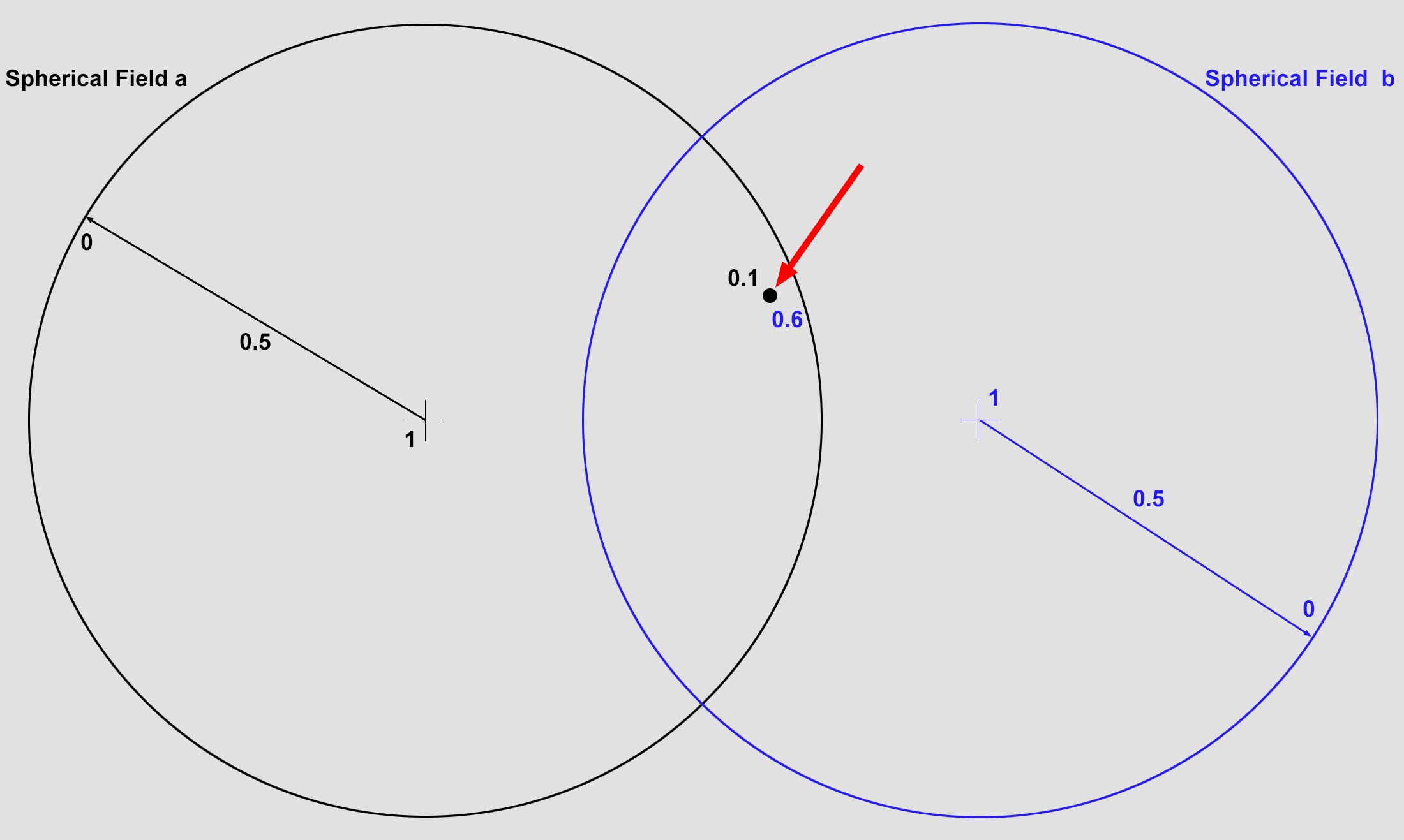 L’étalement des valeurs pour le rayon (cette fois 1 n’a pas à débuter au centre et peut, par exemple, être de 3 au lieu de de 1) peut être défini à l’aide des paramètres dans la propriété Remappage.
La position rouge existe dans les deux Champs. Une valeur peut être établie (échantillonnée) pour chaque Champ. Le Champ sphérique a défini une valeur de 0,1 et le Champ sphérique b une valeur de 0,6. Ces deux valeurs seront, selon le mode Fusion défini, ajoutées, soustraites, multipliées, etc. Imaginez de nombreuses positions de clones ou points à échantillonner pour la position rouge, à laquelle sera ensuite ajouté un effet correspondant.
Bien sûr, il ne s’agit pas seulement de Champs géométriques. Il en existe d’autres tels que le Champ étape, qui ne définit pas les valeurs à partir du centre vers un rayon extérieur mais sur la base du numéro des points d’objets ou des nombres clones. D’autres champs définissent une valeur à partir des temps de l’animation et le Champ Randomisation calcule des valeurs aléatoires.
Tous ces Champs sont fusionnés en un résultat global afin de créer un effet final.
Sous-Champs
Parfois, vous trouverez des sous-dossiers déroulants pour certains Champs ou Calques (par ex. le Champ radial ou le Calque Temps), comme dans l’exemple ci-dessous pour le Calque Champ Temps :
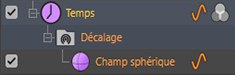
Ce sous-dossier peut même être subordonné à un sous-champ De manière plus explicite, pour cette valeur (et non pour le calque entier), des Champs séparés peuvent être définis qui n’affecteront que la distribution de valeurs pour ce paramètre.
Si les objets Champ dans le Gestionnaire d’objets sont sélectionnés, ils disposeront d’un onglet supplémentaire avec le nom du paramètre sous-champ à affecter. Cela ne s’applique pas aux Calques Champ et Modificateur car ils ne sont pas listés comme objets séparés dans le Gestionnaire d’objets et n’existent que dans la liste de Champs. Il n’y a pas de différence si vous générez les sous-champs pour les objets Champ via cet onglet ou directement dans la liste de Champs : les deux listes sont identiques/synchronisées et n’ont simplement pas la même apparence.
Maj. + clic sur le sous-dossier surbordonnera les Champs et les Calques nouvellement créés au dossier.
Par rapport à Cinema 4D R20, vous disposez d’une bien meilleure vue d’ensemble des sous-champs utilisés.
Exemple
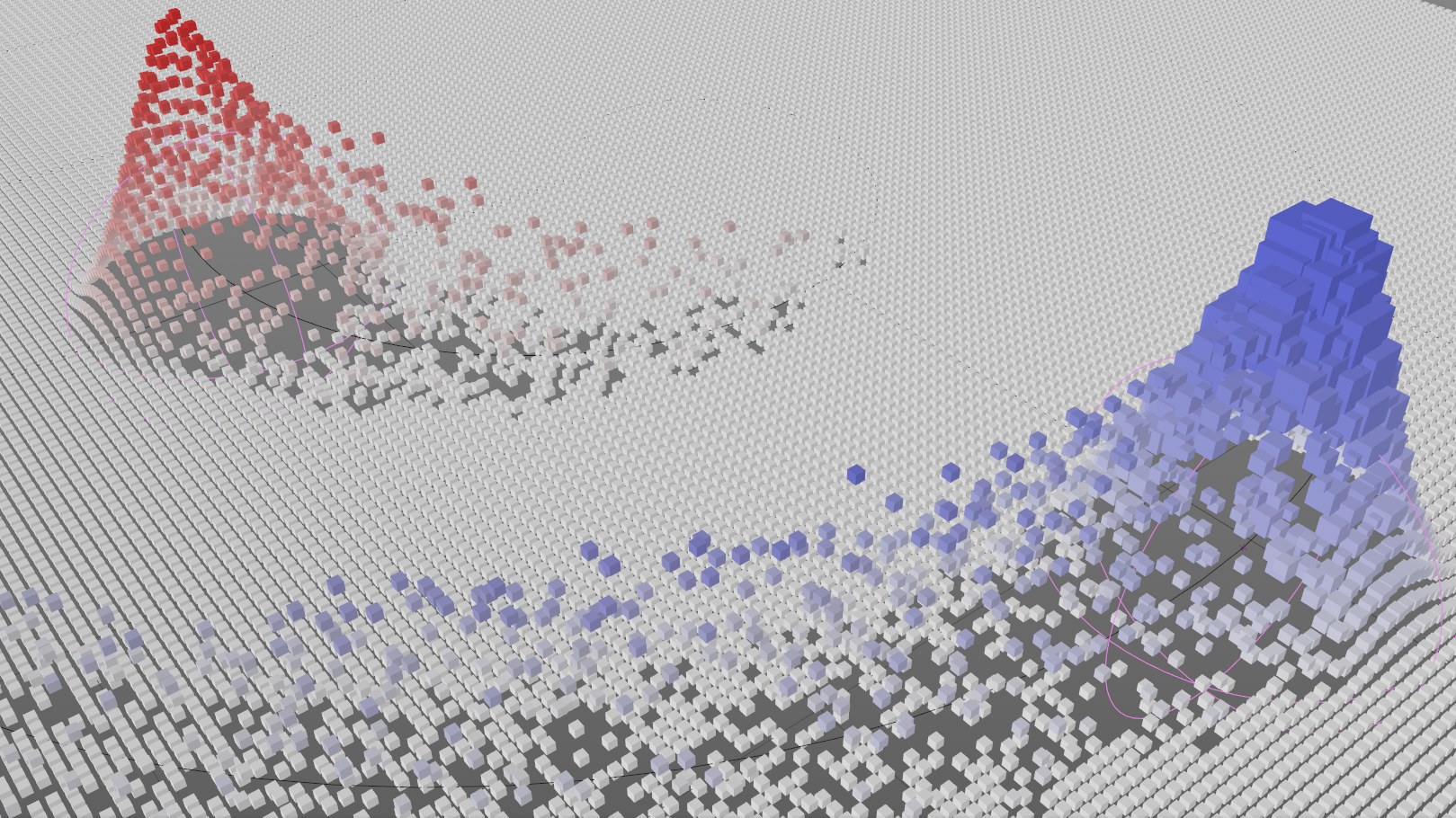 Ici, un Champ randomisation affecte un calque Déclin. Dans ce cas, le paramètre Intensité de l’effet varie pour chaque élément.
Conseils utiles
« Lecture » de la scène d’un Champ
Si vous ouvrez une scène contenant de multiples Champs, elle peut être difficile à comprendre, du fait des nombreuses dépendances non triées dans le Gestionnaire d’objets. Dans ce cas, vous pouvez procéder ainsi :
- Premièrement, examinez les éléments pouvant utiliser des listes de Champs. Il peut s’agir, par exemple, de Générateurs MoGraph (par ex. les objets cloneurs) disposant d’une liste de tous les Effecteurs dans leur onglet Effecteurs (ceux-ci contiennent les listes de Champs). Les autres éléments affectés par les Champs sont décritsici.
- Analysez les listes de Champs l’une après l’autre afin de déterminer quel Champ affecte quel élément et de quelle manière.
Champs et Effecteurs MoGraph
Général
Les Champs constituent un développement avancé de la fonction d’Atténuation, qui concernait par ex. les effecteurs dans les versions antérieures de Cinema 4D (<R20) : En déplaçant l’atténuation, la position, l’extension et d’autres nouvelles fonctions vers les Champs, celles-ci peuvent en retour être liées à n’importe quel Effecteur :
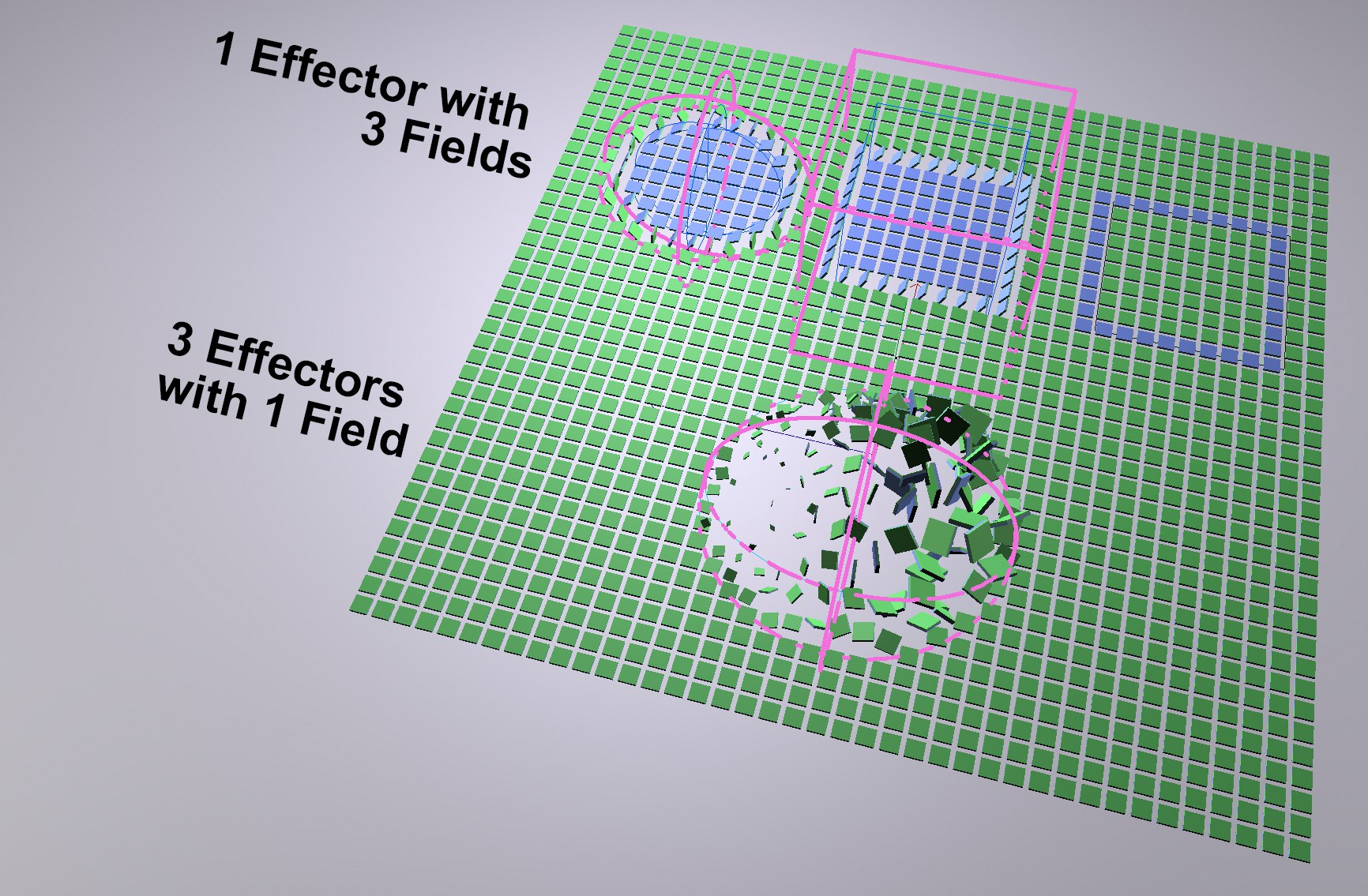 En répartissant les fonctions qui définissent l’atténuation vers différents Champs, vous contrôlez davantage l’effet des Effecteurs.
Nouveau flux de production pour l’Atténuation
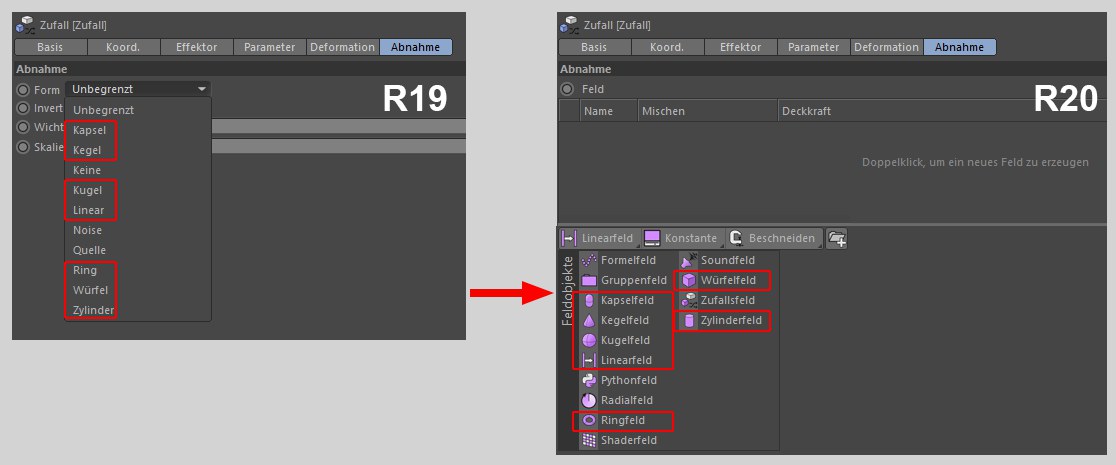 Les anciens types d’Atténuation (et de nombreux autres) peuvent être consultés comme Champ dans la liste des Champs. Si la liste est vide, aucune restriction ne sera appliquée. Le Bruit est quant à lui capturé dans le Champ de randomisation. Afin d’établir une source (par ex. un objet polygone/générateur, une spline ou un Émetteur), glissez simplement l’objet concerné dans la liste de Champs.
- Avant la sortie de Cinema 4D R20 : normalement, vous basculiez vers l’onglet Atténuation après avoir créé un nouvel Effecteur, de façon à pouvoir réduire l’effet spatial à l’aide du paramètre Forme (par ex. Sphère).
- Avec la sortie de Cinema 4D R20 : vous pouvez aussi basculer vers l’onglet Atténuation et utiliser la touche en bas à gauche afin de sélectionner un Champ (par ex. Champ sphérique). ces Champs spatiaux sont maintenant implémentés comme des objets distincts. Vous n’avez pas besoin de déplacer/animer l’Effecteur manuellement, mais uniquement le Champ respectif. Au lieu d’empiler de nombreux Effecteurs dans la liste Effecteur de l’objet cloneur, vous pouvez désormais fusionner les Champs dans une liste de Champs bien plus facilement et avec plus de possibilités.
L’Effecteur simple peut désormais être utilisé pour créer de multiples effets. Tout ce que vous avez à faire est de l’alimenter avec les Champs respectifs ou les effets de calque. Les Effecteurs suivants peuvent être remplacés par un Effecteur simple avec le Champ correspondant :
- Effecteur matière
- Effecteur formule
- Effecteur audio
- Effecteur étapes
- Effecteur volume
- Effecteur temps
Tous les autres Effecteurs incluent des fonctions ne pouvant (actuellement) pas être entièrement générées par de telles fusions. L’Effecteur randomisation, par exemple, semble pouvoir à première vue être remplacé par le Champ rendomisation. Cependant, contrairement à l’Effecteur randomisation, le Champ randomisation ne peut créer de valeurs aléatoires distinctes pour X, Y et Z (les coordonnées X, Y et Z seraient par exemple 354, 354, 354 ou 23, 23, 23 et ainsi de suite (par ex. identiques).
Il est finalement beaucoup plus simple de comprendre comment travailler avec des Champs et des Effecteurs simples qu’avec des Champs et des Effecteurs anciens (par ex. un Effecteur randomisation avec un Champ randomisation), bien que ces fusions puissent également fonctionner.
Chargement d’anciennes scènes MoGraph (< Cinema 4D R20)
Les anciennes scènes MoGraph seront chargées avec des Effecteurs non modifiés (avec l’ancien onglet Atténuation), qui fonctionneront comme habituellement (la description de l’ancien onglet Atténuation n’est cependant plus présente dans la documentation)
Une touche Convertir en Champ apparaitra dans l’onglet Atténuation, grâce à laquelle l’Effecteur sera converti en Champ (pas d’annulation possible). Cependant, les anciens paramètres d’Atténuation ne seront pas automatiquement inclus. Ceux-ci doivent être recréés à l’aide de Champs, ce qui peut être fait assez facilement (voir Nouveau flux de production Atténuation) car les Champs forme présentent des noms identiques.
Lorsqu’une ancienne scène est chargée : ancien onglet Atténuation
Lorsqu’un nouvel Effecteur est créé : nouvel onglet avec liste de Champs
Couleurs
Si le coloriage à l’aide des Effecteurs n’était pas si clair dans les versions précédentes de Cinema 4D, c’est maintenant chose faite. Désormais, les Champs sont utilisés pour définir les couleurs et procéder au coloriage. Dans l’Effecteur lui-même, assurez-vous que Couleur des Champs soit sélectionné dans l’onglet Paramètres du menu Couleur.
Comment les Champs créent-ils les couleurs ? La plupart des Champs appliquent des champs d’effet spatial, par lesquels un effet peut être contrôlé. Imaginez la répartition de l’effet comme un Dégradé de niveaux de gris. Ces niveaux de gris peuvent maintenant être convertis en couleurs à l’aide du remappage. Tous les Champs disposent d’un onglet Remapper couleur incluant des paramètres qui peuvent être utilisés pour contrôler le coloriage. Les niveaux de gris peuvent ensuite être remplacés par une couleur individuelle ou une Plage de couleurs (similaire à la Matière colorisation) et transférés vers l’Effecteur.
Certains Champs spéciaux existent également. Ils ne créent pas de couleurs à partir de l’intensité de leur effet mais de manière différente. Il s’agit, par exemple, des Champs Matière, Audio et Randomisation, ainsi que de propriétés disposant de leurs propres couleurs (par ex. propriété Couleur de points). Ceux-ci peuvent directement transmettre les couleurs à l’Effecteur, sans avoir à recourir au remappage couleur.
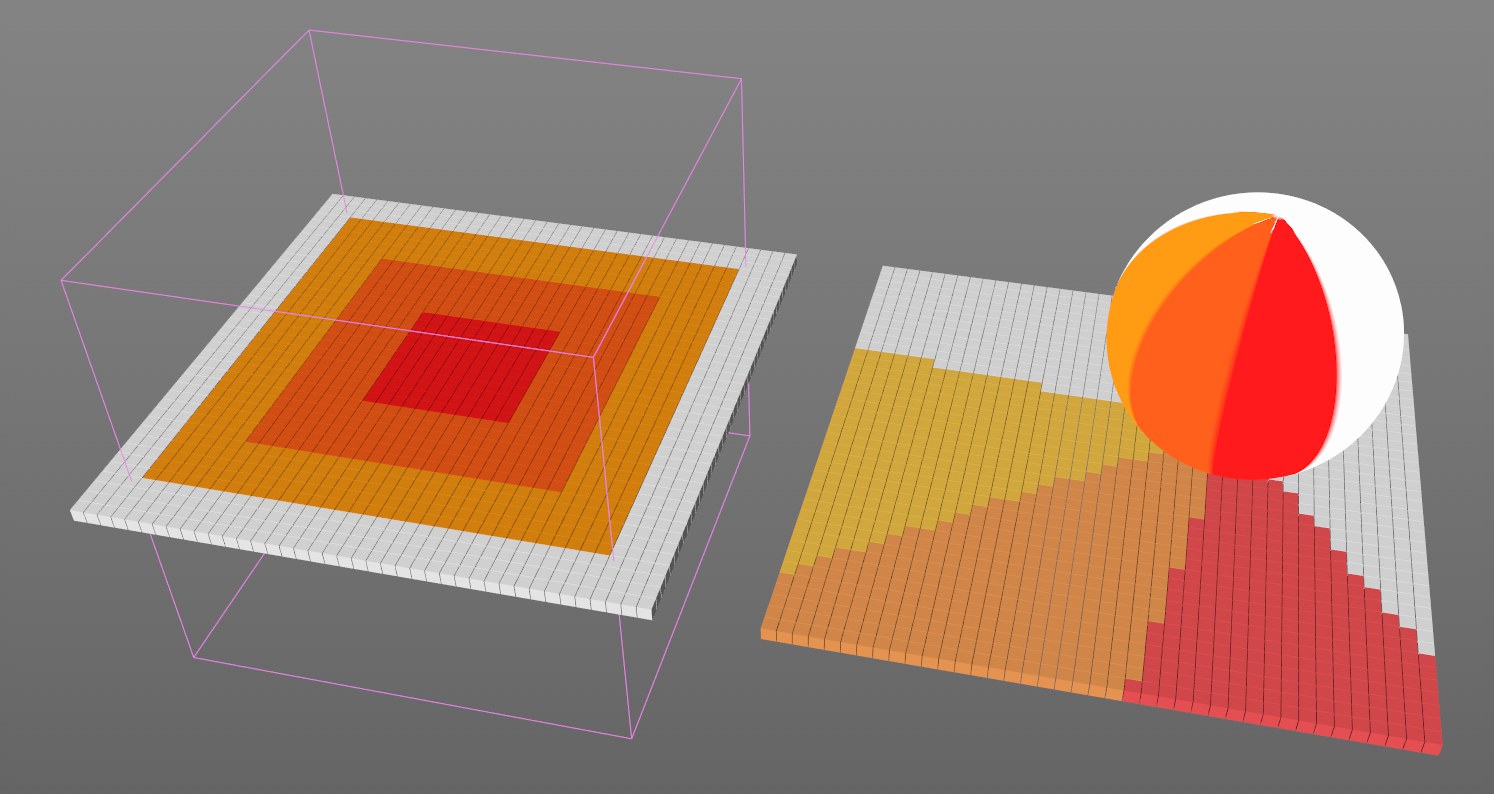 Sur la gauche, un Champ cubique colore un groupe de clones à l’aide de ses valeurs quantifiées ; sur la droite une propriété Couleur des points peinte sur une sphère et un groupe de clones. Un effecteur simple est utilisé dans ces deux exemples.
Dans la liste de Champs de l’Effecteur, les couleurs des Champs multiples peuvent être combinées avec différents modes de fusion.
Dans les pages suivantes, vous trouverez des descriptions de tous les éléments pouvant être ajoutés à la liste de Champs.
Le terme Valeurs dans les pages suivantes se réfère aux 3 canaux Valeurs, Couleurs et Direction, pouvant être utilisés pour affecter les Champs et les calques.