Menu Comparer

Vous retrouverez toutes les commandes, à l’exception de Définir AB, dans le menu contextuel accessible par un clic-droit sur la ligne de séparation.
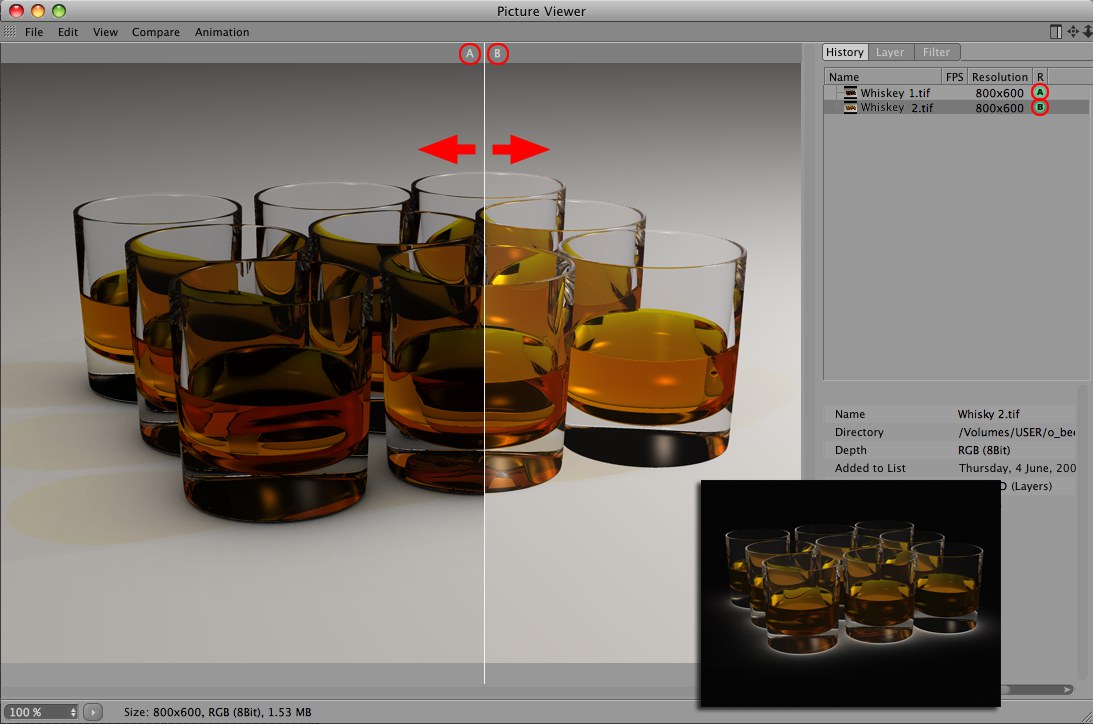 Comparaison de deux images : en mode Différence (encart) et avec une ligne de séparation verticale.
Vous pouvez comparer deux images directement dans le Visualiseur. Ce mode de comparaison peut être activé ou désactivé via l’option Comparaison AB. Les images à comparer sont à sélectionner dans la liste du panneau Historique et à différencier à l’aide des deux options suivantes.
A noter que seules les images ayant la même résolution peuvent être comparées avec cette option.


Déterminer les images à comparer avec ces deux options.
A noter que des séquences d’images peuvent être réglées comme A ou B et lancée en déplaçant le curseur temporel ou bien en cliquant simplement sur le bouton Lecture.

Activer cette option vous permet de comparer pendant la lecture de l’animation les images rendues de deux séquences d’images différentes, harmonisées.
Pour comparer les images individuelles de deux animations séparées, procédez comme suit :
-
Activez Comparer A B et Animer le Second
- Sélectionnez n’importe quelle image dans la séquence 1 et marquez la en cliquant sur le bouton A; sélectionnez ensuite une image de la séquence 2 (logiquement, se trouvant au même point de la ligne temporelle que A dans la séquence 1 - sinon un décalage temporel survient) et marquez cette image en cliquant sur le bouton B.

Utilisez cette commande afin d’inverser les images comparées dans la fenêtre d’aperçu.

Dans ce mode, il n’y a pas de ligne de séparation entre les deux images. Les images resteront (de façon interne) les unes sur les autres et les différences seront réglées par la couleur. Dans les régions noires, les pixels des deux images sont identiques. Plus la région est colorée, plus les pixels des deux images sont différents.

Utilisez cette commande pour passer d’une ligne de séparation horizontale à une une ligne de séparation verticale (et inversement).
Vous pouvez sinon appuyer sur la touche majuscule tout en cliquant sur la ligne de séparation dans la vue de l’image.

Utilisez cette commande pour afficher ou masquer la ligne de séparation. La ligne peut aussi être déplacée quand elle est masquée.

Utilisez cette commande pour afficher ou masquer le repère A|B situé au sommet de la ligne de séparation. Ce marqueur indique quelle image est réglée comme A et quelle image est réglée comme B et de quel côté de la ligne de séparation chaque image est située - gauchet/droite/haut/bas - selon que la ligne de séparation est verticale ou horizontale.

Grâce à cette commande, vous pouvez créer une image stéréoscopique à partir de deux images (pas de séquences d’images !) chargées dans le Visualiseur d’image et ayant été créées en utilisant les vues de perspective droite et gauche d’une caméra stéréoscopique.
Comment faire :
Chargez les images dans le Visualiseur d’image
Sélectionnez l’image de gauche et cliquez sur le bouton A; puis sélectionnez l’image de droite, et cliquez sur le bouton B.
Sélectionnez la commande Créer image stéréo à partir d’AB.
Dans l’onglet Stéréo du visualiseur d’image, sélectionnez le type d’image stéréoscopique que vous voulez dans le menu Fusion interactive.
Enregistrez l’image stéréoscopique (la fonction Fusion interactive sera déjà réglée dans la fenêtre de sauvegarde).
Vous trouverez plus d’informations ici : Stéréoscopie