Formules
Général
Vous pouvez utiliser une formule avec les Splines Formule et le Déformateur Formule. Plus généralement, vous pouvez entrer une formule dans tout champ d’entrée de valeur de CINEMA 4D (dans le Gestionnaire d’attributs, par exemple). Vous trouverez dans cette section une liste de tous les unités, opérateurs, fonctions et constantes que vous pouvez utiliser dans une formule. Vous pouvez entrer des valeurs en utilisant toute unité listée ci-dessous (exemples entre parenthèses), quelle que soit l’unité de base définie dans les préférences générales (CINEMA 4D convertira les valeurs automatiquement).
Les arguments tels que mode(a;b) doivent être séparés par des points virgule ou par des crochets / / (et non des crochets courbés) rnd(100) revient au même que rnd / 100/, et rnd(100;234) revient au même que rnd(/ 100/ / 234/).
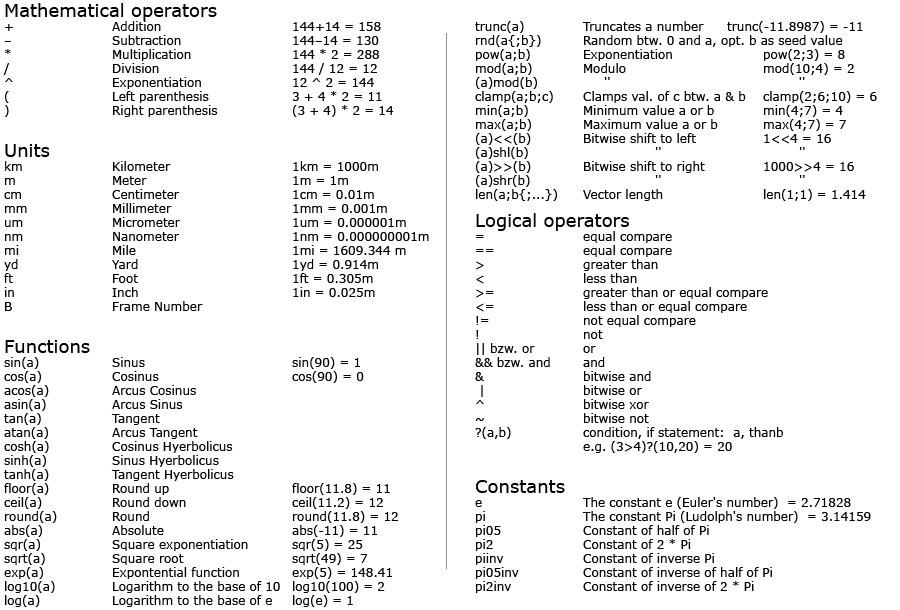 Les accolades (par exemple : rnd(a{;b})) représentent des valeurs optionnelles, c’est-à-dire qu’elles ne doivent pas nécessairement être utilisées.
Notez les Variables spéciales en fonction d’une Sélection multiple dans le paragraphe suivant.
Entrée de Formule Étendue par Sélection multiple
Vous pouvez également ajuster de façon relative plusieurs objets sélectionnés. Exemple : vous avez placé une sphère à (100,0,0) et un cube à (300,0,0). Sélectionnez les deux objets et, dans le panneau Coordonnées du Gestionnaire d’attributs, entrez x + 100 dans le champ P.X. Les deux objets seront déplacés de 100 unités sur l’axe X. Vous pouvez également entrer des équations comme sin(x)+sqr(x*324).
Les variables suivantes sont disponibles :
x : représente la valeur originale du paramètre.
num : représente la valeur index. Les éléments / objets sélectionnés seront numérotés.
tot : représente le nombre total d’éléments / d’objets sélectionnés.
rnd(value) : une valeur aléatoire entre 0 et "valeur” sera établie.
Exemple
- Créez une sphère et un cube dans le Gestionnaire d’objets. Nous allons faire en sorte que la hauteur de la sphère contrôle celle du cube. Pour pouvoir distinguer la sphère, déplacez le cube sur l’axe X jusqu’à ce que les deux objets soient côte à côte.
- Dans le Gestionnaire d’objets, cliquez sur le nom de la sphère pour la sélectionner et charger ses paramètres dans le Gestionnaire d’attributs.
- Dans le Gestionnaire d’attributs, cliquez-droit (Windows) ou Commande-cliquez (Mac OS) sur le Y du paramètre Position.Y pour accéder à son Menu contextuel. Choisissez Animation / Paramètre contrôleur dans ce menu, pour que le champ Position.Y puisse contrôler la hauteur de la sphère (sa position Y).
- Dans le Gestionnaire d’objets, cliquez sur le nom du cube pour le sélectionner et charger ses paramètres dans le Gestionnaire d’attributs.
-
Dans le Gestionnaire d’attributs, cliquez-droit (Windows) ou Commande-cliquez (Mac OS) sur le Y du paramètre Position.Y pour accéder à son Menu contextuel. Choisissez Animation / Paramètre contrôlé (valeur absolue) dans ce menu.
Déplacez la sphère dans la vue.

Le cube se déplace automatiquement de la même hauteur que la sphère. Si vous ouvrez l’éditeur XPresso en double-cliquant sur l’expression XPresso du cube, vous pourrez constater que trois nœuds ont été créés f0 : Sphère, Cartographie d’intervalle et Cube. Le nœud Sphère passe la position Y de la sphère au nœud Cartographie d’intervalle qui dans ce cas se contente de passer la valeur directement à la Position Y du cube. Le cube adopte donc continuellement la hauteur de la sphère.
Pour ce simple exemple, l’influence du nœud Cartographie d’intervalle n’est pas significative. Toutefois, ce nœud peut être utile dans les cas où la relation entre l’objet contrôleur et l’objet contrôlé n’est pas 1:1. Avec un nœud Cartographie d’intervalle, vous pouvez rééchantillonner les valeurs d’intensité de l’intervalle 0-100% sur les valeurs Y de l’intervalle 0-10 000 m, par exemple. Lorsque l’intensité de la lumière est 80%, la position Y de l’objet contrôlé sera 8 000 m (80% de 10 000 m). Pour plus d’informations sur le nœud Cartographie d’intervalle, voir Cartographie d’intervalle dans l'index.
Vous pouvez également manipuler un système de paramètres contrôleurs / contrôlés avec des curseurs personnalisés. Pour plus d’informations sur la création de curseurs personnalisés, voir Données utilisateur.
Unités
Vous pouvez entrer une valeur personnalisée, indépendamment de toutes autres valeurs préréglées.
Fonctions
Les arguments des fonctions trigonométriques seront toujours données en degrés. Ainsi, l’entrée sin(2*pi) ne correspond pas au calcul d’un sinus de 360° mais plutôt d’aproximativement 6.283°.
Généralités
Lorsque vous entrez une formule pour la Spline ou le Déformateur Formule, les arguments de la fonction trigonométrique sont exprimés en radians. Toutefois, lorsque vous entrez des valeurs dans les champs de paramètres, les fonctions trigonométriques sont toujours exprimées en degrés.
L’analyseur de fonction intègre les opérateurs arithmétiques les plus importants. Il est possible de combiner librement plusieurs opérations, par exemple : 2 km + exp(sin(4 mm*pi)) / ((sin(14 cm))^2 + (cos(14 cm))^2).