Couleurs Prédéfinies (nuancier)
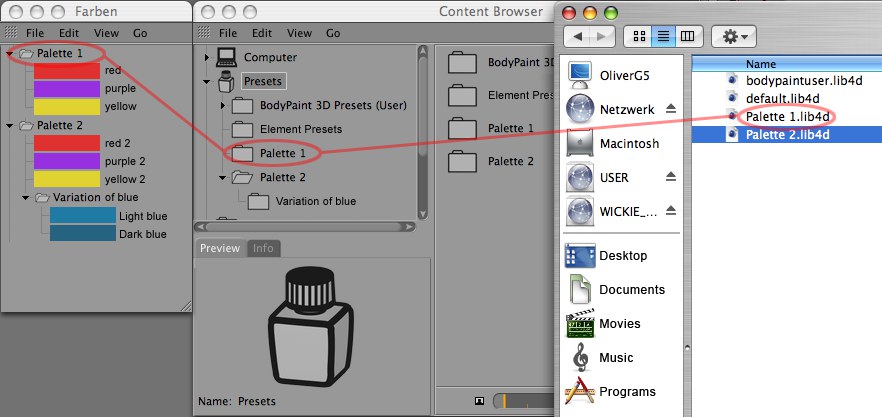 Organisation des couleurs personnalisées. Vous trouverez tous les paramètres prédéfinis en tant que bibliothèques dans le dossier "Bibliothèque / Médiathèque” de votre répertoire utilisateur.
Vous pouvez utiliser ce gestionnaire pour accéder à des couleurs ou motifs prédéfinis, y compris ceux que vous avez créés et enregistrés.
Vous avez également la possibilité de gérer ces paramètres prédéfinis (déplacement, suppression) ici comme dans la Médiathèque. Cependant, tous ces paramètres seront ensuite chargés dans une bibliothèque de la Médiathèque.
Il est recommandé d'utiliser ces préréglages de la façon suivante : chaque fois que vous avez créé une couleur ou un motif que vous avez l'intention de réutiliser, enregistrez-le comme préréglage. Lors de la peinture, faites en sorte d'afficher la vue 3D (avec l'objet à peindre) d'un côté et le gestionnaire de couleurs de l'autre. Choisissez un pinceau, cliquez sur une couleur prédéfinie (cliquez sur l'aperçu de l'angle supérieur gauche dans le gestionnaire de couleurs pour afficher les couleur prédéfinies) et peignez dans la vue 3D. Lorsque vous souhaitez modifier le motif, double-cliquez sur une nouvelle couleur prédéfinie et peignez à nouveau. En travaillant de cette façon vous allez passer fréquemment et rapidement d'un panneau à l'autre et peindre votre objet en un temps record. Réorganisez les paramètres prédéfinis en effectuant des glissés-déplacés.
Menu contextuel
Un clic droit sur un élément ouvrira un menu contextuels avec les options suivantes :

Cette option vous permet de renommer l’élément.
Cette option ouvre la médiathèque et affiche l’élément correspondant.
Cette option supprime l’élément.
Fichier

Créez une nouvelle bibliothèque de préréglages qui pourra être facilement importée et exportée.

Vous pouvez créer autant de dossiers que vous le souhaitez pour organiser vos paramètres prédéfinis. Le dossier sera ajouté à l’élément sélectionné.

Utilisez cette commande pour importer d’anciens préréglages de couleur de BodyPaint 3D 2.5 ou version antérieure. Ces précédentes versions n'utilisaient pas la nouvelle Médiathèque pour la gestion des couleurs.
Cette commande ouvre une boîte de dialogue permettant de localiser votre ancien répertoire BodyPaint 3D, d'ouvrir le dossier prefs et de charger le fichier bodypaint_colors.b3d. Les préréglages sont ensuite convertis en bibliothèque et chargés dans la nouvelle médiathèque. Cette bibliothèque se trouve à son emplacement par défaut dans le dossier utilisateur (library / browser / bodypaintuser.lib4d).
Lorsqu’ils seront sélectionnés, les paramètres prédéfinis de BodyPaint 3D à partir de la R2.5 (ceux qui existent en tant que fichier "*.lib4d”) seront copiés dans le répertoire de la bibliothèque et ouverts simultanément dans Couleurs prédéfinies.

Cette commande vous permet d’exporter les éléments sélectionnés (en tant que bibliothèque "*.lib4d”), que ce soit des couleurs individuelles ou des répertoires entiers. Ces répertoires pourront à leur tour être importés via la commande Importer les préréglages de BodyPaint.
Groupe
Si vous choisissez Tous les préréglages, tous les préréglages de couleur sont affichés.
Si vous choisissez un groupe différent dans la liste, seuls les préréglages appartenant à ce groupe sont affichés.
Vue

Lorsque cette option est activée, les icônes sont affichées sous forme de liste verticale et leurs noms sont spécifiés.

Lorsque cette option est activée, les icônes sont affichées en rangées et colonnes, et non pas sous forme de liste verticale. Les noms des préréglages ne sont pas affichés dans ce mode.


Choisissez la taille des icônes : petite, moyenne ou grande.