Éditeur de ressources

Généralités
L’Éditeur de ressources est utilisé pour configurer les interfaces utilisateur pour les nœuds. Vous pouvez définir un ensemble de types de fichiers à montrer à l’utilisateur dans l’Éditeur de ressources lorsque le Matériau nodal est modifié. Plusieurs chaînes pour différentes versions linguistiques peuvent aussi être enregistrées.
Un exemple de la manière dont cela peut être appliqué est le Super-Matériau, qui est un matériau basé sur les nœuds mais qui propose les mêmes informations que les matériaux par défaut dans le Gestionnaire de Matériau.
Les différents groupes et paramètres pour ces réglages ont été définis à l’aide de l’Éditeur de ressources.
Si vous disposez déjà d’un Matériau nodal ou d’une Matière nodale, ouvrez l’Éditeur nodal ; vous pouvez faire un clic droit dans l’Éditeur nodal et sélectionner Modifier Ressource pour ouvrir une fenêtre Éditeur de ressource distincte.
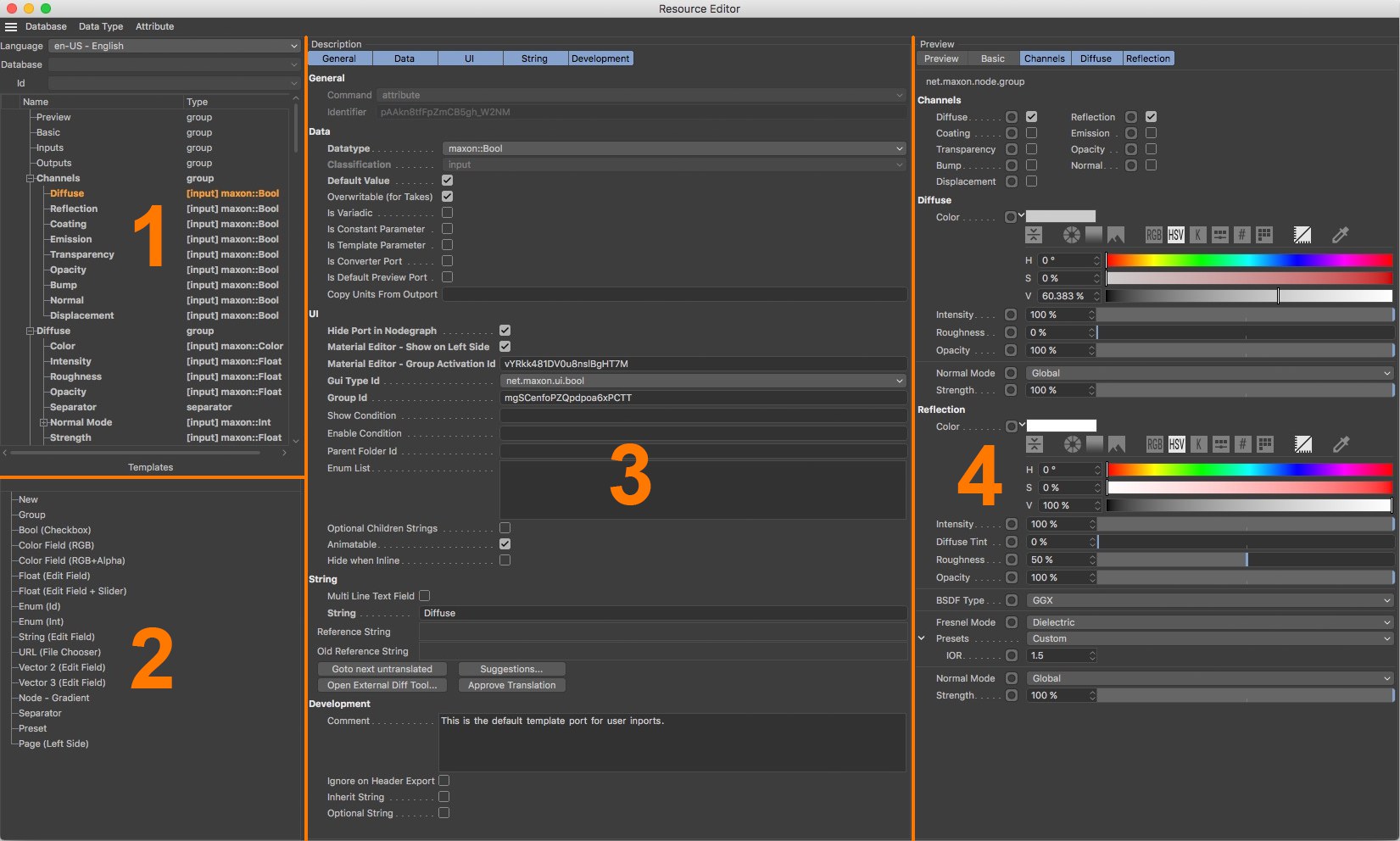 À côté de (1), vous trouverez une vue d’ensemble de tous les attributs et propriétés existants. Dans la zone modèle à côté de (2), vous trouverez une liste des types de fichier courants pour les nouveaux attributs et des éléments de tri couramment utilisés (groupes et séparateurs). Au centre de l’Éditeur de ressources, près de (3), vous trouverez les paramètres disponibles pour l’attribut sélectionné. Enfin, tout à droite à côté de (4), vous trouverez un Gestionnaire d’attributs intégré permettant de vérifier les ports, attributs et propriétés au niveau de leur affichage et de leur fonction.
L’Éditeur de ressources est divisé en différentes zones. À gauche une colonne présentant une vue d’ensemble des attributs existants et des types de fichiers, ainsi que ceux ajoutés par vous-même. Le principe est comparable à l’addition de Données utilisateur via le menu Données utilisateur du Gestionnaire d’attributs. Les entrées peuvent être organisées en différents groupes.
La section du bas de la colonne de gauche présente des modèles. Ceux-ci sont les types de fichier par défaut de Cinema 4D et les interfaces utilisateur pour entrée utilisables pour les paramètres personnalisés. Vous trouverez ici, par exemple, des champs de couleur, des champs de saisie de texte et des cases à cocher. Les éléments peuvent facilement être glissés et déposés depuis les modèles directement sur la zone ci-dessus.
La colonne du centre de l’Éditeur de ressources indique une description du paramètre sélectionné. Vous pouvez ici, par exemple, activer les limites minimum et maximum autorisées pour les valeurs numériques ou l’utilisation d’un curseur dans l’interface. Des paramètres plus singuliers tels que la visibilité ou non d’un paramètre, ou les unités à utiliser, peuvent aussi être définis.
La colonne de droite de l’Éditeur de ressources indique tous les paramètres et attributs activés d’un nœud donné, tels qu’ils seraient affichés dans le Gestionnaire d’attributs ou le Gestionnaire de matériau.
Exemple de flux de production
Dans de nombreux cas, vous créerez en premier lieu un nouveau Matériau nodal et l’ouvrirez dans l’Éditeur nodal. Vous pouvez maintenant construire un matériau à l’aide de divers Nœuds Matériau ou du moins réfléchir aux entrées les plus efficaces pour votre matériau qui puissent être utilisées afin de contrôler son apparence. Dans les cas simples, il peut s’agir, par exemple, de valeurs de couleur ou de luminosité pouvant être définies ou de la manière dont les textures et autres valeurs numériques peuvent être liées afin de contrôler l’intensité.
Plus complexes sont les attributs d’un matériau, plus utile il sera de simplifier la modification et l’utilisation du matériau afin de pouvoir l’utiliser pour de futurs projets. Ceci peut être observé dans un Super-Matériau de Cinema 4D. Il s’agit d’un Matériau nodal normal n’ayant pas besoin d’être modifié à l’aide du Super-Matériau mais avec l’Éditeur de Matériau connu après avoir double-cliqué sur ce dernier.
Sélectionnez tous vos nœuds de matériau et regroupez-les. Vous pouvez utiliser le raccourci alt+g ou la commande Grouper les Nœuds dans le menu Créer de l’Éditeur nodal, qui est également disponible sous forme d’icône en haut de l’Éditeur nodal.
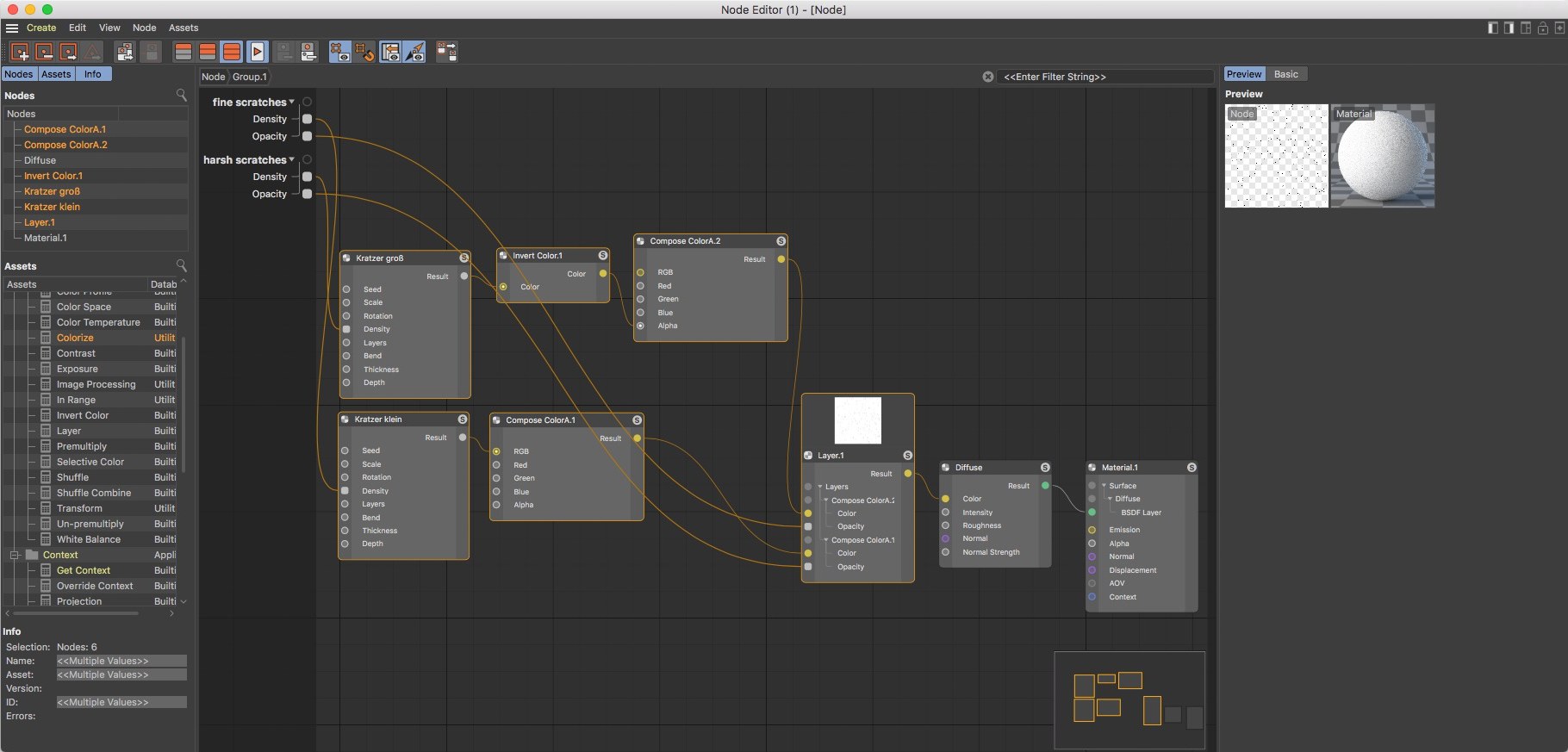 Une fois les nœuds de matériau groupés, vous pouvez ajouter des ports sur le côté gauche du graphique nodal accessible à l’utilisateur dans le Gestionnaire d’attributs ou l’Éditeur nodal. Cela est plus facile à effectuer si vous glissez les ports d’entrée respectifs du nœud sur le côté gauche du graphique nodal.
Puis ouvrez le nouveau groupe nodal en cliquant sur l’icône flèche sous la zone d’aperçu du groupe nodal. Vous pouvez maintenant voir de nouveau les Nœuds Matériau et les modifier ou ajouter facilement d’autres nœuds. Vous pouvez également ajouter des groupes au sein d’un groupe, ce qui pourra permettre de conserver une vue d’ensemble lorsque vous travaillez avec des matériaux complexes.
Lorsque vous souhaitez passer des données vers des nœuds compris au sein d’un groupe voué à être modifié dans le Gestionnaire de matériaux, ajoutez simplement un port d’entrée dans le groupe nodal supérieur. Ceci peut être effectué de différentes manières :
-
L’option la plus simple est de glisser-déposer le port d’entrée que vous souhaitez rendre accessible dans l’interface utilisateur sur la bande grise à gauche de la zone nœud dans le Gestionnaire de nœud. Un menu contextuel apparaitra dans lequel vous pourrez sélectionner Propager le port.
Un nouveau port d’entrée sera créé qui sera lié avec le port que vous venez de glisser. Le nouveau port d’entrée portera automatiquement le nom, les valeurs par défaut et le type de données du port original. -
Si vous souhaitez créer un port d’entrée non connecté au port présent dans le Matériau nodal, faites simplement un clic droit sur la barre grise à gauche de la zone nodale du Gestionnaire de nœud et sélectionnez Ajouter entrée > Ajouter nouvelle entrée. Cela créera un port d’entrée pour le groupe sans valeur, ni type de données ni connexion à aucun nœud. Cela peut être utile si vous savez déjà quelles données seront transmises au matériau mais n’avez pas encore totalement défini le Matériau nodal, et que tous les nœuds ne sont pas prêts à être liés aux ports d’entrée. La valeur par défaut, le type de données et le type d’interface utilisateur pour ce port d’entrée créé manuellement peuvent être définis à l’aide de l’Éditeur de ressources. Pour ce faire, faites un clic droit dans le Gestionnaire de nœud et sélectionnez Modifier ressource. Dans la colonne gauche de l’Éditeur de ressources, vous pouvez ajouter un nouveau port, le sélectionner et le configurer.
- Une troisième option pour ajouter des ports d’entrée consiste à ouvrir l’Éditeur de ressources et à glisser un type de données depuis les modèles directement sur la zone de modification pour les entrées juste au-dessus ou à sélectionner Ajouter Attribut depuis le menu Attribut de l’Éditeur de ressources.
Une fois les entrées souhaitées ajoutées, leur type de données et attributs seront ajustés dans l’Éditeur de ressources si nécessaire, et configurés conformément à l’interface utilisateur. Nous aborderons ces options plus tard.
Une fois tous les ports d’entrée créés et liés aux entrées respectives du Nœud Matériau dans le groupe, vous pouvez sortir de l’affichage groupe en revenant au calque nœud du matériau dans l’arborescence du Gestionnaire de nœud. Sélectionnez Nœud de départ dans le menu Nœud. Cette commande est également disponible sous forme d’icône dans le menu icône du Gestionnaire de nœud.
Si vous double-cliquez sur le Matériau nodal dans le Gestionnaire de matériau, le Gestionnaire de matériau (et non le Gestionnaire de nœud) s’ouvrira au niveau des ports d’entrée créés.
Si le matériau est si réussi que vous souhaitez l’utiliser pour d’autres projets, vous pouvez l’enregistrer comme Ressource avec un nom unique. Il pourra, par exemple, être ensuite enregistré dans le menu préréglage pour les matériaux et vous pourrez y accéder facilement via la section Ressource du Gestionnaire de nœud.
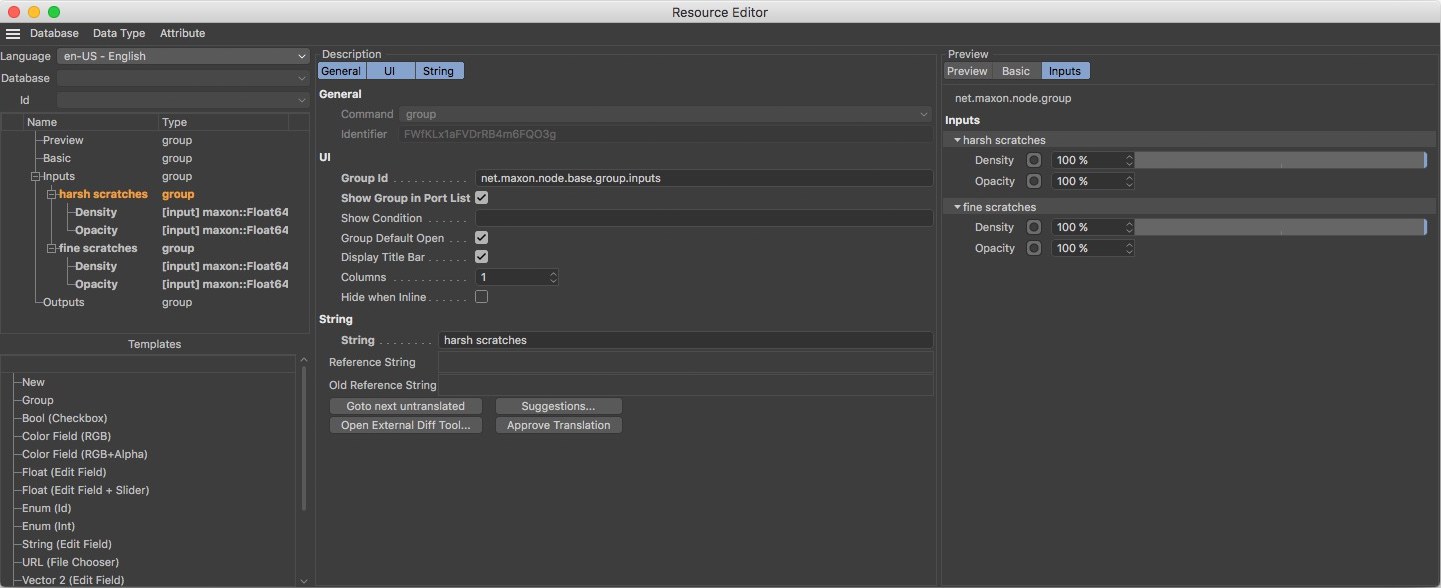 L’Éditeur de Ressources peut être utilisé pour modifier des types de données, des interfaces utilisateur graphiques et des noms de ports créés. De nouveaux ports et attributs peuvent être créés et organisés en groupes. Le résultat peut être vérifié instantanément à droite de l’Éditeur de ressources dans un Gestionnaire d’attributs. L’image montre les paramètres du groupe respectif au niveau desquels les ports peuvent être organisés pour un flux de production optimisé.
Ressources Matériau
Une fois un Matériau nodal ouvert dans le Gestionnaire de nœud et l’Éditeur de ressources appelé, vous trouverez les éléments dont chaque matériau dispose déjà. Cela inclut une section Prévisualisation qui consiste en deux rendus de prévisualisation affichant différentes fonctions du Nœud Matériau et le Matériau dans son apparence finale.
Une section basique est également disponible dans laquelle vous pouvez définir des noms uniques pour une ressource ou un groupe.
En dessous le champ Nom vous trouverez un menu de sélection Version Ressource, pouvant être utilisé afin de gérer plus facilement les versions modifiées. Lorsqu’un groupe nodal ou une ressource est configuré(e) pour la première fois dans l’Éditeur de ressources, vous ne pouvez sélectionner que Dernier comme version Ressource.
Les paramètres restants dans le menu Basique sont plus de nature cosmétique. L’activation de l’option personnaliser couleur nodale vous permettra d’affecter une couleur personnalisée à la ressource à l’aide du paramètre Couleur nodale.
Les saisies pour les Entrées et les Sorties représentent tous les ports entrée et sortie pour un groupe ou une ressource donnés. Vous pouvez ici subordonner vos propres ports, si nécessaire, mais vous ne pouvez modifier aucun des paramètres.
Préréglages
Tous les paramètres suivants pour les données et ports de l’utilisateur individuel d’un groupe ou d’une ressource donnés peuvent être configurés en différentes langues de sorte que la traduction appropriée s’affiche si vous passer sur la langue désirée dans Cinema 4D. En règle générale, l’anglais sera utilisé dans l’installation par défaut. De plus, vous pouvez également choisir d’installer le logiciel en langue allemande. Dans ce cas, il est recommandé de commencer par établir tous les paramètres pour l’interface universelle en anglais, puis de modifier les noms des paramètres pour l’allemand (ou la langue cible).
Langue
Sélectionnez en-US - English (Anglais) comme langue de base pour Cinema 4D afin de créer et nommer toutes les données et ports d’utilisateur. Une fois cela effectué, passez à de-DE - Deutsch (Allemand) dans ce menu afin d’entrer la terminologie allemande pour ces paramètres. Si d’autres langues sont installées, ce processus peut être répété pour chacune de ces langues en passant simplement à la langue souhaitée. Si des versions de langue existent pour lesquelles certains textes n’ont pas été traduits, ceux-ci seront marqués par un petit symbole d’avertissement (voir cet exemple)
Base de données
Les données issues de différentes parties de l’application, de modules ou plug-in sont enregistrées dans des bases de données différentes. Ces bases de données font automatiquement l’objet d’une connexion lorsque l’application est lancée et sont ainsi disponibles pour être utilisées.
ID
En interne les objets sont différenciés à l’aide de numéros uniques appelés des ID. Les objets respectifs peuvent être sélectionnés depuis ce menu déroulant. Si un objet est modifié via l’Éditeur de ressources, la base de données et l’ID respectif seront bloqués.
Création et gestion d’attributs
En règle générale, vous n’utiliserez pas un seul paramètre pour définir les propriétés du matériau mais plusieurs paramètres qui doivent être regroupés de manière thématique. Il s’agit du principe de l’échantillonnage car avec d’autres matériaux, c’est-à-dire lorsque le regroupement est utilisé pour définir les propriétés du matériau, donc les propriétés pour la couleur, le relief, la réflexion ou le déplacement, celles-ci peuvent être organisées en groupes distincts pour une meilleure vue d’ensemble et un meilleur flux de production. Il existe aussi la possibilité de ne rendre accessibles que certains paramètres sur option. Par exemple, le calcul du déplacement ou de l’éclairage peut ne pas être nécessaire pour tous les matériaux. Ces paramètres ne seront donc affichés que s’ils sont utiles. Généralement, Cinema 4D utilise une liste d’options dans la colonne de gauche du Gestionnaire de matériaux, dans laquelle les canaux de matériaux peuvent être activés.
Groupe
Un groupe peut être utilisé afin de combiner diverses entrées et de définir les options de configuration pour vos paramètres.
L’Éditeur de ressources offre précisément cette possibilité au travers de l’usage de groupes au sein desquels vous pouvez organiser les données utilisateur et les propriétés. La manière la plus simple de créer un groupe consiste à glisser le paramètre Groupe depuis le champ Modèle vers le champ ci-dessus.
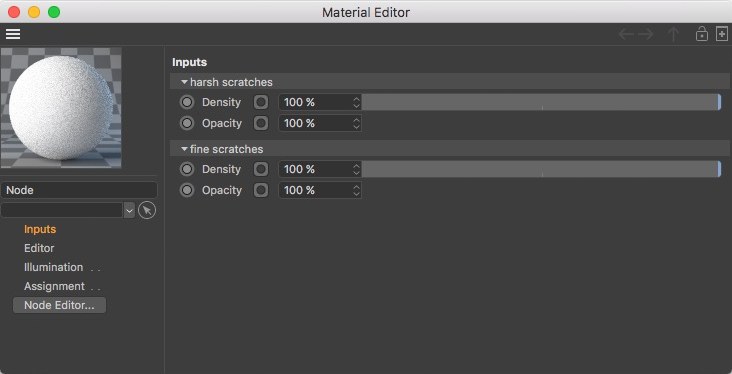 Les groupes rendent plus simple l’organisation au niveau de l’affichage des paramètres dans les Gestionnaires d’attributs et de matériaux. Dans cet exemple, les paramètres de rugosité et fines rayures sont gérés dans deux groupes distincts afin de mieux séparer les noms de port identiques.
Généralités
Vous trouverez ici des paramètres résultant normalement directement du type de propriété sélectionné et ne pouvant donc être modifiés.
Commande
Vous trouverez ici le type de propriété sélectionné. Pour un groupe, "groupe” sera affiché, ou une valeur d’entrée "attribut”. Pour les autres types spécifiques de propriétés, il peut s’agir d’une Commande telle qu’un "séparateur”, qui crée simplement un tiret dans la boîte de dialogue utilisateur afin de rendre le texte plus lisible. La Commande "préréglage” peut être utilisée pour un élément du menu préréglage tel que l’indice de réfraction Fresnel.
Identificateur
Chaque propriété dispose d’un identificateur unique composé d’une série de lettres, caractères et chiffres et qui lui est assigné automatiquement. À l’aide de cet identificateur, un lien peut ensuite être effectué entre les groupes et les attributs, par exemple, pour afficher les groupes uniquement lorsqu’une option d’activation spécifique est activée. Un identificateur ne peut en lui-même être modifié ou sélectionné dans le champ texte, mais vous pouvez effectuer un clic droit sur le nom d’un identificateur et copier la sélection vers le cache et la coller à un autre emplacement.
IU
Dans ce menu, vous trouverez principalement des options vous permettant de définir l’affichage de la propriété sélectionnée et l’interface du Gestionnaire de matériaux.
ID de Groupe
Si vous le souhaitez, vous pouvez saisir ici un Identificateur personnalisé pour le groupe. Il peut s’agir de n’importe quelle combinaison de lettres minuscules, points, tirets bas et chiffres. L’ID de groupe ne peut en revanche commencer par un chiffre. De plus, les lettres majuscules ne sont pas autorisées.
Si ce champ est laissé vide, l’Identificateur des paramètres généraux sera automatiquement utilisé.
Montrer Groupe dans la Liste de ports
C’est uniquement si cette option est activée que le groupe lui-même sera listé dans la liste de ports de l’Éditeur de nœuds. Cette méthode de contrôle peut être utilisée indépendamment des éléments du groupe. La désactivation de cette option laissera l’affichage des paramètres dans le groupe inchangé dans la liste de ports.
Afficher Condition
L’affichage du groupe peut dépendre des options sélectionnées. Pour ce faire, saisissez simplement le nom de l’option respective entre crochets dans ce champ. Voici des exemples de ce à quoi cette saisie peut ressembler : (Case à cocher) ou {Valeur} <5.0 ; {Texte} =="texte" ; {Enum} =="enumvaleur". De plus, un module d’analyse de formule est également derrière cette fonction qui autorise aussi les termes entre parenthèses. Alternativement, l’identificateur de l’option respective peut être copié et collé.
Ouvrir par défaut le Groupe
Comme c’est le cas pour les données utilisateur XPresso, les groupes de paramètres peuvent être ouverts et fermés en cliquant sur le petit triangle à côté du paramètre. Si cette option est activée, le groupe s’affichera ouvert par défaut de sorte que toutes les entrées subordonnées seront visibles dans la liste de ports.
Afficher la barre de titre
Chaque groupe commence par défaut avec une barre de titre de luminosité différente dans laquelle le nom du groupe est lisible. Si vous n’aimez pas ce type d’affichage, il vous suffit de désactiver cette option. Les paramètres contenus dans le groupe ne seront alors plus affichés en retrait dans le Gestionnaire d’attributs.
Colonnes
Cette combinaison de chiffres définit le nombre de colonnes pour ce groupe. Avec deux colonnes, par exemple, jusqu’à deux propriétés seront toujours affichées l’une à côté de l’autre.
Cacher quand en ligne
Cette option cache le paramètre et sa valeur et son interface ne s’affichent plus si l’objet correspondant est ouvert dans un champ lien dans le Gestionnaire d’attributs.
Texte
Voir Texte.
Définition d’attributs
Les attributs constituent les paramètres et réglages réels que vous souhaitez rendre accessibles à quiconque utilisent le matériau donné. Afin de présenter plus clairement les attributs et de manière plus attractive, l’élément Groupe peut être utilisé, notamment entre autres, pour créer un affichage à deux colonnes dans le Gestionnaire de matériaux.
Un nouvel attribut peut être créé de l’une des manières suivantes. Vous pouvez glisser l’élément désiré depuis le champ Modèle vers le champ ci-dessus ou vous pouvez sélectionner Ajouter Attribut depuis le menu Attribut. Les Attributs sont disponibles sous différents types de données. Il est donc important de considérer le type de données que vous souhaitez à l’avance.
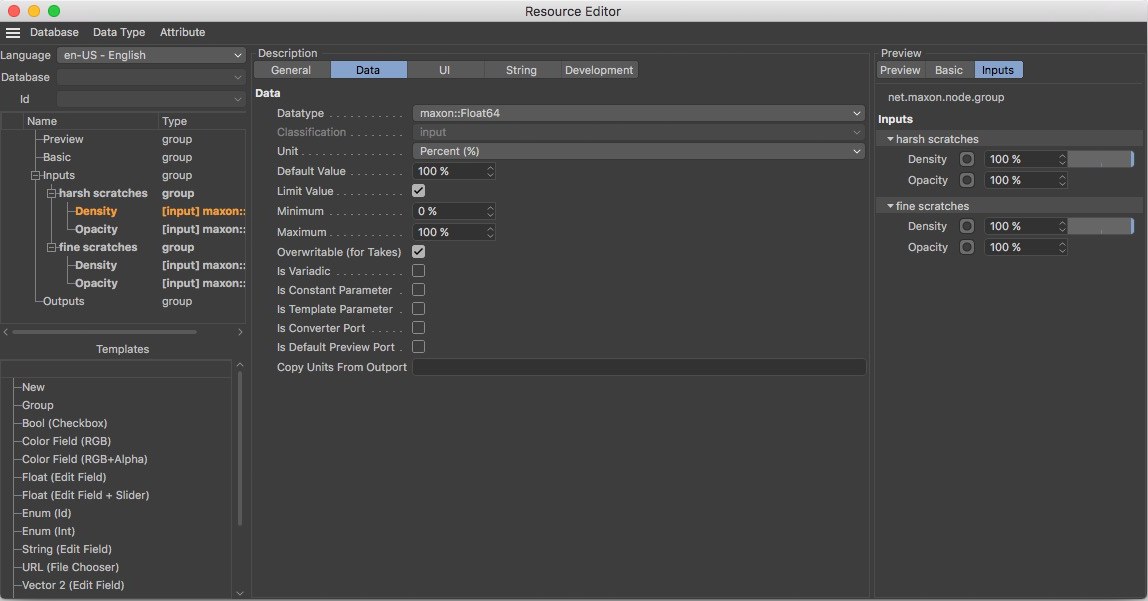 Un type de données port ou attribut définit le type d’entrée ainsi que les contrôles. C’est pourquoi il est très important de prêter vraiment attention aux paramètres des données d’une propriété donnée. Les types de données les plus courants peuvent être appelés comme préréglages via le champ Modèle ou le menu Attribut.
Types de données
Un type de données attribut définit la manière dont cette propriété sera par la suite affichée, évaluée et exécutée par l’utilisateur. Une couleur, par exemple, utilise différents paramètres comparé à un champ texte. Les contrôles seront en conséquence différents. Jetons un œil aux types de données et attributs les plus fréquents tels qu’ils peuvent être retrouvés dans le champ Modèle :
- Booléen : Rend disponible un champ option qui ne reconnait que les états on et off. Cet élément est pratique pour activer des propriétés et peut, par exemple, être utilisé dans une liste de canaux de matériau.
- Champ Couleur (RVB) : Aussi appelé Couleur. Il offre la possibilité de créer une valeur de couleur à l’aide des curseurs connus RVB et TSV. Les types de données étendus Champ Couleur (RVB+Alpha) et CouleurA offrent les mêmes possibilités d’entrée mais ajoutent une valeur en pourcentage alpha.
- Flottant (Champ modifier) : Aussi simplement appelé Champ d’entrée Flottant. Il offre la possibilité d’entrer des valeurs à virgule flottante. Si Flottant (Champ Modifier + Curseur) est sélectionné, un curseur supplémentaire sera disponible à côté de la valeur numérique.
- Les éléments Énum peuvent être utilisés pour des sélections plus complètes et proposer un menu déroulant à partir duquel une sélection peut être effectuée. Par exemple, pensez à la possibilité de sélection pour un préréglage Fresnel au sein d’une réflexion de matériau. Une fonction comparable est également possible à l’aide de Type de données Int qui peut être sélectionné lors de l’ajout d’attributs personnalisés. Les éléments Énum ne peuvent contenir que des lettres minuscules, des tirets bas et des chiffres, aucun chiffre ne devant constituer le premier caractère. Dans la fenêtre Vue d’ensemble pour les paramètres, vous pouvez ouvrir l’élément Énum dans lequel vous trouverez les entrées issues de la liste Énum. Si celles-ci sont sélectionnées, les textes et traductions peuvent être réalisés à partir de ces entrées.
- Les champs Texte peuvent être utilisés pour entrer des textes.
- Url (Sélecteur de fichiers) : Aussi appelé Url. Propose un champ d’entrée et un bouton permettant de définir un fichier à ouvrir ou un chemin de sauvegarde. Cet élément peut, par exemple, être utilisé pour charger une texture au sein d’un matériau.
- Vecteur 2 (champ Modifier), ou Vecteur 2D, permet d’entrer un vecteur bidimensionnel avec lequel il est, par exemple, possible de définir la position d’un pixel dans un bitmap.
- Vecteur 3 (champ Modifier), ou Vecteur, est un vecteur tridimensionnel qui peut, par exemple, être utilisé pour entrer des positions ou des directions dans l’espace 3D.
Données
Ce groupe de paramètres peut être utilisé à tout moment pour modifier le type de données d’un attribut sélectionné ou autre paramètre, par exemple, pour unifier ou limiter une plage de valeurs.
Type de données
Vous pouvez ici lire ou passer au Type de données actuel.
Classification
Ce paramètre définit le type d’attribut. Une fois que vous avez sélectionné une Classification, cette sélection ne peut plus être modifiée. L’option Entrée doit être sélectionnée en général de sorte qu’un porte d’entrée est créé avec lequel la valeur saisie par l’utilisateur peut être transférée au matériau. Vous pouvez aussi sélectionner une option Sortie qui créera aussi un port mais du côté sortie du groupe ou de la ressource. De cette manière, les valeurs définies par l’utilisateur peuvent aussi être obtenues à partir du groupe nodal. Une troisième possibilité est l’option Données, qui rendra aussi accessible à l’utilisateur l’attribut configuré sous forme d’entrée mais ne créera pas de port.
Si Aucun est sélectionné, l’attribut restera non spécifié.
Unité
Vous pouvez définir ici l’unité désirée, par exemple, une valeur numérique. Cette unité détermine, entre autres choses, si la valeur numérique est un angle ou une unité de mesure, par exemple. Vous pouvez faire votre sélection parmi les options Pourcentage (%), Degré (*), Mètre et Temps. Si Aucun est sélectionné, la valeur numérique demeurera sans unité.
Valeur par défaut
Vous pouvez sélectionner ici la couleur, le paramètre, la valeur devant être utilisés la première fois que la fenêtre de dialogue pour ce paramètre est appelée. Cela garantira, par exemple, qu’un matériau affiche un résultat, même si tous les paramètres n’ont pas encore été définis par l’utilisateur. Le format de la valeur par défaut change selon le type de données sélectionné. Pour les paramètres booléens, une seule option sera proposée ; pour les couleurs un champ couleur ; un champ numérique pour les paramètres flottants, par exemple.
Valeur limite
L’activation de cette option créera des champs d’entrée supplémentaires pouvant être utilisés pour définir des limites de valeurs admissibles maximum et minimum.
Minimum / Maximum
Selon le type de données et l’ID type Gui sélectionné, des définitions séparées peuvent être réalisées entre lesquelles doivent demeurer les entrées de l’utilisateur. Les valeurs minimes seront élevées au minimum défini et les valeurs élevées seront réduites au Maximum défini.
Si l’ID type Gui net.maxon.ul.enum est utilisé, le type de données peut aussi être restreint aux valeurs Minimum et Maximum qui ont été définies.
Liste Énum
Cet élément est disponible si le type de données est réglé sur Into ou Internedid et vous permet de créer une liste individualisée d’éléments qui seront proposés sous forme de menu pour l’attribut. Si type de données est réglé sur Int, la liste sera remplie de noms d’identificateur des entrées du menu et une colonne apparaitra pour chacun suivie d’un numéro séquentiel.
Remplacement (pour les Prises)
En cas d’activation, cette valeur peut aussi être remplacée à l’aide du système de Prise dans Cinema 4D.
Est Variadique
En cas d’activation, le paramètre nombre de ports variadiques peut être utilisé pour assigner toute quantité de sous-valeurs. Les commandes peuvent être enregistrées dans le champ Commandes variadiques, qui apparaitront ensuite sous forme de boutons Ajouter ou Supprimer et devront être exécutées dans leur fonction sous forme de code de commande.
est un Paramètre constant
Activé, ce port ne peut être affecté qu’à une valeur statique. La valeur ne peut être modifiée durant le rendu, par exemple. Un port ne peut être connecté avec le port sortie d’un dégradé de couleur ou d’un nœud bruit, par exemple.
Est un Paramètre Modèle
Si activé, la variable sera marquée comme Variable Modèle, comme elle existe aussi dans C++. Ce type de variable n’a pas de type de données défini et peut être utilisé pour sauvegarder des valeurs statiques. Un exemple typique serait une variable pour π, qui est lu comme le nombre à virgule flottante flowt 3.1415 … et simplement comme 3 comme champ d’entrée.
Est un Port convertisseur
En cas d’activation, d’autres types de données liés à ce port seront convertis au format d’origine du port, lorsque cela est possible.
Est un Porte de prévisualisation par défaut
Cette option ne doit être utilisée que pour un port de sortie sur le nœud car ce port sera le port favori pour le calcul de l’image aperçu du nœud.
Copie d’Unités depuis l’Export
Si cette option est activée, un port d’entrée occupera automatiquement l’unité du port de sortie à laquelle il est lié.
IU
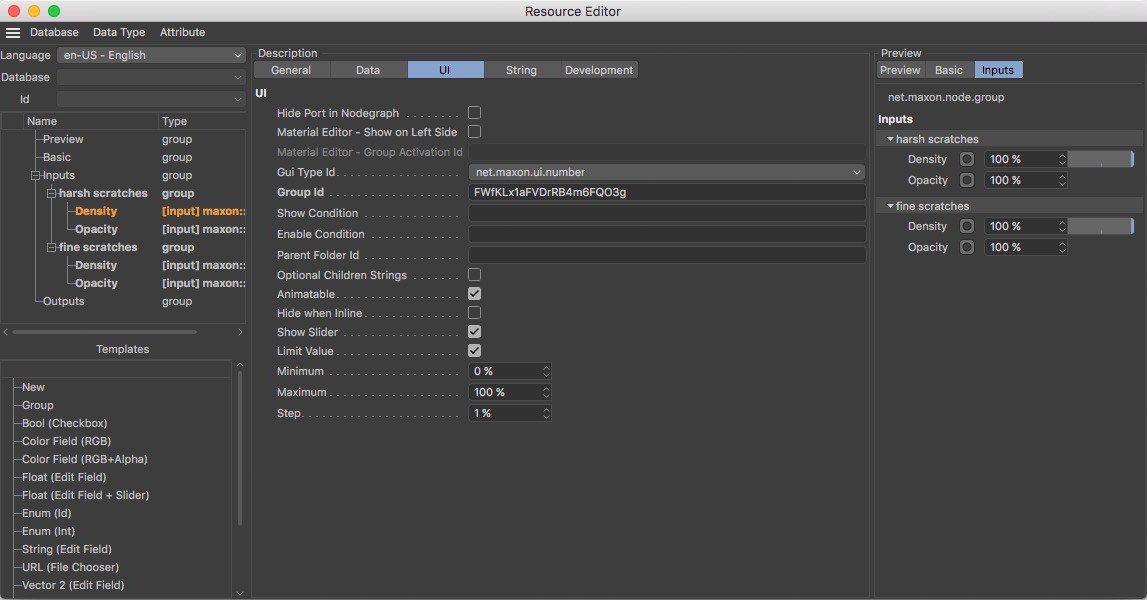 Les paramètres du Groupe IU affectent premièrement la manière dont l’attribut est affiché dans le Gestionnaire de matériau et le Gestionnaire d’attributs.
Vous trouverez principalement dans ce menu des options d’affichage pour l’attribut respectif, son port et sa dépendance aux autres groupes ou attributs.
Cacher le Port dans le Graphique nodal
Cette option reflète la fonction de la commande Cacher tous les ports dans l’Éditeur nodal et cache le port de l’attribut dans l’affichage du Nœud par défaut. Les ports cachés peuvent être rendus accessibles à tout moment et demeurer visibles dans le Gestionnaire d’attributs en permanence.
Gestionnaire de matériau - Afficher sur le côté gauche
Cette option est principalement destinée aux options affichées sous l’aperçu matériau dans la colonne de gauche du Gestionnaire de matériau et qui visent à activer les canaux du matériau.
Gestionnaire de matériau – ID d’Activation de groupe
En utilisant cette option, d’autres groupes peuvent être activés ou désactivés selon le statut d’une option donnée. Un canal de matériau dans le Gestionnaire de matériau, par exemple. Si l’option Relief est activée, le groupe disposant du paramètre relief sera activé. Cette option ne peut être utilisée que conjointement avec le type Booléen. Utilisez l’Identificateur du groupe comme ID d’activation de groupe.
ID type GUI
Souvent, divers éléments de l’interface sont disponibles pour le type de données sélectionné. Les éléments suivants sont disponibles :
- net.maxon.ui.bool : une simple option classée qui peut être activée ou désactivée d’un simple clic sur elle.
- net.maxon.ui.data : La valeur définie par le type de données sortira comme paramètre en plus du type de données de l’attribut. Pour un attribut booléen, vous aurez aussi un type booléen ainsi que la valeur vrai, sous forme, par exemple, de deux paramètres.
- net.maxon.ui.enum : Rend accessibles les dans un menu déroulant. Pour un attribut booléen, par exemple, un menu disposant des options vrai et faux sera accessible. En général, le type GUI doit être utilisé pour un menu plus complet, qui peut être créé si les types de données Int et Interdid sont combinés, des éléments de menu unique pouvant être définis via la liste Énum.
- net.maxon.ui.linkedport : Cache tous les ports d’entrée et ne permet que le lien avec un autre nœud.
- net.maxon.ui.nodelink : Rend accessibles les éléments type de données individuels et la valeur de l’attribut sous forme d’entrées. Les ports peuvent être liés à l’aide du champ lien.
- net.maxon.ui.variadicport : Il s’agit d’un type spécial de port permettant d’afficher un port avec n’importe quelle quantité d’autres ports de ce type.
- net.maxon.ui.variadicportplain : Offre la même fonctionnalité que net.maxon.ui.variadicport mais ne permet pas l’usage de l’interface avec une IU personnalisée.
- net.maxon.ui.color : Crée un champ couleur avec des curseurs pour les composants de couleur.
- net.maxon.ui.coloralpha : Rend accessible les paramètres pour le composant alpha.
- net.maxon.ui.number : Crée un champ d’entrée pour les valeurs numériques pouvant aussi être agrémenté d’un curseur si cela est souhaité.
- net.maxon.ui.string : Affiche une entrée texte pouvant aussi contenir un contenu étendu si l’option Champ texte multi-ligne est activée. Si Lecture seule est activée, le champ sera bloqué pour toute entrée et seul le texte défini par la Valeur par défaut s’affichera.
ID de groupe
Dès lors qu’un Attribut est placé dans un groupe, un Identificateur pour le groupe y sera automatiquement placé. En général, le champ ne peut être modifié manuellement.
Afficher Condition
Vous pouvez saisir ici le nom ou l’identificateur, par exemple, pour une option. Ce n’est uniquement que si cette option est activée que sera également visible l’attribut dans la boîte de dialogue utilisateur. Pour les types de données complexes, des valeurs fixes peuvent être vérifiées, par exemple, avec l’opération {ma valeur} ==2. Dans ce cas, l’attribut ne s’affichera que si le paramètre doté du nom "ma valeur” occupe le statut ou la valeur 2. Les textes peuvent aussi être évalués avec cette méthode s’ils sont mis entre parenthèses, par exemple, {ma valeur} =="Hello". Si plusieurs conditions sont présentes simultanément, utilisez les caractères "&&” pour simuler la logique "et” et placez les termes à vérifier entre parenthèses, par exemple, ({ma valeur} ==2 && {ma valeur} =="Hello").
Activer la Condition
Ce paramètre fonctionne exactement comme la Condition Activation sauf que l’Attribut ne sera pas caché mais uniquement grisé si l’option liée est désactivée.
ID Dossier parent
Permet la création de groupes pouvant être ouverts ou fermés dans le Gestionnaire d’attributs. Le groupe doit se voir assigner un ID unique. Tous les paramètres auxquels est assigné cet ID via la fonction ID du dossier parent peuvent être ouverts et fermés ensemble.
Liste Énum
Si l’ID type GUI est réglé sur net.maxon.ui.enum, entrez le numéro d’Identificateur depuis la liste Énum car il doit apparaitre dans le menu attribut.
Sous-textes optionnels
En cas d’activation, les textes de la liste ne seront pas disponibles traduits.
Afficher Curseur
En cas d’activation, un curseur supplémentaire s’affichera à côté du champ entrée pour un chiffre.
Valeur limite
En cas d’activation, une option supplémentaire pour les Minimum et Maximum sera disponible. Ceux-ci peuvent, par exemple, être utilisés pour réduire la plage de valeurs des curseurs.
Minimum / Maximum
Ces paramètres définissent la plage de valeurs numérique pour les éléments de contrôle interactifs. Notez que ces valeurs n’ont pas à être identiques aux restrictions de valeurs du groupe paramètres des Données car elles ne concernent directement que la plage de valeurs d’un curseur. Les valeurs moins élevées ou plus élevées peuvent s’appliquer au niveau de la plage de valeurs des données à condition d’être saisies manuellement.
Intervalle
Vous pouvez définir ici l’intervalle de modification de la valeur attribut en cliquant sur la petite flèche à côté du champ entrée ou en utilisant la molette de défilement.
Champ Texte Multi-Ligne
Cette option est disponible pour les attributs texte et permet d’agrandir le champ Texte afin d’y saisir du texte.
Lecture seule
Cette option bloque le champ Texte de l’attribut texte pour toute saisie et affiche la valeur texte par défaut grisée.
Texte
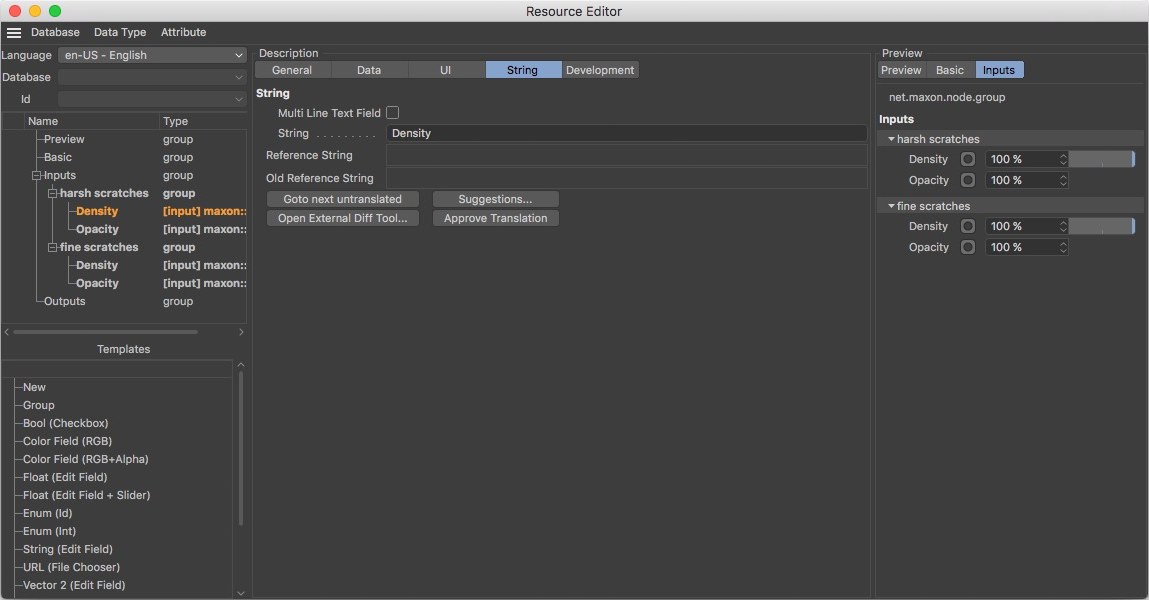 dans le menu Texte des paramètres attribut, vous trouverez principalement un champ entrée pour le nom de l’attribut. Notez que le champ Texte utilisera la langue actuellement sélectionnée que vous pouvez définir dans l’angle en haut à gauche de l’Éditeur de ressources. Diverses traductions peuvent être utilisées selon les versions linguistiques de Cinema 4D.
Dans ce menu, vous trouverez principalement le nom de la propriété sélectionnée. Un nom de groupe peut être saisi pour un groupe. Ce nom apparaitra aussi dans le Gestionnaire d’attributs. Pour les propriétés Attribut, le nom d’une couleur ou une valeur numérique peuvent être définis. Notez que ces entrées dépendent de la langue sélectionnée. Commencez, si possible, en langue anglaise en-EN - English (Anglais) et saisissez le nom désiré pour le groupe ou l’attribut dans le champ Texte. Puis changez de langue pour une autre entrée et traduisez e texte pour le paramètre ou le groupe.
Champ Texte Multi-Ligne
Permet les saisies multi-ligne pour les Textes et les Textes de référence.
Texte
Vous pouvez saisir ici le nom pour le groupe ou l’attribut sélectionnés.
Texte de référence
Après être passé à une autre langue, vous trouverez les noms du groupe ou du paramètre comme référence tels qu’ils ont été saisis en anglais, par exemple. Cela afin de faciliter la traduction des termes.
Texte de référence ancien
Vous trouverez ici le nom précédemment assigné au paramètre et qui a été remplacé par un nouveau texte. Afin d’utiliser le texte à jour pour le paramètre et la langue sélectionnés, vous devez cliquer sur la touche Approuver la traduction, sans quoi, des icônes d’avertissement s’afficheront dans les propriétés afin de vous avertir que la traduction n’a pas encore été approuvée.
Aller à prochain texte non traduit
Allez au prochain texte non traduit pour une langue autre que l’anglais. Toute modification apportée à la langue de base qui est l’anglais se répercutera sur toutes les langues sous forme d’indication de traduction inexistante.
Suggestions...
Ouvre une fenêtre pop-up contenant des traductions similaires.
Ouvrir Outil externe de Diff...
L’utilisation d’un outil externe afin de comparer les textes longs peut s’avérer très utile. Pour cela, la variable d’environnement ou le paramètre Ligne de commande g_externalCompareTool doivent, par exemple, être réglés sur g_externalCompareTool="C:\Program Files (x86)\Beyond Compare 4\BCompare.exe,
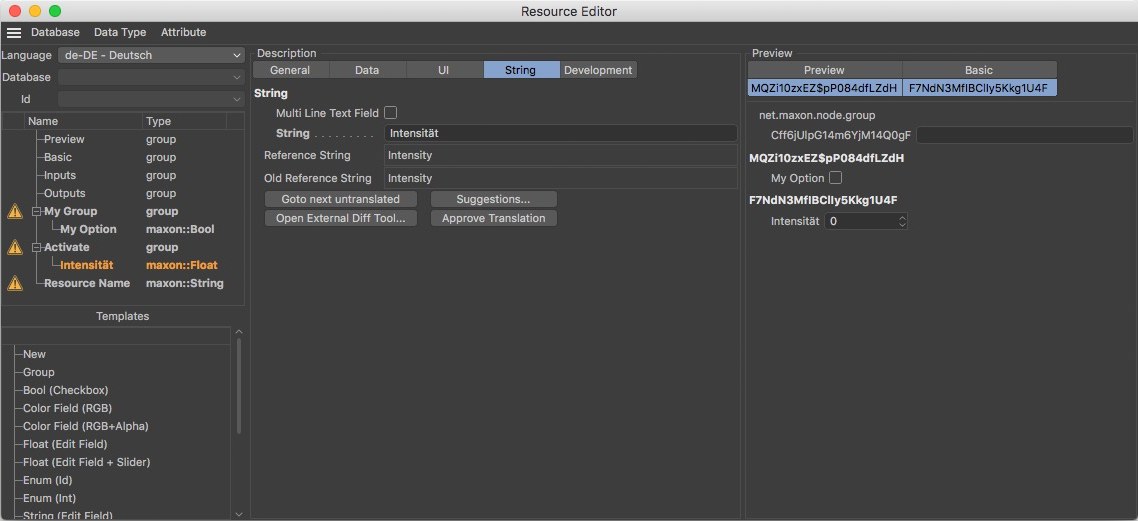 Le Nommage n’a pas encore été approuvé sera marqué sous forme d’icône d’avertissement. Dans ce cas, vérifiez l’entrée champ Texte dans les différentes langues et approuvez-les en appuyant sur le bouton Approuver Traduction.
Approuver la Traduction
En cliquant sur ce bouton, vous confirmez que vous approuvez la traduction actuelle dans la langue sélectionnée. Les traductions non encore confirmées seront marquées d’une icône d’avertissement dans l’Éditeur de ressources.
Développement
Dans ce menu, vous trouverez des options supplémentaires pour les attributs pouvant être utiles lorsque vous gérez de multiples versions d’une ressource donnée et ses propres ressources.
Commenter
Vous pourrez ici, par exemple, ajouter des commentaires pour un attribut afin de documenter sa fonctionnalité. Ces informations ne seront pas accessibles aux utilisateurs normaux du matériau.
Ignorer dans le fichier d’En-tête
Pour les développeurs, les fichiers d’en-tête C++ sont exportés directement depuis l’outil. Si cette option est activée, cet attribut ne sera pas exporté vers C++.
Hériter du texte
Laissez l’héritage de texte se faire pour les insertions sans nécessité de traduire de nouveau.
Texte optionnel
Si cette option est activée, les traducteurs n’auront pas à traduire ce texte.
Menu Éditeur de ressources
Dans le menu Éditeur de ressources, vous trouverez des éléments vous permettant de créer des types de données personnalisés et de créer, copier et supprimer des attributs.
Menu Base de données
Enregistre toutes les Bases de données sur votre disque dur.
Menu types de données
Vous pouvez ici créer un type de données personnalisé auquel il vous faudra assigner un nom. Après confirmation, l’Éditeur de ressources se videra et vous pourrez assigner les nouvelles propriétés du nouveau type de données, par exemple, à partir des Modèles ou des champs Propriétés.
Une fenêtre de dialogue s’ouvrira pour le type de données actuellement sélectionné dans laquelle vous pourrez modifier son nom.
Crée une copie du type de données sélectionné.
Enregistre le type de données sélectionné vers une base de données dont le nom peut être saisi dans la fenêtre de dialogue qui s’ouvre.
Supprime le type de données actif de la base de données.
Menu Attribut
Dans ce menu, vous pouvez créer, copier et supprimer des groupes et des ports, entre autres éléments. Les types de propriétés disponibles reflètent ceux du champ Modèles de l’Éditeur de ressources.
Un menu sera accessible grâce auquel vous pourrez appeler le type désiré de nouvel attribut ou groupe ou séparateur.
Enregistre l’attribut sélectionné dans le cache / copie l’attribut depuis le cache vers l’Éditeur de ressources. Les mêmes commandes se trouvent également dans le menu contextuel qui s’ouvre si vous faites un clic droit sur un paramètre. Vous trouvez à cet endroit également deux versions additionnelles. Copier ID peut être utilisé pour copier l’Identificateur du paramètre respectif. >La commande Coller (Conserve les ID) collera une copie de l’attribut. L’Identificateur ne sera pas mis à jour. Cela sera l’exception pour les applications spéciales car normalement, tous les identificateurs doivent demeurer uniques.
Supprime la propriété sélectionnée et son port depuis l’Éditeur nodal. La même chose est possible en faisant un clic droit sur la propriété et en sélectionnant Supprimer depuis le menu qui s’affiche. Notez que cette suppression est irréversible !