Anti-Aliasing
L’anti-aliasing supprime le crénelage des images. Il divise chaque pixel en sous-pixel. Au lieu de calculer une seule valeur de couleur pour chaque pixel, l’application calcule plusieurs valeurs de couleur et en fait ensuite la moyenne afin de produire la couleur finale du pixel.
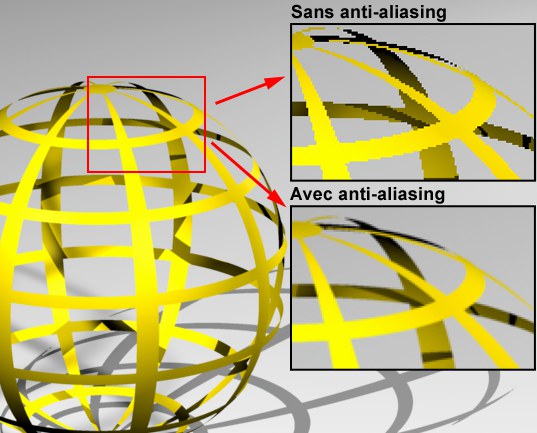 Utilisez les paramètres du panneau Anti-aliasing pour supprimer les bords crénelés. En haut à droite, l’image n’a pas été lissée. En bas à gauche, l’image a été lissée par anti-aliasing.
Comment fonctionne l’anti-aliasing ?
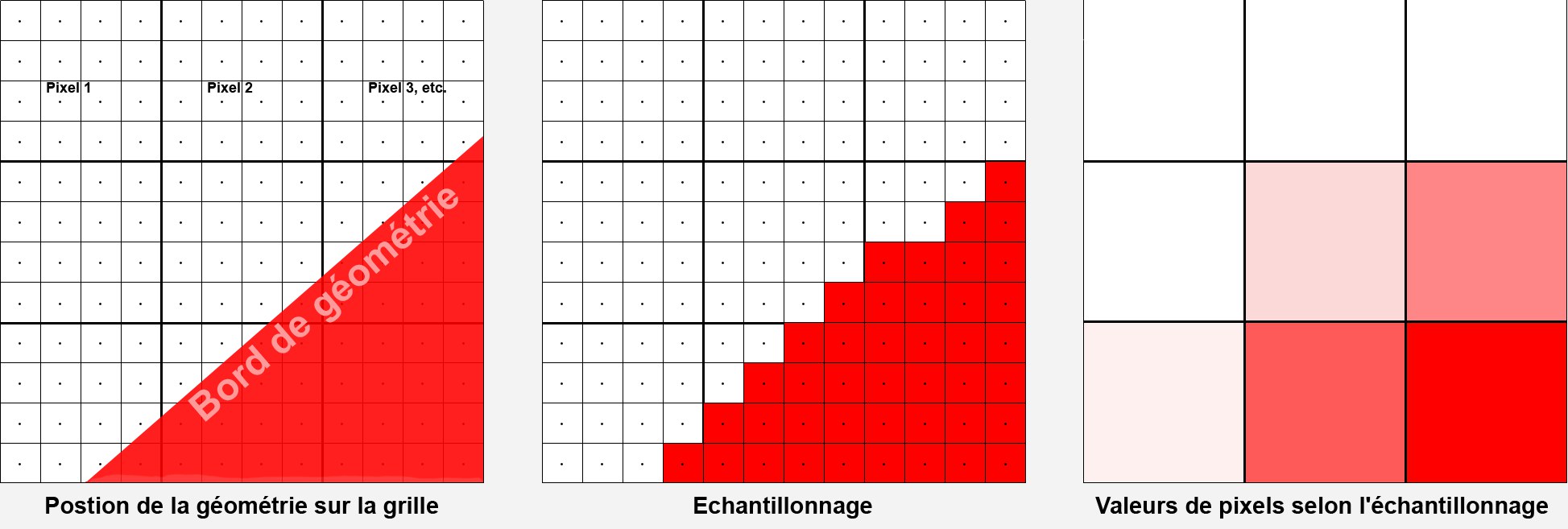 Les pixels (représentés comme des gros carrés) sont subdivisés en sous-pixels. Une valeur de couleur est calculée pour chaque sous-pixel. Des valeurs de couleur similaires sont fusionnées en une seule valeur de couleur de pixel.
Pour le rendu, l’angle de la caméra de rendu sera d’abord divisé en une grille de pixels (qui sera définie grâce aux valeurs Largeur et Hauteur du menu Editer les réglages de rendu). En principe, beaucoup de choses peuvent se passer dans chaque pixel. Par exemple, l’arête d’un objet peut le traverser, ou bien une texture peut diviser le pixel en deux couleurs ddifférentes, etc. Cependant, chaque pixel ne peut avoir qu’une seule valeur de couleur. C’est difficile de calculer selon ces directives une image qui soit esthétique et homogène, pour que la disposition des objets et la couleur des arêtes aient l’air naturelles.
Une des solutions à ce problème consiste à diviser chaque pixel en sous-pixel et à calculer un échantillon séparé (= valeur de couleur) pour chaque sous-pixel individuellement. Ce processus est appelé suréchantillonnage (ou simplement "échantillonnage”).
La deuxième étape consiste à fusionner ces valeurs de couleur de pixels selon un certain rayon autour de chaque pixel (grâce aux filtres qui sont décrits ci-dessous).
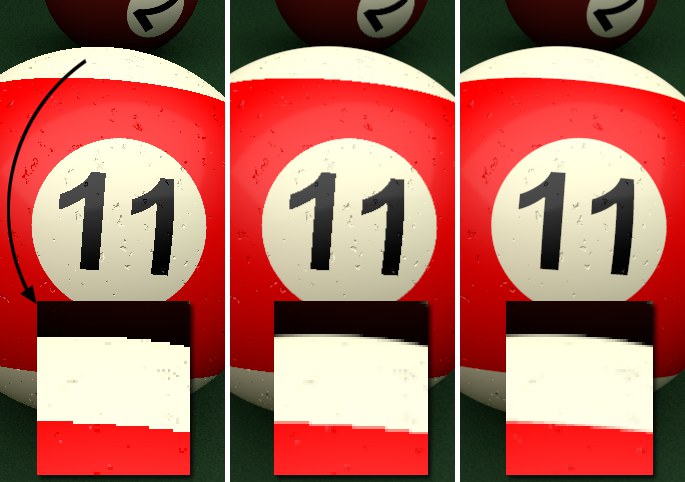 De gauche à droite : Sans, Géométrie (la texture légèrement floutée est la conséquence des filtres anti-aliasing) et Au mieux.
L’image à rendre sera calculée sans l’anti-aliasing (toutes les propriétés de Rendu ayant des réglages différents seront ignorées). Vous verrez des structures en forme de marches aux bords des objets et des couleurs.
Ce mode convient particulièrement bien pour les rendus test rapides pour lesquels la qualité n’est pas ce qui compte le plus.
C’est le réglage par défaut qui lisse toutes les arêtes de l’objet (automatiquement avec 16x16 sous-pixels).
Cette option active (en plus du lissage de l’objet) l’anti-aliasing adaptatif de CINEMA 4D (des sous-pixels supplémentaires seront calculés seulement dans des zones critiques, i. e. pour les pixels dont la couleur diffère beaucoup de celle des pixels voisins), ce qui affecte les arêtes de couleur (ainsi que les ombres, les objets derrière des transparences, etc.). Ce phénomène est à son tour contrôlé via plusieurs paramètres disponibles pour ce mode.
Ce paramètre sert à contrôler l’anti-aliasing adaptatif de CINEMA 4D. Des sous-pixels seront calculés pour les pixels voisins dont la couleur diffère trop; pour les zones non critiques (les zones larges et de couleur unie), aucun sous-pixel ne sera calculé si possible.
La combinaison par défaut de ces trois paramètres peut être appliquée dans la plupart des cas.
Niveau min définit le nombre minimum de sous-pixels qui sera toujours rendu. La valeur par défaut est de 1.1 et elle suffit dans la plupart des cas. Cependant, si vous constatez l’apparition d’artifacts dans certaines zones détaillées, comme le gonflement d’éléments d’ombre, il vaut mieux utiliser une valeur plus élevée.
Niveau max correspond à la dispersion de sous-pixels appliquée à certaines zones critiques (surtout des zones très contrastées, i. e. les bords des couleurs et les arêtes des objets derrières des transparences). Cette valeur peut, par exemple, être augmentée pour le rendu du verre, pour assurer le rendu des plus petits détails.
Dans l’image ci-dessous, la différence dans les résultats de rendu entre les deux réglages ne se voit pas du premier coup d’oeil. Les réglages devraient être optimisés seulement si vous voulez obtenir le meilleur rendu possible (qui prendra évidemment plus de temps):
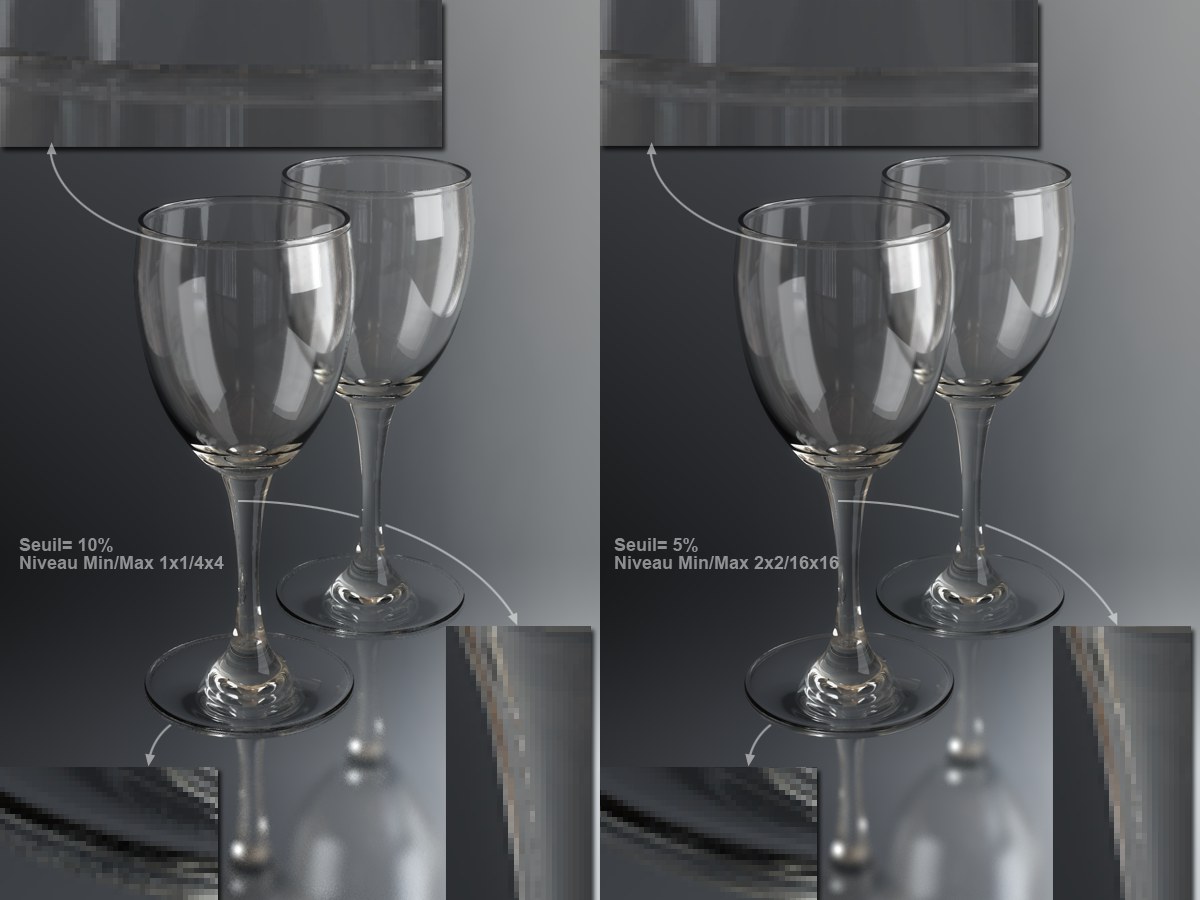 Des réglages anti-aliasing plus élevés se remarquent souvent dans les plus petits détails. Dans cet exemple, l’image à droite à pris 10 fois plus de temps à rendre que l’image à gauche.
Les valeurs Seuil définissent le degré auquel la divergence de couleur devrait être appliquée pour un pixel donné. Avec de petites valeurs, il n’y a aucune divergence; avec des valeurs élevées il y aura de forts contrastes avec le début du lissage.
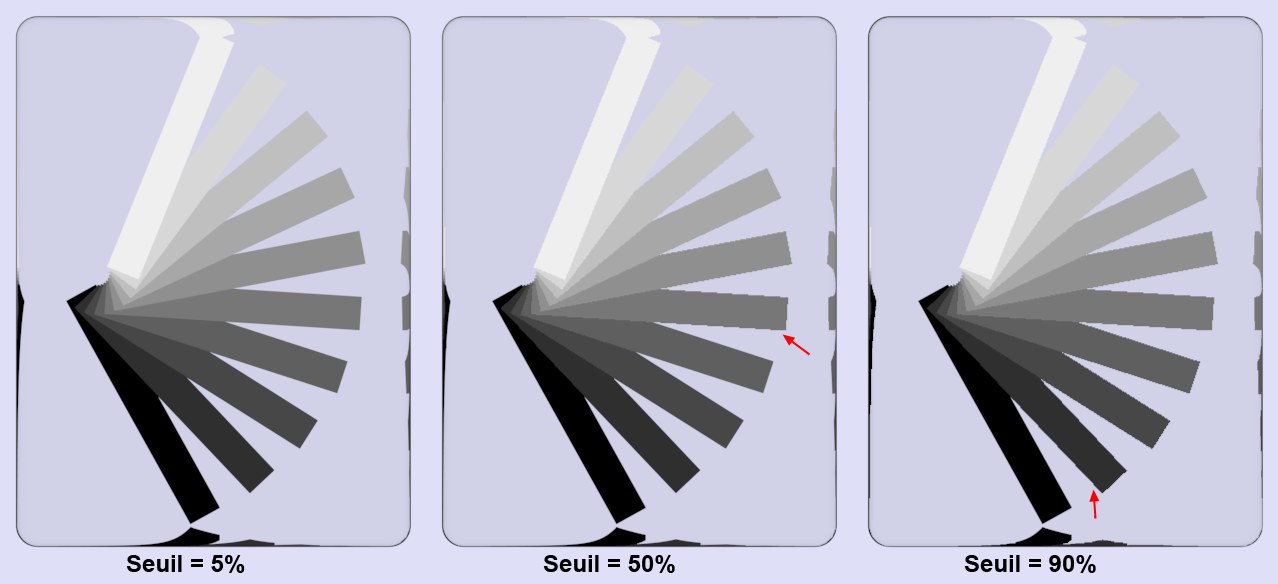 Différentes valeurs de Seuil à 1x1 et16x16 pour Niveau min et Niveau max respectivement. Il faut des contrastes plus élevés pour des valeurs Seuil plus élevées pour le lissage.
L’image ci-dessus montre un dégradé de gris en forme d’éventail derrière un bloc de verre. Pourquoi derrière un objet verre? Comme décrit ci-dessus, sans le verre, seul le lissage des arêtes de l’objet prendrait effet (l’anti-aliasing adaptatif ne fonctionne que pour les bords des couleurs ou le lissage des arêtes d’un objet pour les objets qui se trouvent derrière des objets transparents ou réfléchis). Comme vous pouvez le voir, une valeur basse de Seuil provoque un lissage de toutes les zones parce que CINEMA 4D n’autorisera qu’une divergence de couleur minimale avant d’appliquer le lissage. Plus la valeur Seuil est élevée, plus le contraste devra l’être avant que le lissage soit appliqué.
Dans une scène moyenne avec une valeur Seuil de 10%, environ 40% de tous les pixels seront affectés, tandis qu’avec une valeur Seuil de 5%, 90% de l’ensemble des pixels sera affecté. Avec une valeur de 0%, tous les pixels d’une image rendue seront anti-aliasés - y compris les zones superflues.
Ces trois paramètres ont une grande influence sur la vitesse de rendu! Des réglages trop élevés peuvent facilement multiplier le temps de rendu par 10, sans que la qualité soit très différente. Les valeurs par défaut offrent de très bon résultats pour la plupart des cas et modèrent le temps de rendu.
Cette propriété peut être utilisée pour définir les réglages d’anti-aliasing au niveau de l’objet. Dans le menu Editer les réglages de rendu, réglez Anti-Aliasing sur Au mieux et les valeurs Niveau min/max chacune sur 1x1. Cela donnera le moins d’anti-aliasing possible pour toute la scène (i. e. aucun). Vous pouvez cependant utiliser les propriétés de Rendu pour définir le niveau d’anti-aliasing que chaque objet devrait avoir individuellement. Cela vous permet, par exemple, d’appliquer un haut niveau d’anti-aliasing à des objets bien visibles en premier plan et un niveau de plus en plus bas aux objets qui sont respectivement de plus en plus en l’arrière-plan.
A propos de la rapidité de rendu :
La rapidité de rendu peut être influencée par la modification du paramètre Seuil Niveau min./ Niveau max. de la propriété de rendu. L’utilisation de réglages très faibles pour les paramètres de seuil peut vraiment saturer votre ordinateur. Dans une scène moyenne un seuil de 10% aura une incidence sur environ 40% des pixels - une valeur de 5% aura une incidence sur environ 90% des pixels. Une valeur de 0% se traduira par l’anti-aliasing de chaque pixel, même en l'absence de nécessité d'anticrénelage.
Utiliser propriétés de l'objet
Lorsque cette option est activée, vous pouvez spécifier séparément les valeurs des options Niveau min/max et Seuil pour chaque objet, en utilisant leurs propriétés de Rendu.
Voici brièvement comment fonctionne le filtre de l’anti-aliasing: selon les réglages anti-aliasing, un nombre particulier de sous-pixels sera calculé pour les pixels dont les couleurs sont ensuite fusionnées pour ce pixel via plusieurs fonctions (un pixel ne peut avoir qu’une couleur). Le filtre fonctionne pour les deux types d’anti-aliasing Géométrie (lissage des arêtes de l’objet) et Au mieux (lissage des bords des couleurs).
De manière générale, le filtre contrôle la netteté et la précision du rendu des arêtes.
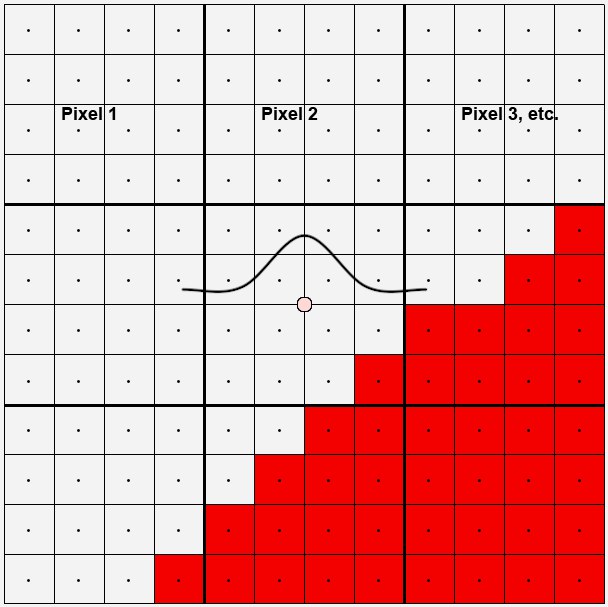
Dans l’image ci-dessus, vous pouvez voir les bords de 9 pixels disposés en diagonale dans l’image. Regardez le pixel central. Pour calculer ce pixel, on a utilisé 16 sous-pixels. 15 sont gris clair, 1 est rouge. Ces pixels forment une courbe (Mitchell dans ce cas). Imaginez cette courbe plate autour du centre d’un pixel. Cette courbe définit alors le degré d’influence que chaque sous-pixel devrait avoir. La courbe peut être étendue un peu plus, dû au fait que la taille du filtre (réglage Largeur du filtre) et la Hauteur du filtre (i. e. la zone à l’intérieur de laquelle les sous-pixels seront pris en considération) peuvent monter jusqu’à 4 pixels. Réciproquement, cela signifie que des pixels voisins voient le même sous-pixel et qu’ils ont donc une couleur très similaire. Les arêtes ne peuvent donc plus être nettes et précises.
Dans l’image suivante, vous pouvez voir une courbe pour chacun des 8 filtres, avec un exemple de rendu.
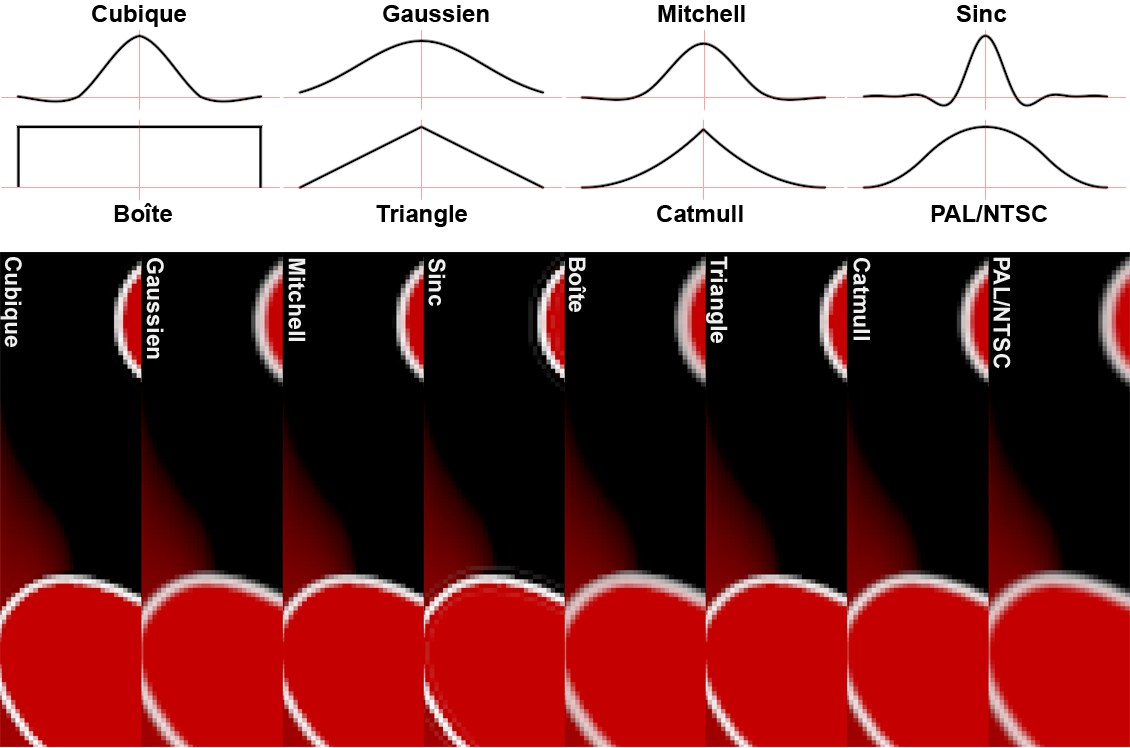
Si vous observez les courbes ci-dessus, vous remarquerez que plusieurs courbes (Mitchell, Cubique et en particulier Sinc) tombent même en-dessous de zéro. Cela signifie que pour des arêtes correspondantes, des valeurs de couleur contrastées sont rendues alors qu’elles ne sont même pas dans la scène. Les arêtes ont l’air plus nettes. Dans certains cas, cela peut quand même créer des problèmes (voir l’option Détourer le composant négatif).
Dans la plupart des cas, la sélection filtre a peu d’effets sur la vitesse de rendu.
Il est conseillé d’utiliser un filtre doux pour les animations. Des arêtes trop nettes peuvent provoquer des tremblotements.
La largeur/hauteur du filtre définit combien de sous-pixels (calculés à partir du centre du pixel vers l’extérieur) doivent être pris en considération quand la valeur de la couleur du pixel sera calculée (voir aussi Ici).
Tant que l’option Définir Taille est activée, une valeur idéale pour Largeur du filtre et Hauteur du filtre sera utilisée, qui sera elle aussi affichée. Les valeurs sont en relation avec le pixel, i. e. une valeur de 0.5 pour les deux paramètres veut dire que les sous-pixels 0.5 à gauche et à droite et 0.5 au-dessus et en-dessous du point central du pixel seront pris en compte, i. e. tous les sous-pixels du pixel. Des valeurs plus élevées étendront l’effet aux pixels avoisinants proportionnellement à la valeur, ce qui aura pour effet des arêtes de couleur rendues moins nettes.
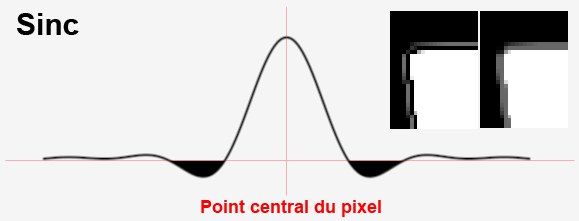 Les régions négatives d’une fonction de filtre peuvent être détourées.
Comme vous pouvez le voir Ici, plusieurs filtres (Cubique, Mitchell, Sinc) traversent les régions en-dessous de 0. Si l’option Détourer le composant négatif est activée, les régions négatives seront détourées. A quoi cela sert-il? Quand vous utilisez le Flux de production linéaire, une forte intensité couleur et un rendu en 32-bit, vous risquez de rencontrer quelques problèmes dans le rendu (fusion d’éléments d’image avec les canaux alpha). Jetez un coup d’oeil aux insertions à droite de l’image ci-dessus: un cube a été rendu et on y a associé un éclairage et le filtre anti-aliasing Sinc. A gauche, l’option Détourer le composant négatif a été désactivée, à droite elle a été activée.
Utilisez cette option pour adapter globalement l’intensité MIP/SAT. Les paramètres de matériau locaux (qui permettent également définit l’Echelle MIP) sont également pris en considération. Les paramètres globaux peuvent avoir une valeur comprise entre 0% et 500%. 100% représente la valeur normale ; la valeur 0% signifie que l’intensité MIP:SAT est nulle (pas de MIP/SAT en termes de proximité) ; une valeur de 200%, par exemple, permet de doubler l’intensité MIP/SAT.
Cette valeur doit être augmentée lors de l’usage de textures très détaillées qui font face à la caméra. L’affichage des lignes continues sera meilleur (sans interruption).
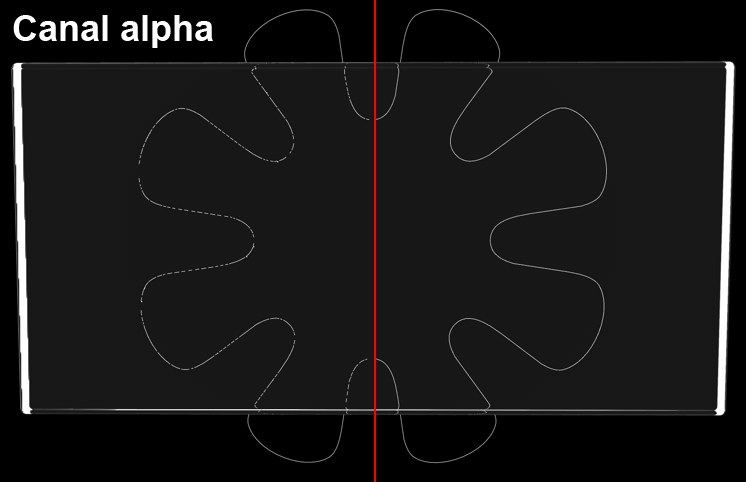 Vue du canal alpha d’un objet (une passe Réfraction aurait le même aspect) derrière un cube de verre. A gauche, l’option Considérer Multi-Passes est désactivée; à droite, l’option est activée.
Dans certains cas, la qualité de l’anti-aliasing pour les Multi-Passes et les canaux Alpha peut être réduite. Ceci peut se produire quand, par exemple, des structures fines sont placées derrière des surfaces transparentes réfractives et rendues en face d’un arrière-plan noir. Dans un tel cas de figure, il est conseillé d’activer l’option Considérer Multi-Passes. Généralement la réduction de la valeur Seuil facilite les choses.
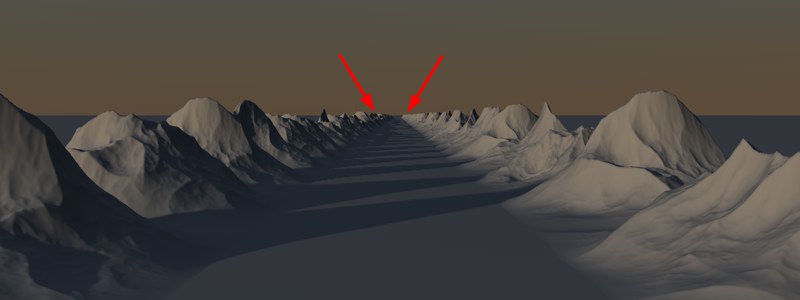 Le Raytracer rend ces types de scènes beaucoup plus rapidement que le Scanliner. Par exemple, la zone signalée par des flèches contient un nombre important de polygones par pixel.
Depuis l’introduction de la fonctionnalité Rendre Instances, il est possible d’effectuer le rendu d’un nombre incalculable d’objets complexes. Imaginez que vous avez, sur la ligne d’horizon de votre scène, une maison entière constituée de milliers de polygones. Elle est si éloignée de la caméra qu’elle mesurera environ un pixel quand elle sera rendue. La fonctionnalité Petits fragments a été conçue pour effectuer le rendu de ces zones plus efficacement (ainsi que les zones avec des niveaux élevés de diffusion sous-surfacique).
CINEMA 4D a deux procédés de rendu interne, le "Scanliner” et le "Raytracer”, qui étaient appliqués automatiquement sans que l’utilisateur ait son mot à dire. Le "Raytracer” effectuera le rendu d’une scène du type de celle évoquée ci-dessus beaucoup plus rapidement que le "Scanliner”.
Vous penserez peut être que le Raytracer devrait être utilisé pour le rendu de toutes les scènes. Mais malheuresement, cette méthode présente l’inconvénient de produire un anti-aliasing de moins bonne qualité et est plus lente pour le rendu de scènes de nature contrastée comme celle de l’image ci-dessus. Voilà la raison d’être de l’option Hybride, qui réunit le meilleur des deux méthodes. Toutes les zones de l’image où plus de de 50 polygones par pixel sont visibles seront rendues par le Raytracer; le Scanliner agira sur les zones restantes. L’option par défaut Hybride sera par conséquent le choix le plus adapté pour la plupart des rendus. L’option Scanline uniquement est la méthode de rendu utilisée dans les versions antérieures à la R11.5.
L’option Raytrace uniquement devrait être utilisée uniquement pour les scènes semblables à celle décrite plus haut. La scène sera rendue plus rapidement qu’avec l’optionHybride (mais l’anti-aliasing sera d’une qualité légèrement inférieure).