
Caractéristiques de l'Objet
Paramètres généraux
 Le fragment vert appartient à une sélection MoGraph et sera fragmenté par Fracture Voronoï.1.
Supposons que vous souhaitez fragmenter des fragments. Par exemple, si le cube de l’image ci-dessus devait tomber sur son coin le plus bas, provoquant une fragmentation supplémentaire, il serait pratique de pouvoir limiter la fragmentation à une partie précise du cube. C’est exactement ce que cette fonction permet de faire. Elle limite l’effet de l’objet Fracture Voronoï aux sélections MoGraph.
Glissez la propriété Sélection MoGraph d’un sous-objet dans ce champ et la fragmentation supplémentaire se fera immédiatement et n’affectera que la sélection.
Vous pouvez placer des propriétés Zone d’influence Mograph dans ce champ (voir aussi l’ancienne description de la Sélection : le fonctionnement est le même). Plus l’influence est importante, plus il y aura de fragments. Pour que cela fonctionne, il faut que l’option Créer des points par objet dans le menu soit activée.
Si cette option est activée (elle l’est par défaut), les fragments seront colorés, ce qui vous permet de les différentier plus facilement.
La fragmentation d’un objet entraîne la création de beaucoup de géométrie : des fissures dans les polygones, des arêtes sous-surfaciques coupées, etc. Cette nouvelle géométrie est triangulaire si cette option est désactivée. Si cette option est activée, des n-gones seront créés à partir des triangles voisins sur le même plan.
Si vous ne souhaitez pas que les fragments se touchent, il faut que cette valeur soit plus grande que 0. Les fragments s’éloigneront les uns des autres selon une distance calculée à partir de cette valeur : la distance réelle entre les arêtes des fragments sera égale au double de cette valeur. Si la distance est trop grande, certains fragments peuvent disparaître.
L’espace entre les fragments peut servir à créer des effets visuels intéressants et un espace restreint couplé à des effets dynamiques peut vous aider à éviter les collisions au début d’une simulation. Notez que Décaler les fragments et la fonction Connecter les fragments ne peuvent fonctionner simultanément.
Si l’option Décaler les fragmens est supérieure à 0 (c’est-à-dire l’espacement entre les fragments voisins), activer cette option créera un maillage de la taille de l’espacement :
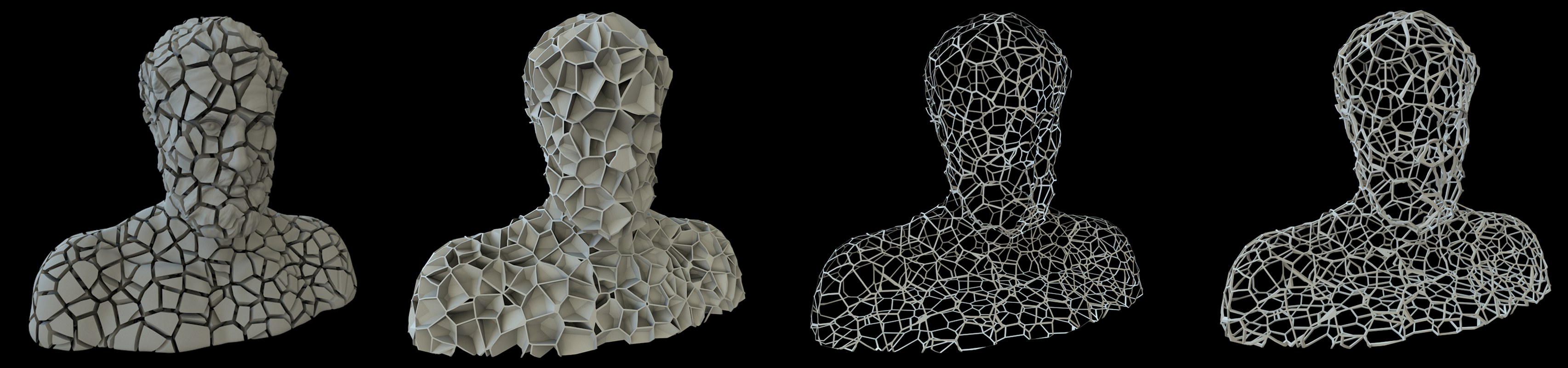 De gauche à droite : désactivée ; option Inverser activée ; ajout de l’option Surface uniquement ; Epaisseur définie.
Le maillage sera par la suite composé d’un seul objet en interne et non pas de plusieurs fragments.
Notez que le maillage est creux.
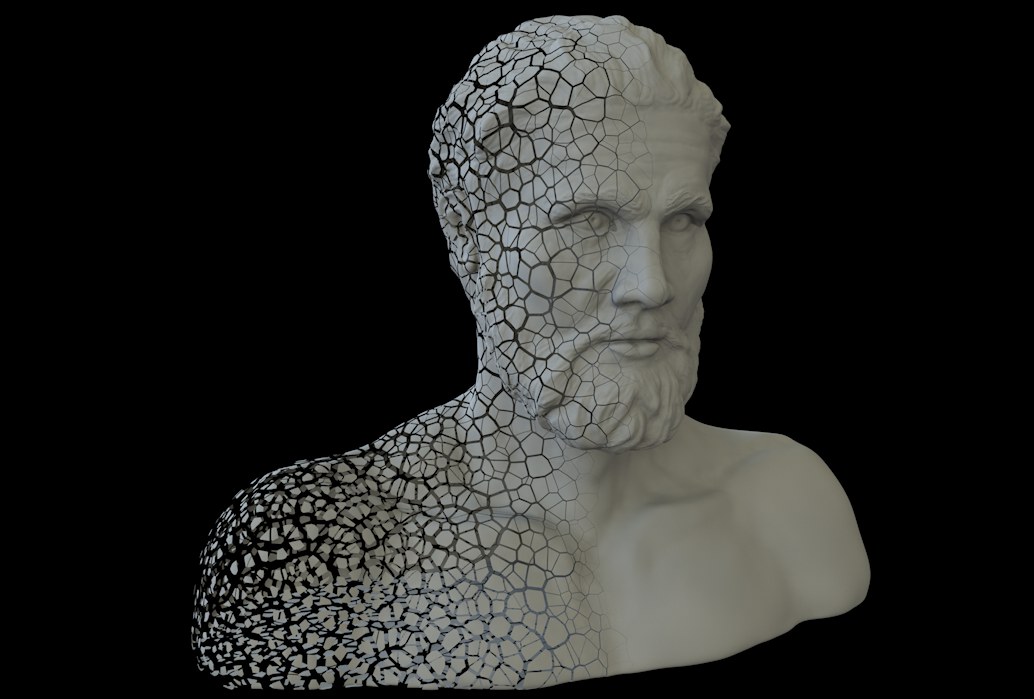
Lors de la fragmentation, des bouts (en volume) et des surfaces cassés sont générés sous la surface de l’objet original. Activez cette option si, pour quelque raison que ce soit, vous ne souhaitez pas garder les fragments pleins. On peut voir les objets fragmentés comme des coquilles d’œufs cassées.
Si le paramètre Surface uniquement est activé, celui-ci va définir un volume au sein duquel les fragments de surface seront extrudés en direction des Normales. Pour éviter l’intersection du maillage, il est préférable d’utiliser des valeurs plus basses. Il est possible d’utiliser des valeurs négatives pour faire une extrusion dans la direction opposée.
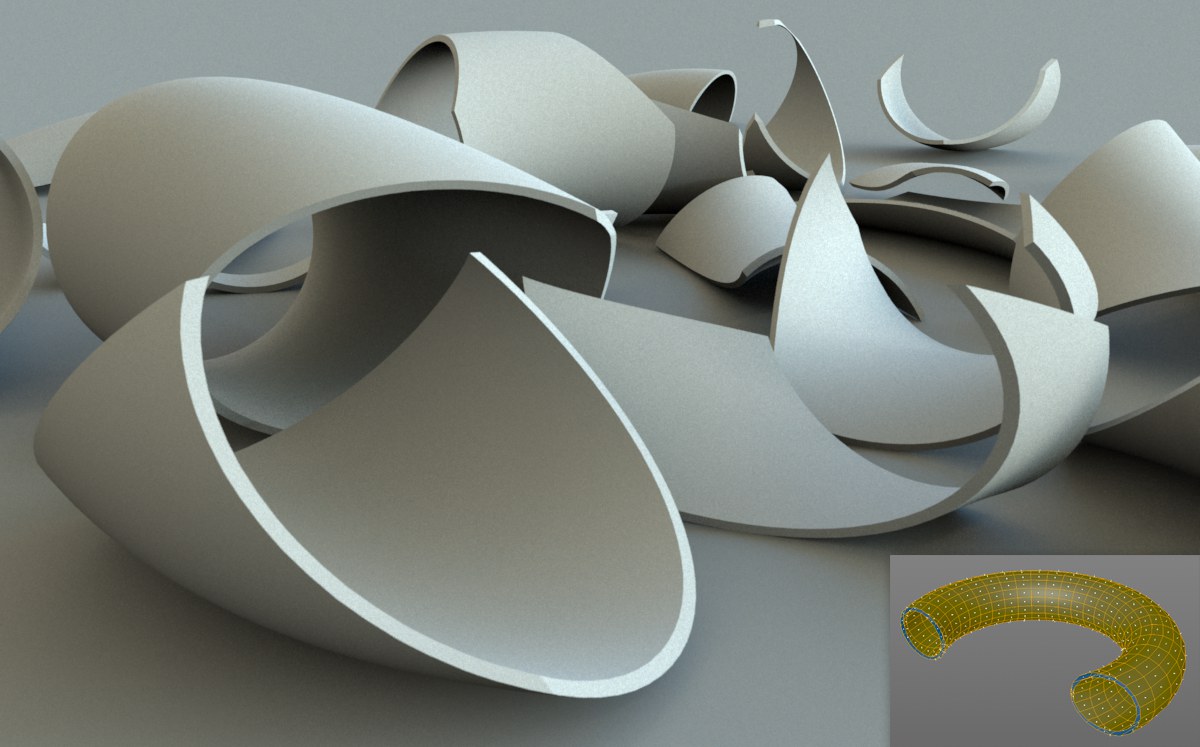 L’option Objet creux peut servir à fragmenter des objets creux. Par exemple, ci-dessus, un anneau aux parois épaisses peut être transformé en gravats (la coupe de l’anneau en bas à droite permet d’illustrer l’orientation qu’il faut donner aux polygones).
Cette option est spécialement conçue pour les objets creux tels que des cubes aux parois épaisses ou un lapin en chocolat, c’est-à-dire des corps fermés avec une coquille extérieure (attention : les normales de la paroi intérieure doivent aller dans la direction contraire à celle de la paroi extérieure, c’est-à-dire vers la cavité intérieure). Activer cette option vous permet de fragmenter ce type d’objets. Pour les autres objets, constitués de polygones, activer cette option peut entraîner des résultats non recherchés. Nous vous conseillons donc de ne l’activer que pour les objets creux.
Remarque : l’objet Surface tissu vous permet de créer des objets creux.
Si cette option n’est pas activée, les maillages ouverts (c’est-à-dire dont le volume n’est pas fermé, comme c’est le cas pour des sphères avec des trous, les plans, etc.) ne seront pas fragmentés comme des volumes. Ce sera comme si l’option Surface uniquement était activée (voir ci-dessus).
Si cette option est activée, Cinema 4D va fermer les trous et les formes ouvertes dans la mesure du possible. Puis, il les fragmentera à l’aide du volume créé. Les résultats ne sont pas toujours prévisibles et, en fonction de l’objet, seules les surfaces seront fragmentées (voir Surface Uniquement). Le maillage sera ensuite optimisé (les points ayant une position commune seront fusionnés).
 Mise à l'échelle des cellules
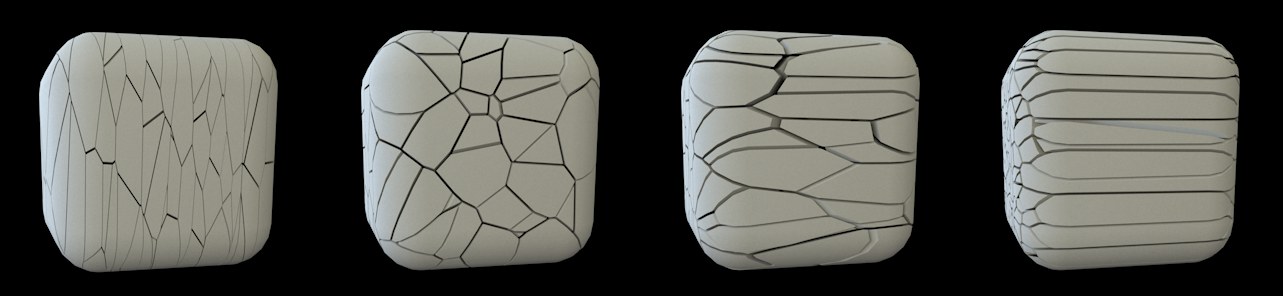 Mise à l’échelle de gauche à droite : 0,2 ; 1 ; 3 et 20.
Ces réglages peuvent être utilisés pour étirer (valeur supérieure à 1) ou écraser (valeur inférieure à 1) chacune des cellules Voronoï (ou un groupe de toutes les cellules) dans une direction spécifique. Les fragments se déformeront dans la direction définie. Ce paramètre est idéal pour des éclats de bois ou de cristaux, par exemple.
Le processus de fracturation d’objets peut prendre davantage de temps, selon la complexité de l’objet et le nombre de fragments générés. L’objet qui est déjà fracturé peut-être enregistré avec le fichier, ce qui signifie que l’objet n’a pas besoin d’être à nouveau fracturé lorsque la scène sera réouverte. Notez que la taille du fichier augmentera en conséquence.
En fonction de la complexité des objets, le temps de rendu peut augmenter lorsque les paramètres de la Fracture Voronoï sont modifiés. Cela peut vous ralentir. Lorsque c’est le cas, nous vous conseillons de désactiver l’option Mise à jour automatique. Pour appliquer les modifications, vous pouvez ensuite cliquer sur le bouton Mise à jour.
Mise à Jour Auto de l'Animation
Si l’objet Fracture Voronoï a pour sous-objet un objet générateur de clones, qui est animé avec des effecteurs, cette option vous permet de définir si l’animation doit être prise en compte par l’objet Fracture Voronoï (option activée) ou non (option désactivée). L’activation de cette option est très exigeante en terme de rendu, c’est-à-dire qu’elle ralentit le logiciel. Il est donc conseillé de la désactiver.
Attention, cliquer sur le bouton Mise à jour ne mettra pas l’animation à jour.