
Caractéristiques de l'Objet
Place la spline (ou la primitive spline) selon laquelle un objet doit être déformé. La qualité de l’interpolation de la spline affecte la qualité des déformations. L’objet à déformer doit également contenir assez de subdivisions pour pouvoir être déformé.
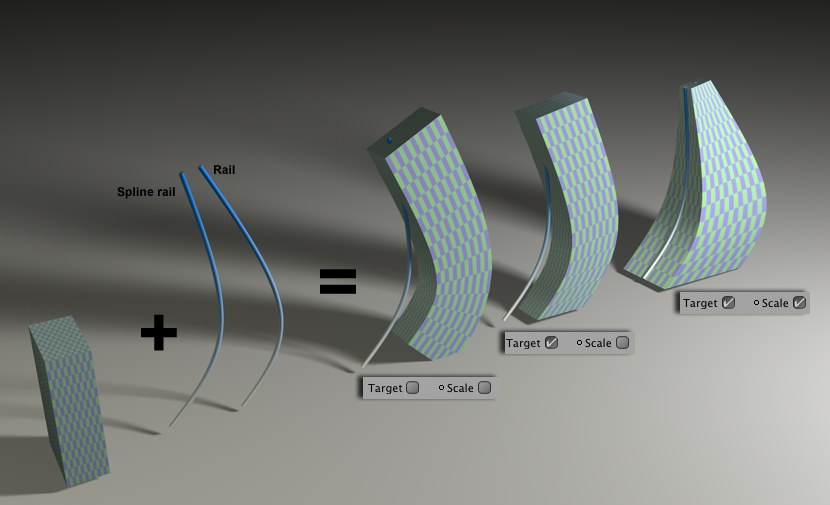
Lors de l'utilisation du déformateur Spline, une spline additionnelle peut être utilisée comme guide. Glissez simplement la spline à utiliser comme rail dans ce champ.
Les deux options décrites ci-dessous définissent comment les points de l'objet se positionneront le long de la spline.
Une application intéressante est la création d'effets de texte. La valeur Décalage peut être animée, ce qui fera en sorte que l'objet à déformer passera quasiment au travers du Enveloppe Spline:
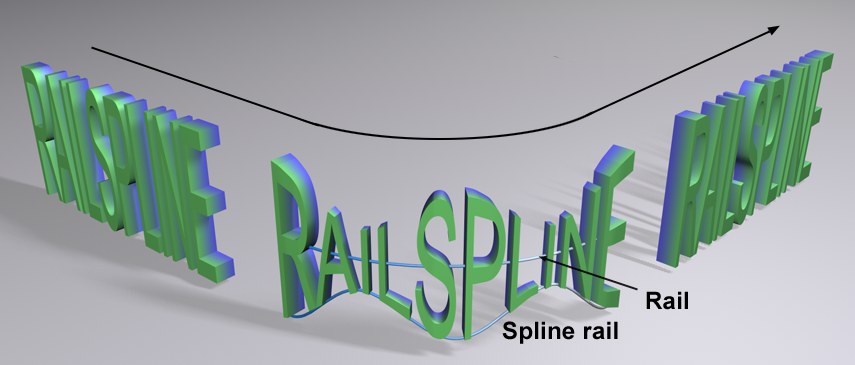 La déformation d'un objet peut être animée en utilisant un rail et en animant la valeur de décalage.
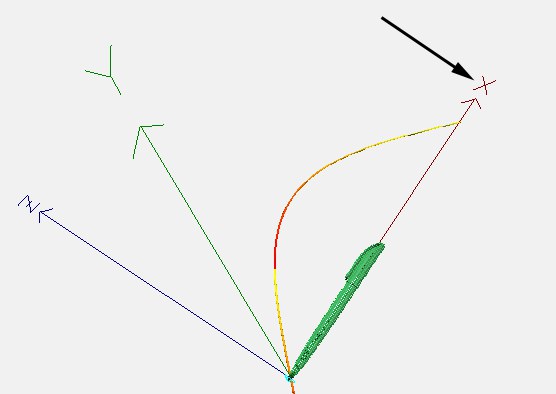 Le stylo pointe dans la direction X du système de coordonnées du monde. Choisissez +X ou -X pour que le stylo soit placé sur la longueur de la spline.
Vous pouvez vous représenter l’axe comme une direction selon le système de coordonnées du monde, suivant la longueur de l’Enveloppe Spline, passant par l’objet original non déformé, et transférant les points d’objet sur cet objet. Si vous utilisez un objet oblong qui suivrait normalement la longueur de la spline avec son axe longitudinal, cet objet va pointer dans la direction d’un axe du système de coordonnées du Monde et le paramètre Axe doit être réglé en conséquence.
Utilisez ce curseur pour ajuster l’intensité globale de la déformation. Dans la plupart des cas, le curseur peut rester à 100%.
Utilisez ce curseur pour déplacer l’objet déformé sur la spline. Il est également possible de définir des valeurs inférieures à 0% ou supérieures à 100%, ce qui peut mener à des effets intéressants, particulièrement en mode final Etendre.
Utilisez ces curseurs pour définir sur quelle proportion de la spline doivent se produire les déformations. Par exemple, si De est réglé sur 0% et à sur 100%, l’objet déformé est étiré sur toute la longueur de la spline.
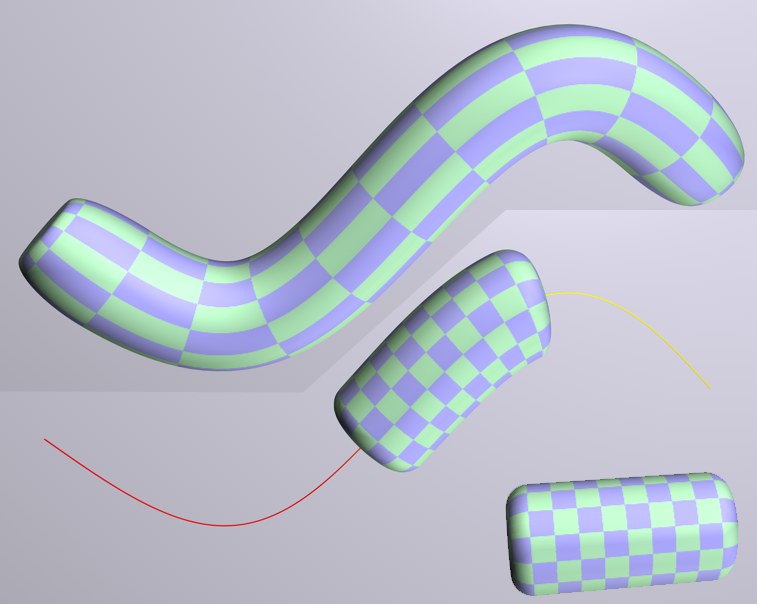 De haut en bas : mode Adapter à la spline; mode Préserver la longueur; Enveloppe spline désactivée.
En fonction du réglage de l’option Mode, si vous avez réglé De sur 0% et à sur 100%, vous obtiendrez les résultats suivants:
L’objet à déformer sera étiré de façon à être adapté à la longueur de la spline.
L’objet à déformer va conserver sa longueur par rapport à l’axe mentionné plus haut.
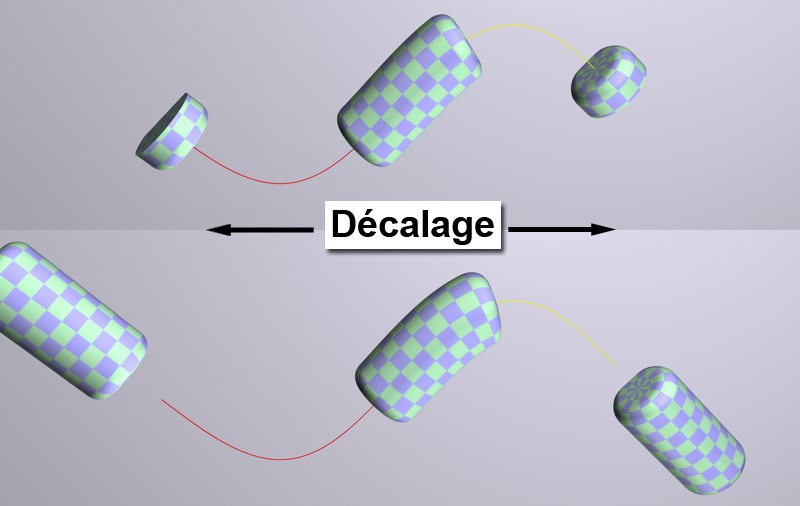 De haut en bas : Mode Clamper, mode Etendre.
Les options du Mode final produisent l’effet suivant lorsqu’un objet est déplacé sur la longueur d’une spline via le curseur de Décalage :
L’objet va se terminer aux extrémités de la spline.
L’objet va se prolonger au-delà des extrémités de la spline conformément à la direction de chaque extrémité, et ne sera pas plus déformé.
 Taille
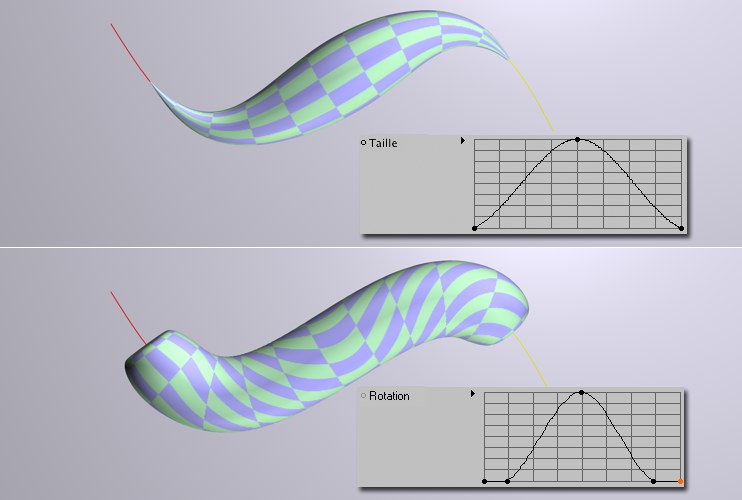 Exemples avec Taille et Echelle.
Utilisez ces graphes de fonction pour définir la proportion de taille sur la longueur de l’objet déformé. La mise à l’échelle se produit sur un plan vertical par rapport à la tangente de la spline. L’axe X du graphe reflète la longueur de l’objet déformé : si l’objet est déplacé sur la spline via l’option Décalage, sa mise à l’échelle va demeurer constante (contrairement au graphe Taille de spline).
Intensité de la Taille[-∞..+∞%]
Utilisez ce curseur pour ajuster l’intensité de la mise à l’échelle de la spline.
Utilisez ce graphe de fonction pour définir la modification d’échelle de l’objet déformé sur la longueur de la spline : si l’objet se déplace sur la longueur de la spline via une variation Décalage, la mise à l’échelle des objets sera modifiée de façon dynamique.
Intensité de la Taille de la Spline[-∞..+∞%]
Utilisez ce paramètre pour ajuster l’intensité de taille de la spline.
Rotation
Si elle est activée, les points qui sont sur des plans perpendiculaires à la spline seront alignés en conséquence, c'est à dire les plans (imaginaires) pointeront vers la position de la Spline Rail. Ceci est visible dans le premier exemple ci-dessus: Le bord inférieur du cube déformé dans les points centraux au début de la spline Rail. En contraste, le cube à sa gauche, dont le bord inférieur se situe sur un plan perpendiculaire au début de la spline.
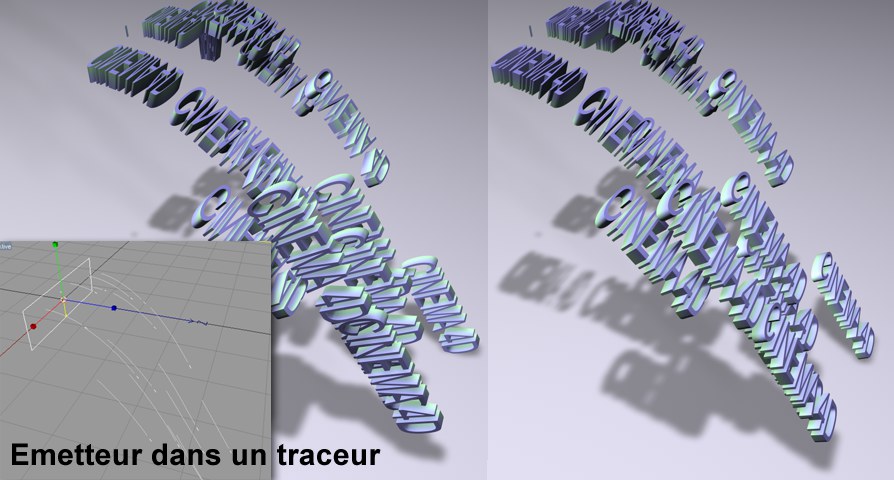 Nous avons utilisé une Enveloppe spline pour déformer un objet Texte. Les splines ont été générées à l’aide d’un objet Traceur. Le texte de gauche a l’air moins dynamique que le texte de droite, auquel a été appliqué un Vecteur de correction.
Utilisez ce paramètre pour rendre la déformation de l’objet plus dynamique. Entrez 1 dans l’un des champs disponibles.
Utilisez ce paramètre pour faire tourner (roulis) l’objet déformé uniformément sur son axe le plus long.
Utilisez ce graphe pour tordre l’objet sur lui-même selon sa longueur. L’intensité de la torsion est définie par le paramètre suivant, Intensité de rotation.
Intensité de la Rotation[-∞..+∞%]
Utilisez ce curseur pour définir l’intensité de l’effet de Rotation décrit plus haut.
Utilisez ce graphe pour tordre un objet donné sur sa longueur. Si l’objet est déplacé sur la longueur de la spline via l’option Décalage, le degré de torsion va varier en fonction de la position.
Intensité de la Rotation de la Spline[-∞..+∞%]
Utilisez ce curseur pour ajuster l’intensité de la Rotation de la spline décrite plus haut.
En utilisant cette option, l'objet déformé peut être fait pour correspondre exactement à un côté de la spline Rail.
Les plans situés perpendiculairement au rail seront réduits en même temps que les points situés dessus. L'objet sera enveloppé uniformément dans une direction radiale autour du Rail.
La boîte englobante de l’enveloppe spline possède de nombreux paramètres supplémentaires par rapport aux autres objets de Déformation.
La boîte de sélection est visible et peut être déplacée et mise à l’échelle de façon interactive dans la vue. Toutefois, elle sera généralement automatiquement adaptée à la taille et à la position de l’objet correspondant. Un Axe s’affiche également dans la boîte de sélection ; l’objet déformé suit la spline le long de cet axe.
La boîte de sélection peut être déplacée et mise à l’échelle interactivement dans la vue. Cette solution est idéale pour ajuster la boîte de sélection - lorsque l’enveloppe spline est désactivée (voir également ci-dessous concernant le repositionnement des boîtes de sélection).
Des effets indésirables peuvent se produire avec les boîtes de sélection partagées lors de l’ouverture d’une scène sur un système différent ou lors d’un rendu Team Render (particulièrement si plusieurs objets sont déformés pendant une animation).
Souvent, les objets peuvent subir un décalage, en particulier les objets animés, comme on peut le voir dans l’exemple suivant :
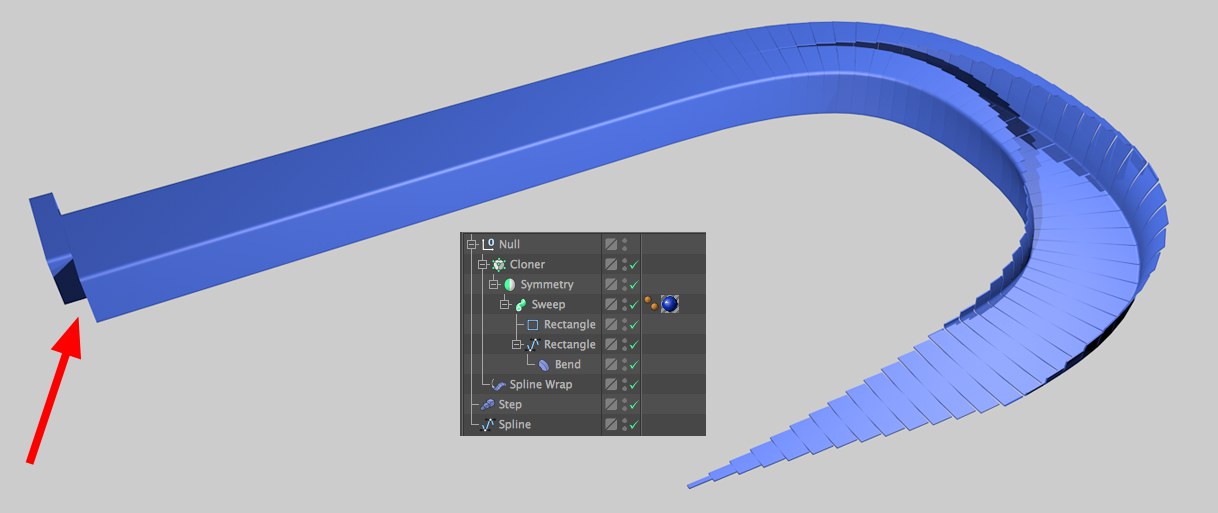 Erreur commune lorsque l’option Fixer la boîte de sélection est désactivée.
Une boîte de sélection partagée est un cube virtuel englobant et définissant tous les objets déformés par l’Enveloppe spline. Lorsque ces objets sont animés, la boîte de sélection est modifiée en conséquence, ce qui résulte en un changement de position des objets déformés. Lorsque cette option est activée, une boîte de sélection fixe sera utilisée pour maintenir en place les objets déformés.
Centre de la boîte englobante[XYZ ]
Dimension de la boîte englobante[XYZ ]
Les valeurs de ces paramètres sont ajoutées automatiquement si l’option Fixer la boîte englobante est acrtivée. La boîte englobante s’adaptera alors automatiquement aux dimensions de l’objet (compte tenu des aspects décrits dans la section précédente) affecté par l’Enveloppe spline. Si cette valeur est modifiée (manuellement ou interactivement dans l’Écran de visualisation), une boîte de sélection fixe modifiée est utilisée.
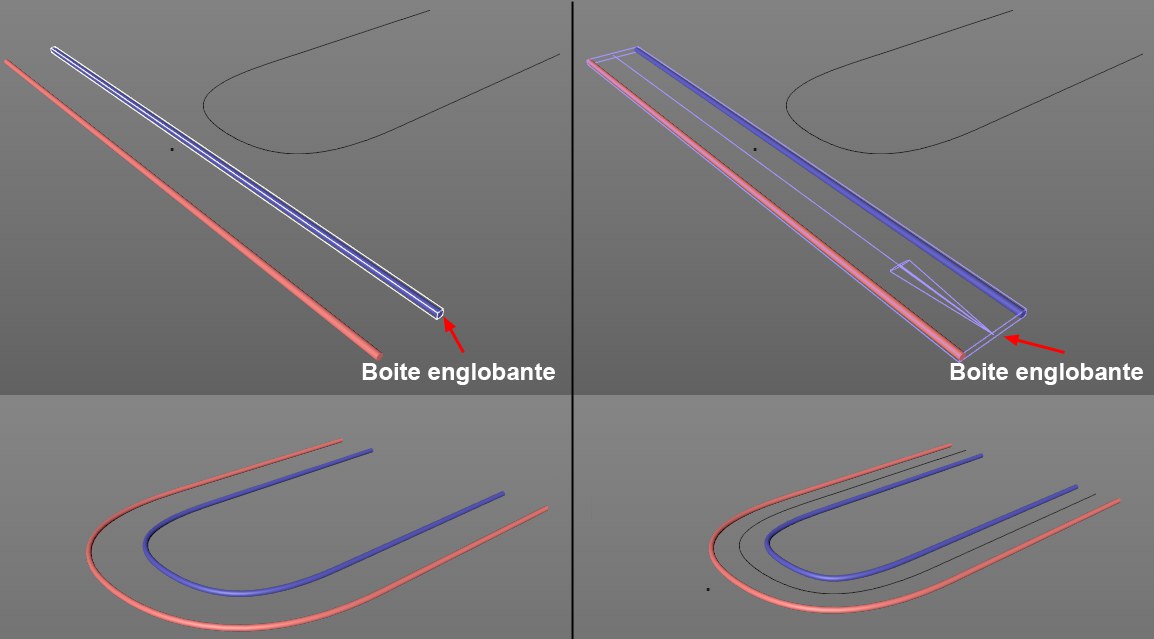 Les deux cylindres et l’Enveloppe spline sont situés sous l’objet Neutre. À gauche : boîte de sélection fixe adaptée à la taille du cylindre ; à droite : l’option Fixer la boîte de sélection est désactivée.
Ces paramètres peuvent être utilisés pour adapter précisément la position et la taille de la boîte de sélection. Rappel : la longueur de l’axe de la boîte de sélection (qui passe par le centre de cette dernière) définit les zones de l’objet à déformer qui seront placées sur les premier et dernier points de la spline.