Surface de Subdivision

Les Surfaces de subdivision font partie des outils de sculpture les plus puissants pour la modélisation en général et la conception de personnages en particulier. Grâce à leurs possibilités pour la création de surfaces de subdivision et de zones d’influence sur les points et les arêtes, vous pouvez utiliser les Surfaces de subdivision pour sculpter n’importe quelle forme, de la voiture de course au personnage de dessin animé. Il est ensuite très simple de placer et d’animer ces constructions dans la scène.
Les objets Surfaces de subdivision sont particulièrement bien adaptés aux animations. Il est possible de créer des objets complexes avec un nombre de points relativement bas. Pour animer ces objets (en Animation de points ou en CI souple), il suffit d’animer ces points de contrôle. Il s’agit d’un processus beaucoup plus simple et rapide que l’utilisation de l’Animation de points pour l’animation d’un personnage composé de 100 000 polygones…
L’objet Surface de subdvision utilise un algorithme permettant de subdiviser et d’arrondir interactivement un objet (à l'aide de Surfaces de subdivision). Il représente un moyen extrêmement simple et rapide pour créer des formes organiques (ou des formes composées d’angles plus aigus, en jouant sur les arêtes et les points). Il existe différentes méthodes pour construire des modèles Surfaces de subdivision. L’une des plus simples consiste à utiliser un objet de base (un cube, par exemple). Vous pouvez également créer les points un par un et les joindre avec les outils Ponter ou Créer des polygones.
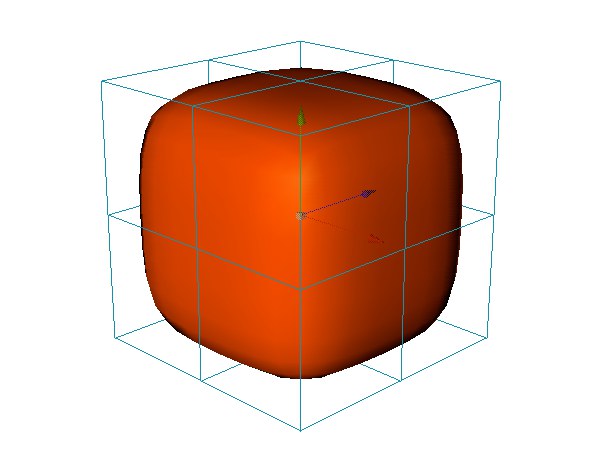
Pour tester le processus, créez un simple cube et placez le dans un objet Surfaces de subdivision. Puis convertissez le cube en Objet polygonal avec la commande Autoriser les modifications. Ensuite, vous utilisez des outils du menu pour extruder des surfaces, biseauter, découper, etc. afin de créer un maillage complexe avec une grande facilité. Utilisez les zones d’influence de points ou d’arêtes pour affiner le modèle.
En principe, vous pouvez utiliser tout type d’objet avec les Surfaces de subdivision, mais vous travaillerez la plupart du temps avec des Objets polygonaux, ce qui permet d’utiliser les différents outils de modification de polygones (Cutter, Biseauter, etc.).
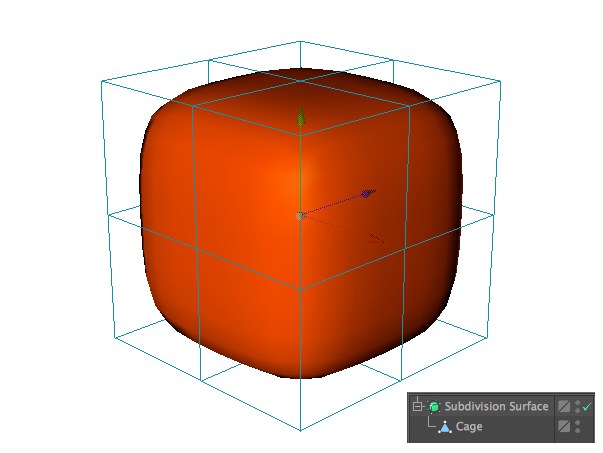 L’objet Surfaces de subdivision et l’objet cage sont visibles
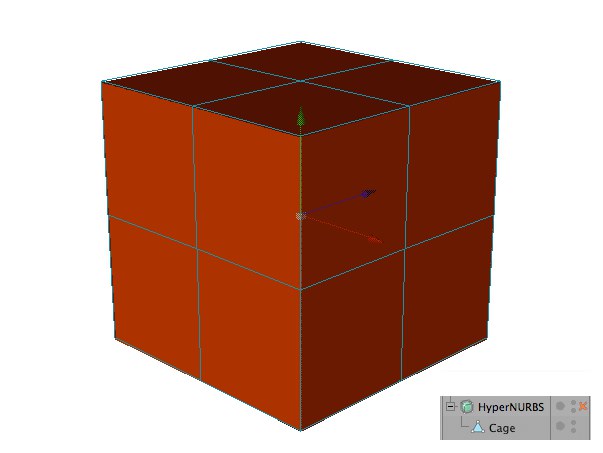 Seul l’objet cage est visible
Influence Surfaces de subdivision
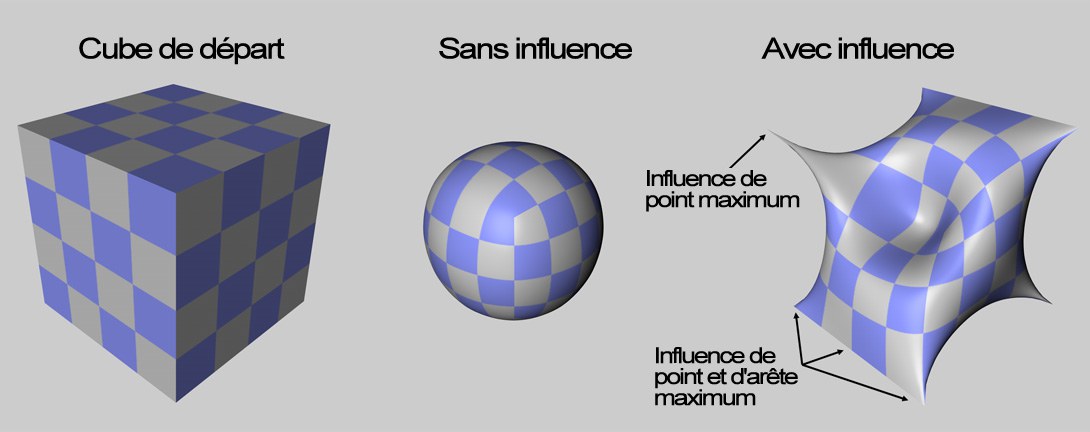
Vous pouvez modifier les zones d’influence des modèles Surfaces de subdivision interactivement ou manuellement avec le Pinceau de sélection.
Modifications interactives des zones d’influence
Sélectionnez les éléments (Points, Arêtes ou Polygones) à utiliser pour la modification des zones d’influence. Maintenez la touche point (.) enfoncée et faites glisser la souris vers la gauche ou vers la droite pour modifier l’influence des éléments sélectionnés. Plus l’influence est importante, plus la surface va se coller à la zone sélectionnée.
Pour définir l’intervalle d’influence à appliquer par cliquer-glisser, sélectionnez l’outil Pinceau de sélection et, entrez les valeurs minimum et maximum souhaitées dans les champs Interactivité minimum et Interactivité maximum du Gestionnaire d'attributs.
Trois modes sont disponibles : Point, Arête et Polygone (notez que l’influence peut ne pas fonctionner en fonction de l’algorithme qui est utilisé - et à l’inverse de ce que montre Catmull-Clark sur l’image ci-dessous).
Mode Points
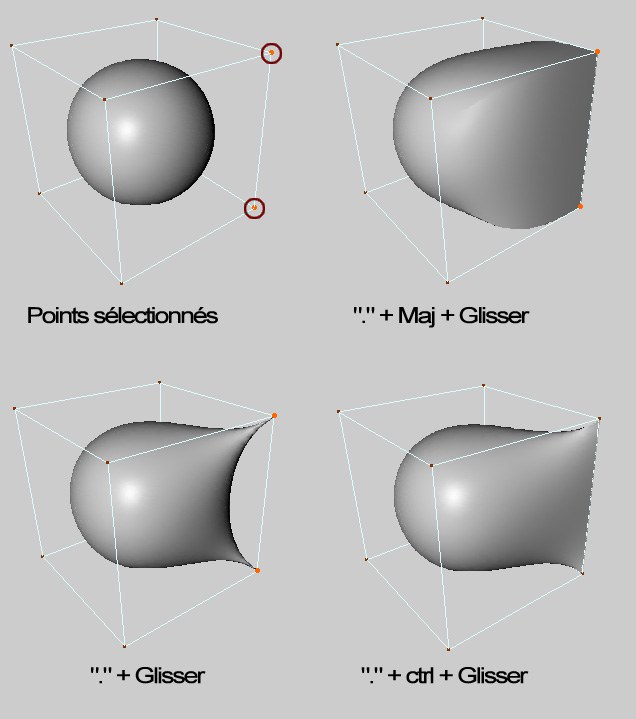 Points sélectionnés. ‘.’ + glisser. ‘.’ + Maj-glisser. ‘.’ + Cmd/Ctrl-glisser.
Pour modifier les zones d’influence au niveau des points sélectionnés, maintenez la touche point (.) enfoncée et déplacez le pointeur. Pour modifier les zones d’influence au niveau des points sélectionnés et de toutes les arêtes connectées à ces points, maintenez la touche point (.) enfoncée et déplacez le pointeur en maintenant la touche MAJ enfoncée. Pour modifier les zones d’influence au niveau des points sélectionnés et des arêtes comprises entre ces points, maintenez la touche point (.) enfoncée et déplacez le pointeur en maintenant la touche CTRL enfoncée.
Mode Arêtes
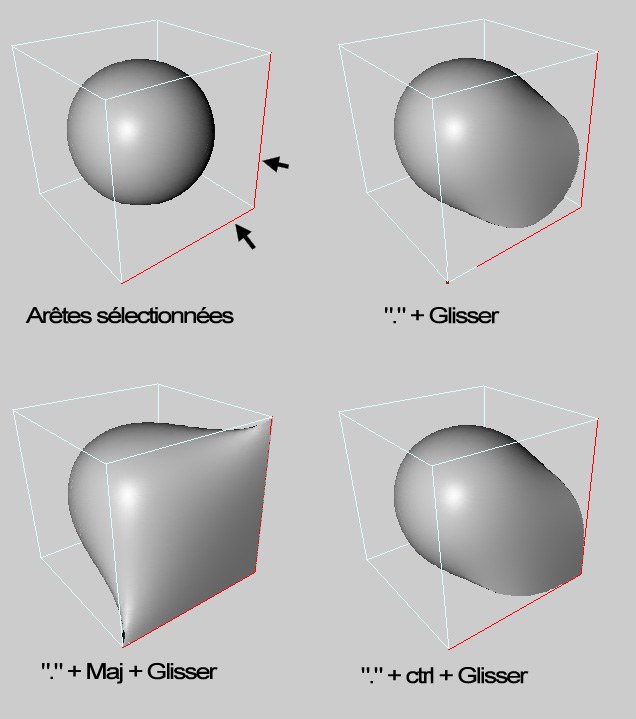 Arêtes sélectionnées. ‘.’ + glisser. ‘.’ + Maj-glisser. ‘.’ + Cmd/Ctrl-glisser.
Pour modifier les zones d’influence au niveau des arêtes sélectionnées, maintenez la touche point (.) enfoncée et déplacez le pointeur. Pour modifier les zones d’influence au niveau des arêtes sélectionnées et de tous les points connectés à ces arêtes, maintenez la touche point (.) enfoncée et déplacez le pointeur en maintenant la touche MAJ enfoncée. Pour modifier les zones d’influence au niveau des arêtes sélectionnées et des points communs à ces arêtes, maintenez la touche point (.) enfoncée et déplacez le pointeur en maintenant la touche CTRL enfoncée.
Mode Polygone
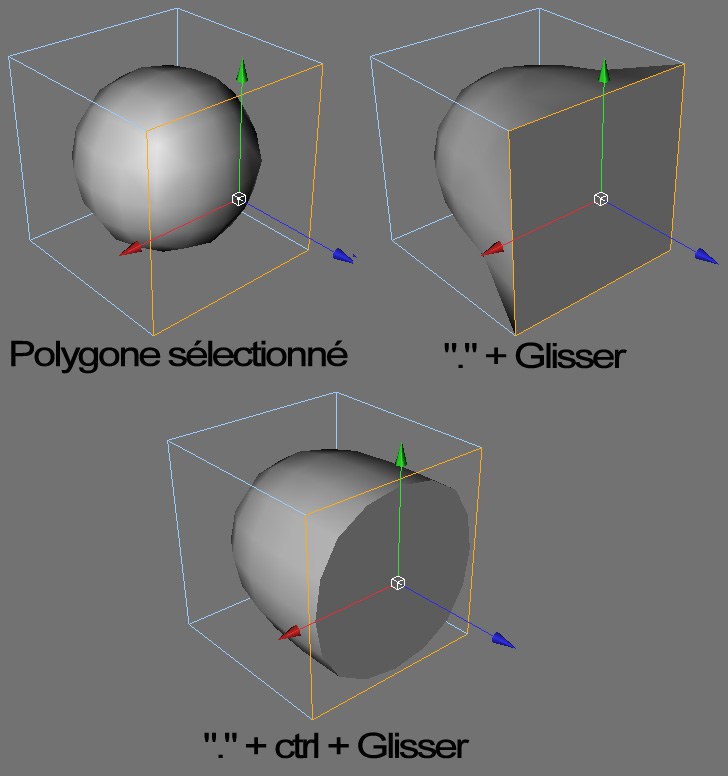 Polygone sélectionné. ‘.’ + glisser. ‘.’ + Maj-glisser.
Pour modifier les zones d’influence au niveau des points et arêtes sélectionnés, maintenez la touche point (.) et déplacez le pointeur. Pour modifier les zones d’influence uniquement au niveau des arêtes des polygones sélectionnés, maintenez la touche point (.) et déplacez le pointeur en maintenant la touche CTRL enfoncée.
Influence manuelle
Sélectionnez les éléments (Points, Arêtes ou Polygones) que vous voulez influencer. Sélectionnez le Pinceau de sélection. Vous pouvez maintenant éditer l’influence Surfaces de subdivision dans le Gestionnaire d’attributs, panneau Surfaces de subdivision.
Pour assigner une influence spécifique aux éléments sélectionnés, réglez le mode sur Définir, réglez l’intensité désirée et cliquez sur le bouton Définir. Pour ajouter ou soustraire de l’influence, passez en mode Ajouter ou Soustraire, définissez le montant à ajouter ou soustraire et cliquez sur Définir.
Modélisation avec Surfaces de subdivision
Gardez les conseils suivants à l’esprit pendant une modélisation Surfaces de subdivision :
- Un polygone ne peut avoir qu’un seul voisin sur une arête, sinon la surface va se déchirer. Il est parfois possible de réparer une surface déchirée avec la commande de menu Optimiser du menu .
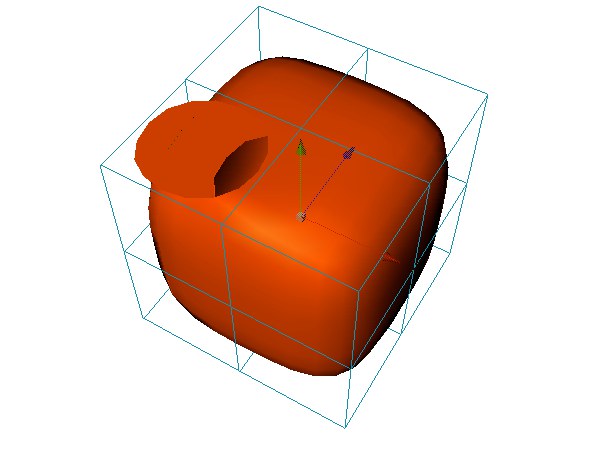 Ci-dessus, deux polygones sont imbriqués sur la gauche de l’objet. Le polygone de droite a donc plus d’un voisin et la surface se déchire.
- Seuls les polygones connexes sont arrondis. Pour vérifier si des polygones sont connexes, sélectionnez la surface, et utilisez Sélection / Sélectionner les éléments connexes. Pour relier des polygones imbriqués, utilisez la commande Maillage / Supprimer / Optimiser.
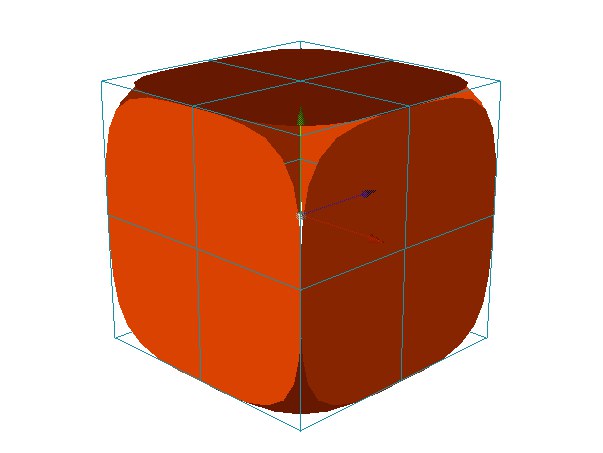
Les côtés du cube ne sont pas connexes (à gauche). Le cube est fait ‘d’une seule pièce’ (à droite).
- Essayez de travailler plutôt avec des rectangles qu’avec des triangles, le maillage produit sera de meilleure qualité. Si vous devez travailler avec des triangles, placez les dans des zones comprenant de nombreux points très rapprochés pour confiner la distorsion à une zone réduite. Un placement judicieux des triangles permet d’éviter les distorsions apparentes.
- (1) Q active et désactive les Surfaces de subdivision, ce qui permet de passer d’un affichage par cage à un affichage par Surfaces de subdivision.
- (2) 9 active temporairement l’outil Pinceau de sélection. Cliquez-glissez sur des points, des arêtes ou des polygones (suivant le mode actif) pour les sélectionner.
Exemples
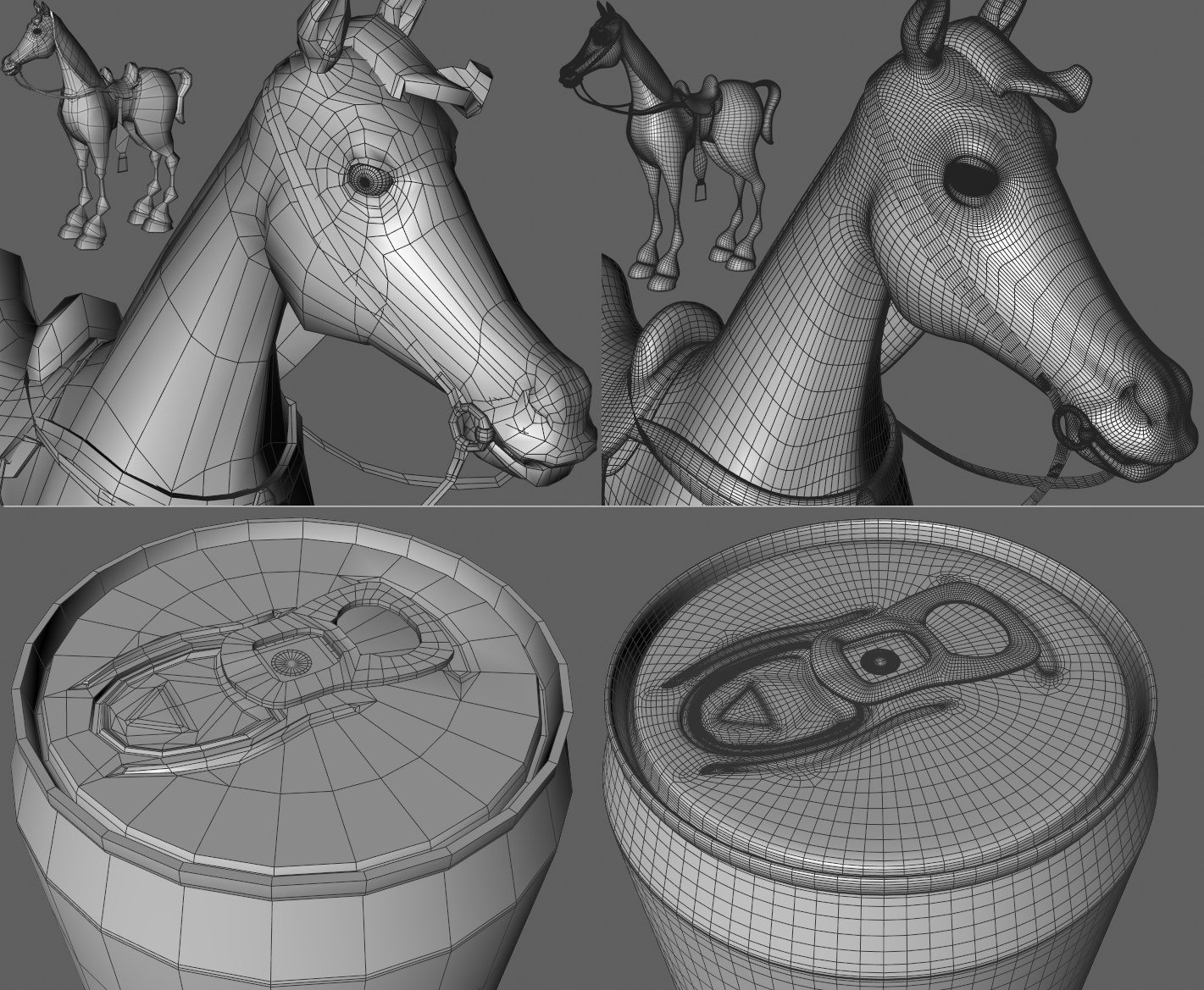
A gauche de l’image ci-dessus, vous avez les objets maillage modélisés et à droite, les mêmes modèles qui ont été lissés avec un objet Surfaces de subdivision. Vous pouvez également modéliser des modèles techniques aux arêtes aigües. Sur les objets Surfaces de subdivision, les arêtes aigües se trouveront toujours aux endroits où la géométrie est détaillée. Les arêtes aigües seront aussi créées où les arêtes parallèles se trouvent très près les unes des autres où la géométrie forme une courbe. La canette sur l’image ci-dessus a été créée en utilisant une basse résolution Révolution objets. Nous avons autorisé les modifications de l’Objet polygonal puis nous l’avons ajusté à l’aide des outils structure. L’onglet qui s’ouvre est un objet séparé.