Zone de Rendu Interactif

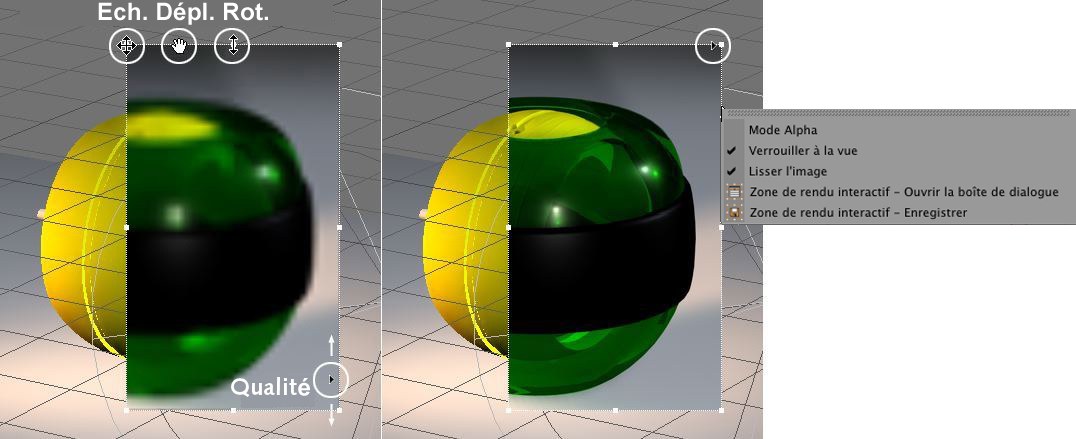 Cliquez-droit sur l'image pour ouvrir un menu de sélection.
La zone de rendu interactif est un outil efficace et pratique permettant d’accélérer considérablement la vitesse d’un rendu de test. La zone de rendu interactif peut être déplacée et mise à l’échelle librement. Son état de rendu sera préservé à la résolution définie. La zone de rendu interactif est automatiquement enregistrée avec la scène. Le rendu de la zone est à nouveau activé dès qu’une nouvelle zone est sélectionnée, qu’un objet est modifié ou lors de toute autre modification affectant l’état du rendu.
Même en basse résolution, la zone de rendu interactif va donner un très bon aperçu du rendu final. La zone de rendu interactif peut être mise à l’échelle et déplacée avec les poignées présentées sur l’image ci-dessus. Vous trouverez à droite dans la zone un curseur triangulaire permettant d’ajuster la résolution du rendu. Comme toujours, plus la qualité du rendu est élevée, plus le rendu est long.
Pour obtenir la meilleure qualité de rendu, déplacez le curseur jusqu’en haut.
Cliquez-droit sur le curseur pour afficher un menu de sélection.
Un clic droit sur le cadre IRR ouvrira un menu avec les paramètres correspondants.
Mode Alpha
Selon l'activation ou pas de ce mode, ce sera soit l’arrière-plan normal de l'Editeur (si activé, de faibles objets antialiasing seront générés) soit un arrière-plan noir (pour toutes les zones normalement rendues en noir dans le canal alpha) qui sera rendu pour des zones de rendu sélectionnées.
Verrouiller sur Vue
S'il est activé et que vous changez d'Editeur, l'IRR n’apparaîtra pas dans le nouvel Editeur. S’il est désactivé, l’IRR apparaîtra dans chaque Editeur dans lequel vous serez.

Activer
Active ou désactive l'RR pour le rendu.
Detail
Définit la qualité de résolution de rendu que vous pouvez aussi ajuster de manière interactive à l'aide du curseur dans l'IRR.
Verrouiller sur Vue
Voir ci-dessus.
Mode Alpha
Voir ci-dessus.
Recouvrement gadget
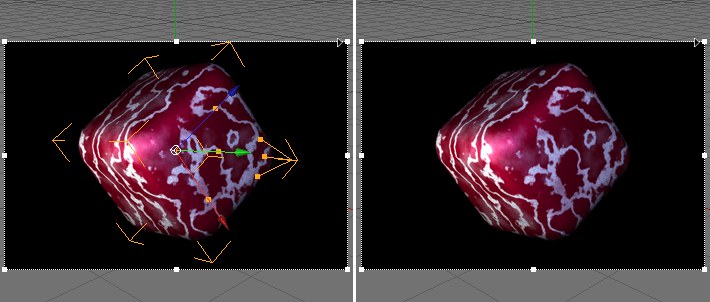 Gauche: Recouvrement gadget activé; droite: désactivé.
Si activé, les Gadgets et les axes seront affichés sur les zone de rendu IRR. Si désactivé, ils ne seront pas affichés (mais resteront derrière la zone rendue et seront accessibles).

Cette commande peut également être exécutée via une touche de raccourci.
Limitations relatives à BodyPaint 3D
Le rendu interactif ne fonctionne pas en mode de peinture 3D.