Objet Mise en Scène

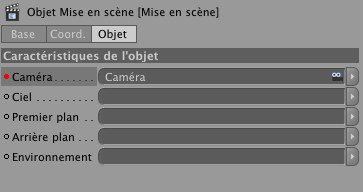
L’objet Mise en scène se comporte comme un réalisateur de film : il détermine à quel moment une caméra, un environnement, un fond (etc.) seront utilisés dans une animation.
Vous pouvez créer par exemple de nombreuses caméras différentes dans votre scène, puis, utiliser l’objet Mise en scène pour décider à quel moment passer d’une caméra à l’autre.
Vous pouvez également utiliser l’objet Mise en scène pour alterner l’affichage des objets Ciel, des objets Premier plan et Arrière plan, et des objets Environnement.
Pour assigner un objet à l’objet Mise en scène, déposez un objet Caméra, Ciel, Premier plan, Arrière plan ou Environnement dans le champ approprié du gestionnaire d’attributs.
Comme cela peut être fait avec d’autres objets du gestionnaire d’objet, l’objet Mise en scène peut être activé et désactivé en utilisant la coche verte ou la croix rouge, respectivement. Cela vous permet, notamment, de rendre la scène depuis n’importe quel angle, même si l’animation bascule d’une caméra à l’autre, sans avoir à utiliser une des caméras prédéfinies dans l’objet Mise en scène.
Vous pouvez animer l’objet Mise en scène pour modifier les objets utilisés sur une période de temps, ce qui permet par exemple de passer d’une caméra à une autre pendant une animation. Voici un exemple :
- Placez le curseur temporel au début de l’animation. Sélectionnez la première caméra dans le gestionnaire d’objets et déposez-la dans le champ Caméra de l’objet Mise en scène, dans le gestionnaire d’attributs.
- Dans le gestionnaire d’attributs, Ctrl-cliquez sur le cercle près du nom Caméra pour créer une clé assignant la première caméra à l’objet Mise en scène au début de l’animation.
- Placez le curseur temporel à l’image correspondant au changement de caméra dans l’animation. Sélectionnez la seconde caméra dans le gestionnaire d’objets et déposez-la dans le champ Caméra de l’objet Mise en scène, dans le gestionnaire d’attributs.
- Dans le gestionnaire d’attributs, cliquez-droit (Windows) ou Commande-cliquez (Mac OS) sur le paramètre Caméra pour ouvrir son menu contextuel. Dans ce menu, choisissez Animation / Ajouter une clé pour créer une clé assignant la seconde caméra à l’objet Mise en scène à l’image active de l’animation.
- Vous pouvez maintenant activer la lecture de l’animation. L’animation commence avec la première caméra, puis, passe à la seconde caméra au niveau de la seconde image clé du paramètre Caméra.