
Traceur de volume
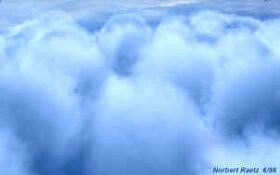
Comment sont générés les effets numériques de fumée, poussière et brume ?
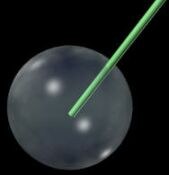
Sur l’image ci-dessous, vous avez une illustration des effets volumétriques 3D. Un rayon pénètre le volume d’un nuage et prélève des échantillons pour produire des effets volumétriques 3D réalistes. PyroCluster utilise de nombreux rayons de ce type pour créer des effets volumétriques 3D. Des calculs fractals sont effectués à chaque point de la trajectoire du rayon (et à tout point où cela est nécessaire) à l’intérieur du volume du nuage. Ces calculs peuvent être très long, les effets volumétriques ne peuvant pas être calculés rapidement (vous le savez peut-être si vous avez déjà travaillé avec des éclairages volumétriques). Plus votre processeur est rapide, plus le rendu des effets PyroCluster sera court.
PyroCluster vous permet de contrôler totalement le traceur de volume, qui vous permet à son tour d'influencer la vitesse du rendu de l'effet volumétrique. Vous pouvez accéder au traceur de volume comme pour tout matériau de Cinema 4D. Il vous suffit d'ajouter deux matériaux à votre scène : le matériau PyroCluster et le matériau traceur de volume. Pour ce faire, sélectionnez les points respectifs depuis le menu Créer / Matériaux du Gestionnaire de matériaux : Nouveau Matériau PyroCuster et Nouveau Volume PyroCluster / Matériau Traceur de volume.
Afin d’améliorer la durée du rendu des effets volumétriques PyroCluster, nous vous conseillons d'ajuster les valeurs de distance en conséquence. Pour déterminer la bonne valeur, n’oubliez pas que vous ne pouvez pas prévoir à l’avance l’aspect exact du résultat final. Cela vaut pour tous les calculs fractals volumétriques (un nuage de fumée est une fractale 3D très vaste). De nombreux paramètres fonctionnent avec et sont influencés par d’autres paramètres et peuvent avoir une incidence dramatique sur les effets produits et par conséquent sur le résultat final.
Utilité des valeurs de distance pour optimiser le rendu
Afin de déterminer la bonne distance, n'oubliez jamais la règle d'or : la distance définit le degré à partir duquel l'espace 3D est subdivisé pour la localisation des volumes PyroCluster de votre scène. Plus les valeurs sont basses, plus le rendu dure longtemps. Si vous avez l'impression que le rendu de votre scène dure trop longtemps, nous vous conseillons de changer cette valeur.
Voici un exemple qui devrait pouvoir vous servir de référence :
Partons du principe que vous avez créé un projet avec de nombreux nuages dans le ciel. Vous avez défini des volumes (rayons) très importants afin d’obtenir un effet 3D pour les nuages. Chaque nuage a un rayon de 2 000 unités. Si vous laissez la valeur par défaut du paramètre Précision globale (0,5), vous risquez d’attendre très longtemps avant que le projet ne soit rendu.
C’est pourquoi nous vous conseillons d’augmenter la Précision globale jusqu’à environ 60 (!) sans qu’il n’y ait de perte de qualité.
Si en revanche, vous définissez un rayon voxel de 10 et utilisez une Précision globale de 60, le résultat sera tout simplement horrible. En plus de cela, vous ne verriez que des sphères monotones dans votre ciel, ce qui est loin de ressembler à des nuages.
Traceur de volume
PyroCluster est intégré à Cinema 4D et utilise toutes les fonctionnalités disponibles du logiciel. Veuillez lire attentivement ce manuel avant d'explorer le monde étonnant des effets atmosphériques.
Suivez ces étapes pour créer un effet atmosphérique dans Cinema 4D à l’aide de PyroCluster :
-
Créez un objet environnement (menu principal : Créer / Environnement / Environnement).
-
Créez un nouveau matériau PyroCluster - Traceur de volume (gestionnaire de matériaux : Créer / Matériau / Nouveau PyroCluster - Traceur de volume).
-
Créez un nouveau matériau PyroCluster (gestionnaire de matériaux : Créer / Matériau / Nouveau PyroCluster).
-
Attribuez le matériau traceur de volume à l'objet environnement.
-
Attribuez le matériau PyroCluster au système de particules.
- Si vous travaillez avec Thinking Particles, attribuez le matériau PyroCluster à l'objet géométrie TP (Simuler / Thinking Particles).