Couteau Chemin/Trajectoire

L’outil Couteau Boucle/Trajectoire est principalement utilisé pour subdiviser plus précisement et avec interactivité les boucles d’arêtes. Vous pouvez utiliser le mode de reconnaissance automatique des boucles (Mode = Boucle) ou le mode de sélection de boucles créées manuellement (Mode = Trajectoire).
L’outil Couteau Boucle/Trajectoire vous permet de couper des objets polygonaux dans les trois modes composants (Point, Arête et Polygone).
Utilisation
Nous allons décrire ici le mode Boucle pour présenter la fonction de l’outil. Les autres modes seront expliqués autre part.
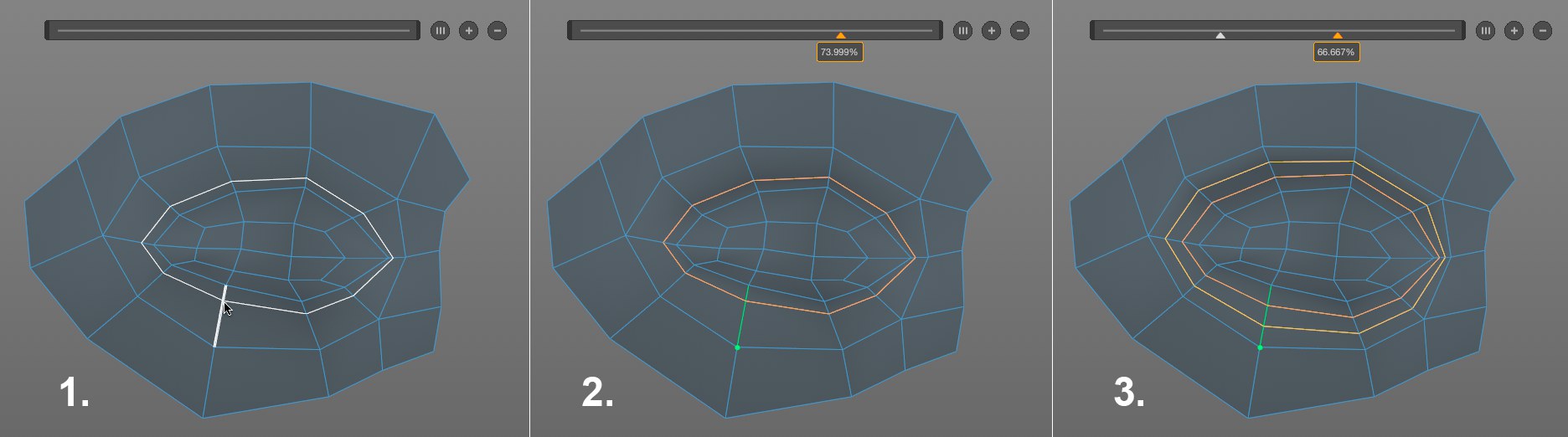 Le Couteau Boucle/Trajectoire possède une barre de contrôle qui vous permet d’ajuster le nombre de coupes et la position des coupes.
-
Pour commencer, positionnez le curseur sur le maillage de l’objet sélectionné. La reconnaissance de boucles va proposer une boucle perpendiculaire à une arête se trouvant à proximité.
-
Cliquez pour couper la boucle proposée. Attention, la coupe n’est pas encore définitive !
-
Vous pouvez désormais ajuster (ou dupliquer) la boucle orange de différentes façons :
- de façon interactive avec la souris
- avec la barre de contrôle
- avec les réglages modifiables dans le gestionnaire d’attributs
La coupe sur l’arête restera visible et modifiable dans toutes les vues jusqu’à ce que vous changiez d’outil ou jusqu’à ce que vous appuyiez sur la touche Échap. Cela rendra la coupe définitive.
Barre de contrôle

Dès que la coupe est définie, c’est-à-dire que vous avez cliqué sur une arête, la barre de contrôle s’active. Elle symbolise la longueur de l’arête sur laquelle vous avez cliqué. Cette dernière est indiquée par une ligne et un point verts dans la vue. Le point de référence vert représente le côté gauche de la barre, c’est-à-dire le point de départ de l’arête. Note : si vous souhaitez déplacer le point de référence à l’opposé, cliquez sur une autre arête de la coupe.
Vous pouvez facilement définir l’espacement pour les coupes. Les petits pointeurs en triangle sur la barre représentent chacun une coupe. Vous pouvez les sélectionner soit dans la vue soit sur la barre en cliquant dessus. L’espacement sera affiché en conséquence (100% = longueur totale de l’arête). Double-cliquer sur la valeur vous permet de l’entrer à la main. Vous pouvez déplacer le pointeur sélectionné. Glissez le pointeur jusqu’à ce qu’il sorte de la barre pour supprimer la coupe Boucle qu’il représentait.
Vous pouvez ajuster la longueur de la barre en déplaçant le bout noir à droite ou à gauche. Vous pouvez également déplacer la barre.
Il y a trois icones à droite de la barre (de gauche à droite) : créer un espacement uniforme de coupes, ajouter une coupe, supprimer une coupe.
Voici des raccourcis-clavier que vous pouvez utiliser avec la barre de contrôle :
- Ctrl (Windows) / Cmd (Mac) + clic sur la barre : crée une nouvelle coupe.
- Ctrl (Windows) / Cmd (Mac) + déplacement d’un pointeur : reproduit la coupe sélectionnée.
- Maj + déplacement d’un pointeur : magnétise le pointeur conformément à l’espacement défini (dans le champ Nombre de divisions).
Vue
Dès qu’une coupe a été sélectionnée et que l’arête de la coupe est orange, vous pouvez la déplacer parallèlement dans la vue.
Voici des raccourcis-clavier que vous pouvez utiliser :
- Ctrl (Windows) / Cmd (Mac) : reproduit la coupe.
- Maj : la coupe est magnétisée conformément à l’espacement défini dans le champ Nombre de divisions.
- Molette de la souris : modifie le nombre de coupes.
- Ctrl (Windows) / Cmd (Mac) + Maj à la création de la première coupe (tenir la souris appuyée et déplacer vers la droite ou la gauche) : vous pouvez modifier la longueur de la coupe (vous pouvez également utiliser l’option Coupe bidirectionnelle).
Si vous souhaitez appliquer cette fonction à plusieurs coupes, utilisez les paramètres Nombre de sections, Utiliser la portée de boucle et Portée dans le gestionnaire d’attributs.