
Caractéristiques de la Matière
Pour chaque exemple, la matière OA a été utilisée dans le canal Illumination, et vous pouvez en constater les effets. Notez que ces exemples ne sont pas adaptés à un rendu réaliste.
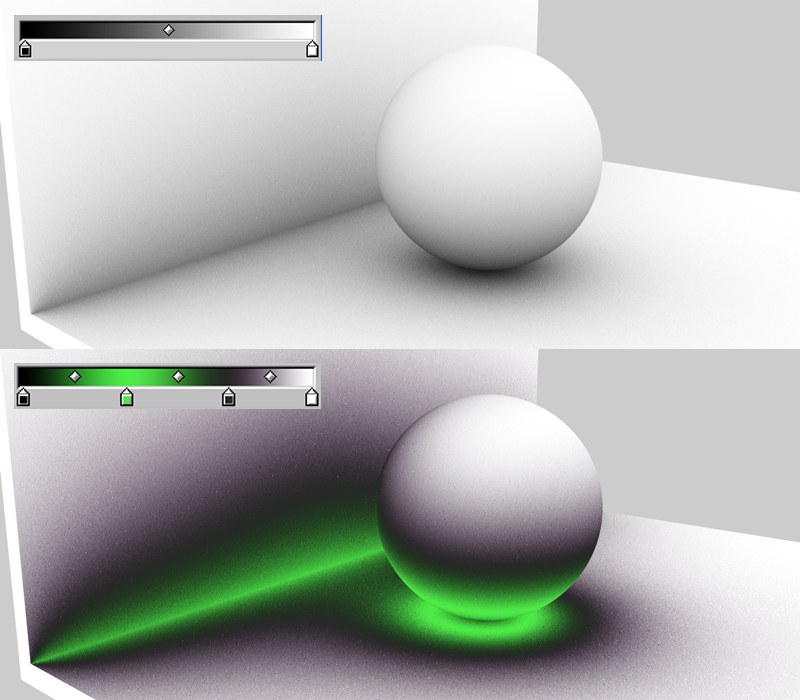
Utilisez l'option Couleur pour définir le dégradé de couleurs affecté par l'OA en fonction de l'exposition. Généralement, il s'agit d'un simple dégradé personnalisé du noir au blanc, mais il est possible de définir d'autres couleurs.
L'extrémité gauche du dégradé représente des zones d'exposition minimale (bas de la Sphère) et l'extrémité droite représente les zones d'exposition maximale.
Gardez à l'esprit qu'en fonction du Canal de matériau, ces dégradés peuvent être considérés comme des dégradés de gris.
Longueur de rayon min.[0..+∞m]
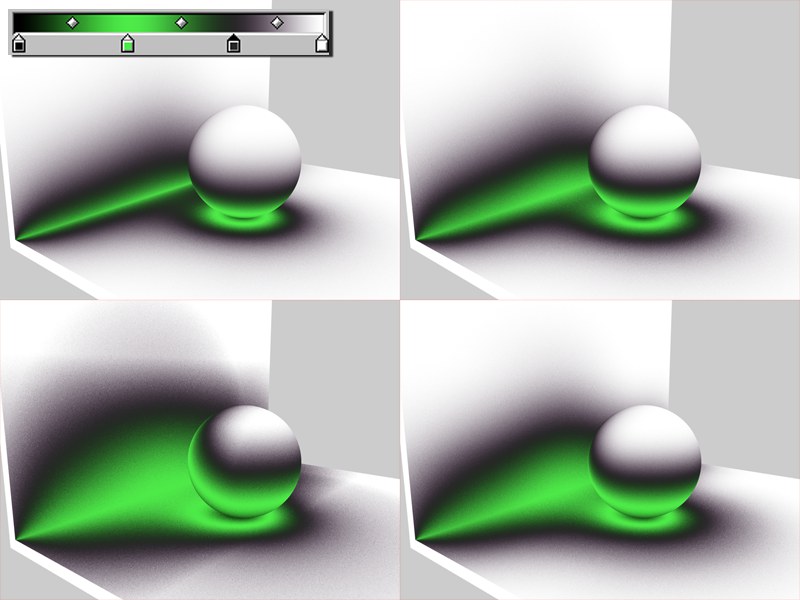
La Longueur de rayon minimum détermine comment le dégradé défini par l’option Couleur sera rendu entre les zones exposées et les zones non exposées. Plus cette valeur est proche de la valeur Longueur de rayon maximum, plus le dégradé sera poussé vers les bords définis par la longueur de rayon maximum.
En règle générale, il vaut mieux ne pas modifier cette valeur. Conservez la valeur de 0 par défaut.
Longueur de rayon max.[0..+∞m]
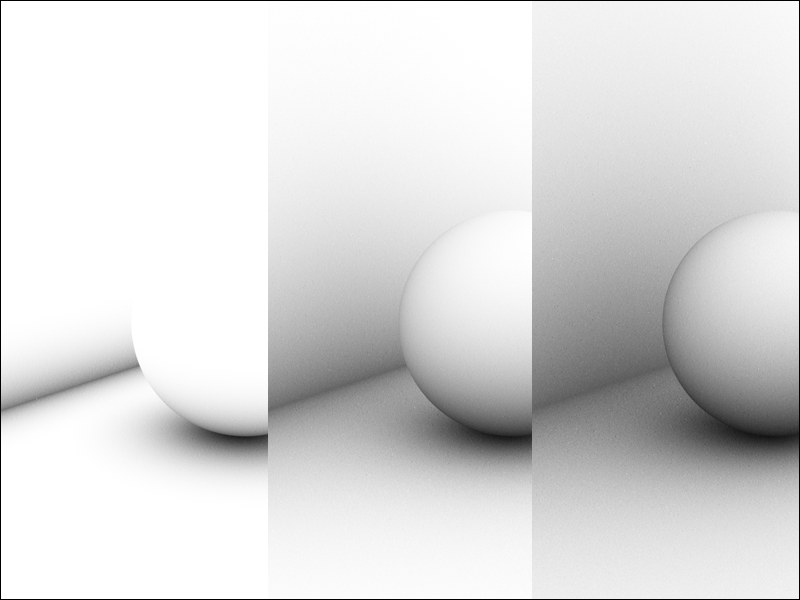 De gauche à droite : augmentation des valeurs de Longueur de rayon maximum.
Cette valeur définit à quelle distance les surfaces peuvent se voir. Avec des valeurs basses, le mur ne va pas voir la Sphère et l’image sera surexposée (image de gauche). Aux endroits où les géométries se rencontrent, comme la limite entre le mur et le sol ou entre la Sphère et le sol, de petits rayons seront projetés sur les surfaces, ce qui suffit pour assombrir ces zones.
Avec des valeurs élevées, la distance de Vision entre les objets est plus grande et l’assombrissement sera plus fluide et homogène, ce qui allonge la durée du rendu (voir aussi l’image d’exemple pour le paramètre de Précision).
En général, des valeurs basses sont recommandées, les résultats obtenus étant similaires à l’exemple de gauche.
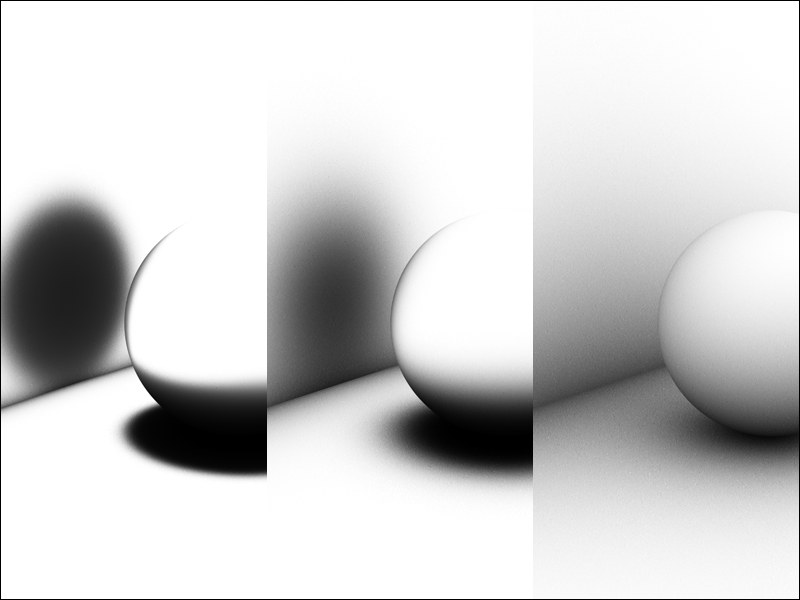 De gauche à droite : valeurs de Dispersion de 0%, 50% et 100%.
Pour chaque calcul d’OA, plusieurs rayons (Echantillons) sont émis pour chaque Point dans un hémisphère virtuel de la scène. Ces échantillons vérifient si de la géométrie se trouve dans la Longueur de rayon maximum. Le paramètre de Dispersion détermine dans quelle mesure ces échantillons seront pris en compte pour la surface de l’hémisphère. Avec une valeur de 0%, seul le zénith de l’hémisphère sera pris en compte (verticalement sur la Sphère). Avec une valeur de 100%, tout l’hémisphère sera pris en compte.
En pratique ? Imaginez l’option Dispersion comme des stores. Plus la valeur est basse, plus les stores se ferment et plus la zone d’échantillonnage est limitée sur la verticale.
L’image ci-dessus présente les effets suivants : avec une valeur de 0% (à gauche), seules les zones directement au-dessus de (perpendiculaires à) chaque Point ont été prises en compte. Avec une valeur de 100% (à droite), l’application tient compte de tous les échantillons de la Sphère et produit un résultat réaliste.
Les paramètres Précision, Echantillons minimum et Echantillons maximum gèrent la qualité de l’OA. Une basse qualité donne une image granuleuse, ce qui n’est pas nécessairement indésirable. Dans certains cas, il peut s’agir du résultat souhaité, le résultat stochastique pouvant être d’une haute valeur esthétique.
Si vous préférez des transitions homogènes et fluides, optez pour une qualité plus élevée. Notez que la durée du rendu s’en trouvera augmentée.
Utilisez les trois paramètres cités (particulièrement Précision et Echantillons maximum) pour améliorer la qualité.
L’algorithme de base de l’OA est complexe et n’est pas le sujet de ce manuel. Succinctement : les échantillons sont indispensables pour le rendu de l’OA. Plus ils sont nombreux, plus le rendu sera homogène (moins granuleux), et plus sa durée sera longue. Moins ils sont nombreux, plus la durée du rendu sera courte.
Bien entendu, il est possible de calculer un nombre maximum d’échantillons pour toute la scène, mais ce calcul risque de demander beaucoup de temps. De plus, comme toute scène contient de nombreuses zones nécessitant uniquement un faible nombre d’échantillons, un tel calcul serait inutile.
D’où l’utilité des paramètres Echantillons minimum et Echantillons maximum. Utilisez les pour contrôler les zones critiques et moins critiques de votre scène (et interpoler entre ces zones).
Le paramètre de Précision détermine où et dans quelle mesure les échantillons doivent être répartis pour l’obtention des meilleurs résultats possibles. Dans les zones critiques, un nombre d’échantillons égal à la valeur Echantillons maximum sera utilisé.
Le paramètre Précision a donc une forte influence sur les zones les plus critiques (des valeurs plus hautes dans ces zones augmentant le nombre d’échantillons) et une moindre influence sur les zones les moins critiques, qui utilisent la valeur Echantillons minimum.
Exemple :
La scène suivante (image suivante) a été rendue avec différentes valeurs pour ces paramètres :
- Colonne de gauche : échantillons maximum
- Colonne du centre : précision
- Colonne de droite : longueur de rayon maximum
Les durées relatives du rendu (par colonne) ont été notées sur chaque image afin que vous puissiez estimer l’influence de ces paramètres sur la durée du rendu.
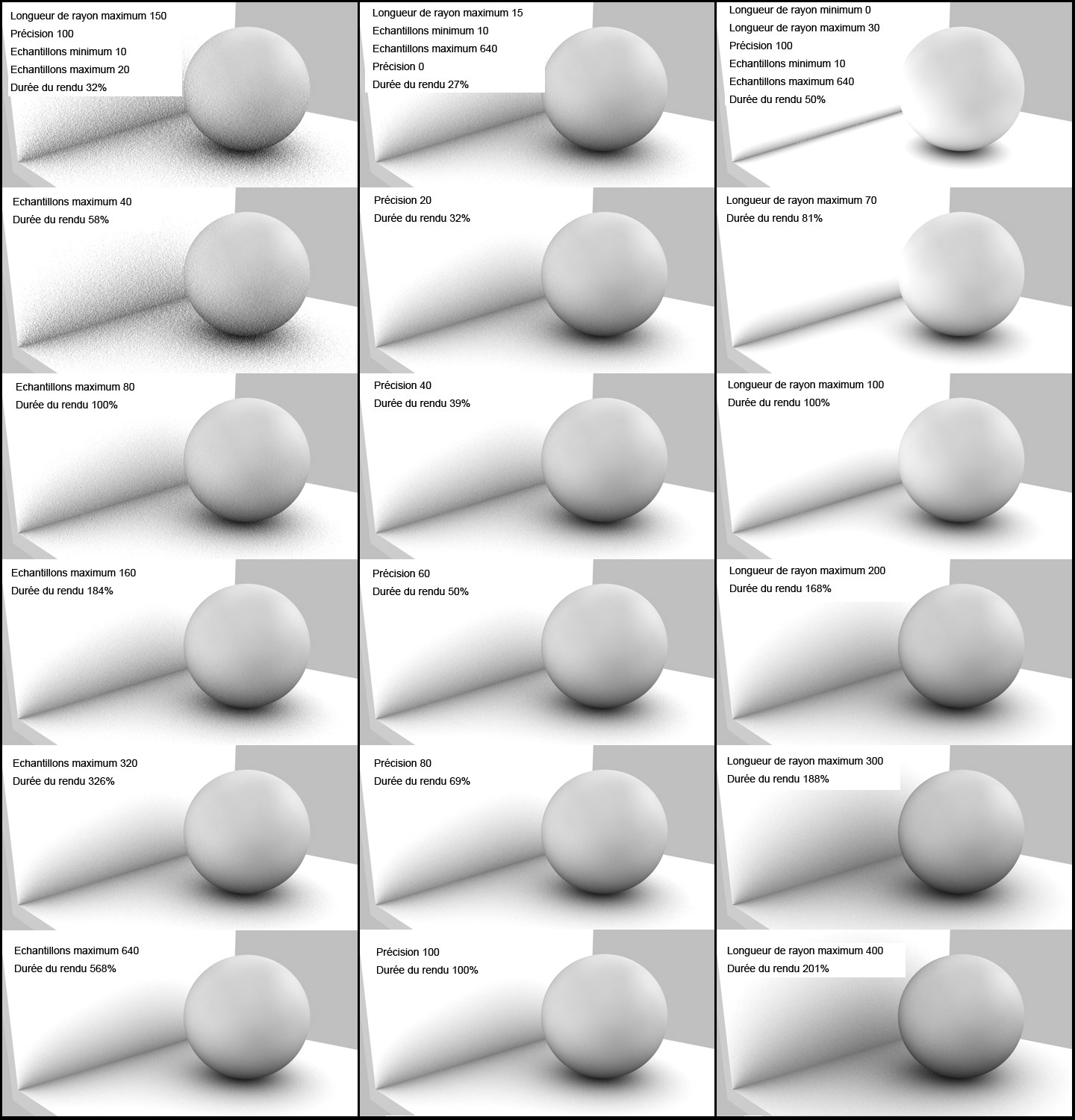 Pour toutes les images : Longueur de rayon minimum 0, Dispersion 100 et Contraste 10.
Échantillons Minimum[1..10000]
Utilisez ce paramètre pour définir le nombre d’échantillons à utiliser dans les zones les moins critiques.
Échantillons Maximum[1..10000]
Utilisez ce paramètre pour définir le nombre d’échantillons à utiliser dans les zones critiques. Les échantillons seront répartis de façon dynamique conformément au paramètre de Précision.
Utilisez ce paramètre pour ajuster le contraste de l’effet d’OA. Vous pouvez même saisir des valeurs négatives !
Utiliser l'environnement du ciel
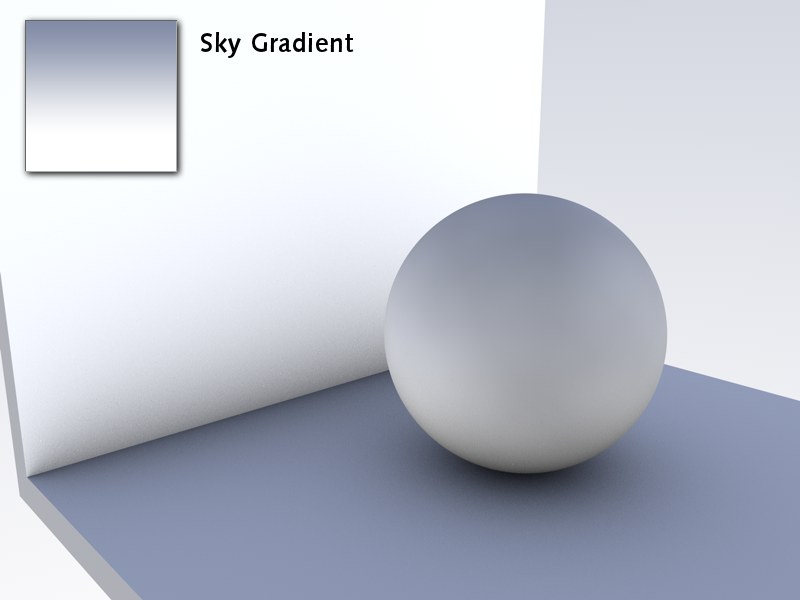 Matière OA dans le canal d’Environnement, option « Utiliser l’environnement du ciel » activée, aucune source de lumière.
Si l’OA est utilisée dans le canal de Diffusion d’un matériau, vous devez utiliser une source de lumière distincte (même la lumière Auto).
L’OA fonctionne également sans source de lumière si l’objet Ciel est utilisé comme Illumination. Si l’option Utiliser l’environnement du ciel est activée, la couleur réfléchie du ciel sera multipliée sur l’image OA finale. Pour obtenir ce résultat, vous devez placer l’OA dans les Canaux de matériau Environnement ou Illumination.
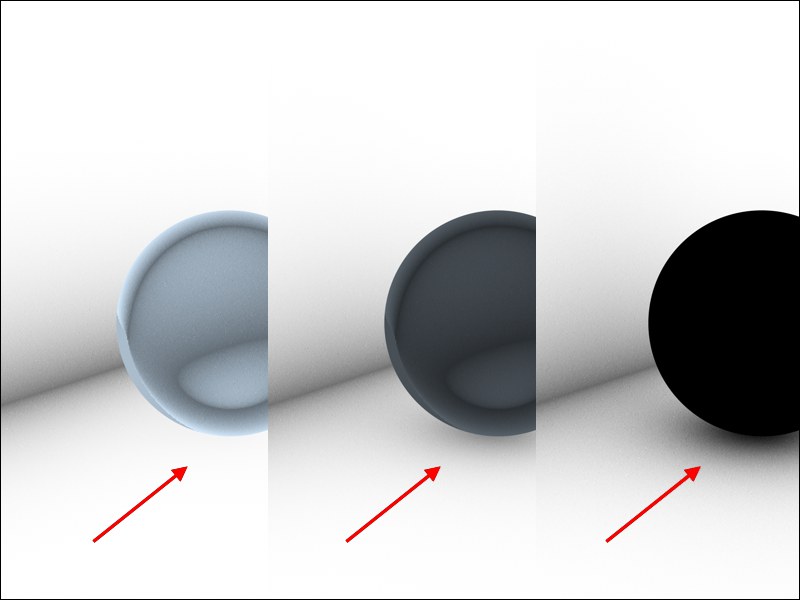 Option Evaluer la transparence active avec décroissance de transparence de gauche à droite.
Lorsque cette option est activée, l’application analyse la transparence en se basant sur les Canaux de matériaux Transparence ou Alpha. Le degré de transparence est toujours pris en compte : une Sphère semi-transparente va toujours causer de l’OA même si cette option est activée.
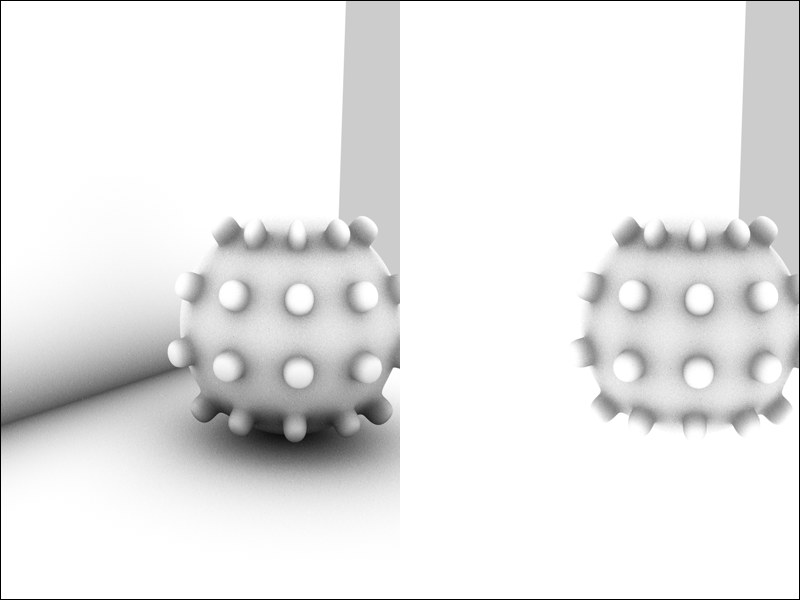 A gauche, Auto-intersection uniquement désactivée. A droite, Auto-intersection uniquement activée. Le sol et le mur sont deux objets distincts.
Lorsque cette option est activée, des objets distincts ne se verront pas entre eux. Ils ne verront qu’eux-mêmes.
Si vous activez cette option, les effets OA seront inversés. Les coins et les trous ne seront pas déterminés mais à la place des arêtes pointant vers l’extérieur et des coins / sommets seront trouvés. Imaginez une Sphère autour d’un objet : plus un point de la Sphère a besoin de surface, plus les effets OA rendront ce point sombre (comportement par défaut). Pour quel but ? Si la surface exposée doit, par exemple, avoir une apparence différente par rapport aux surfaces restantes, placez le Shader OA dans le Canal alpha et les matériaux correspondants auront uniquement un effet sur les arêtes pointant sur l’extérieur et les coins / sommets :
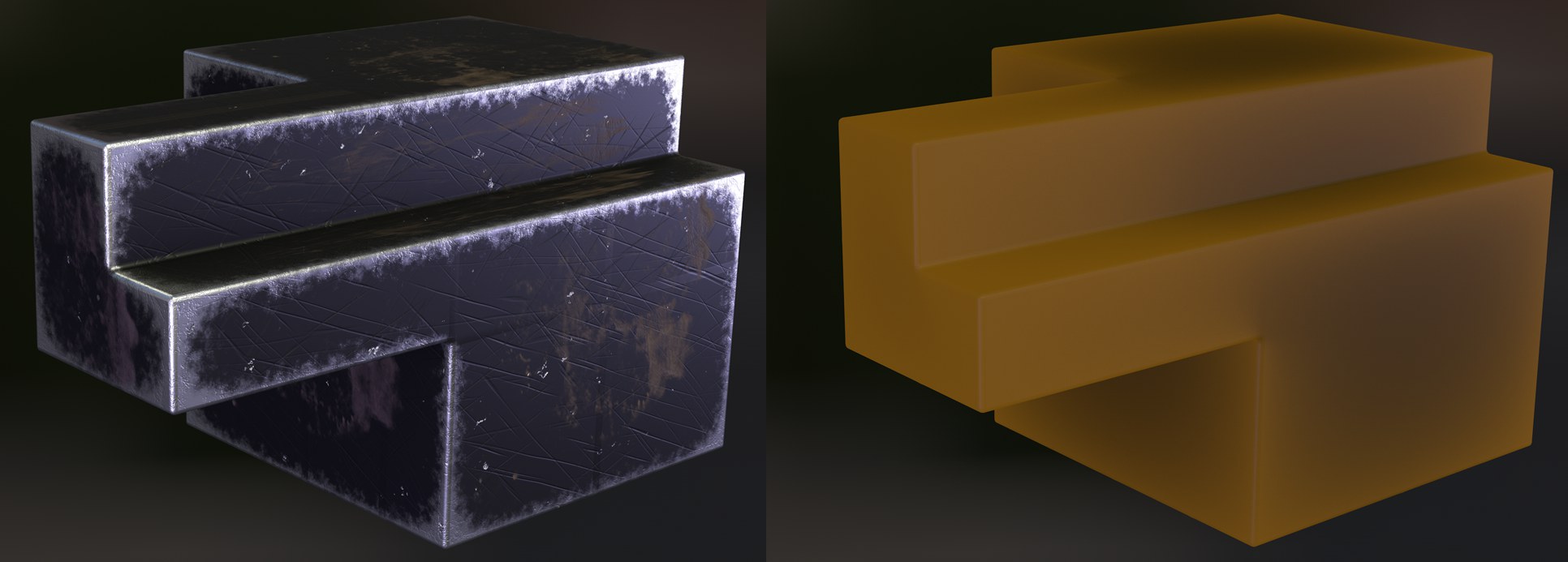 Cette option peut être utilisée pour limiter les effets sur les arêtes pointant vers l’extérieur et les coins / sommets.
Sur l’image ci-dessus vous pouvez observer que la surface comporte, sur la gauche et sur la droite, une imitation rapidement rendue d’une Dispersion de Sous-surface sur les arêtes et dans les coins.