Outil biseau

Ce que vous devez savoir avant tout: Le tout nouvel outil Biseau n’a que très peu de points communs avec l’ancien - et il ne reste presque plus rien à lui apporter comme améliorations! Le Biseau transforme les arêtes et les coins bruts en des éléments dont la forme est arrondie, aplatie, et adoucie.
Les divers modes composant produisent les résultats suivants:
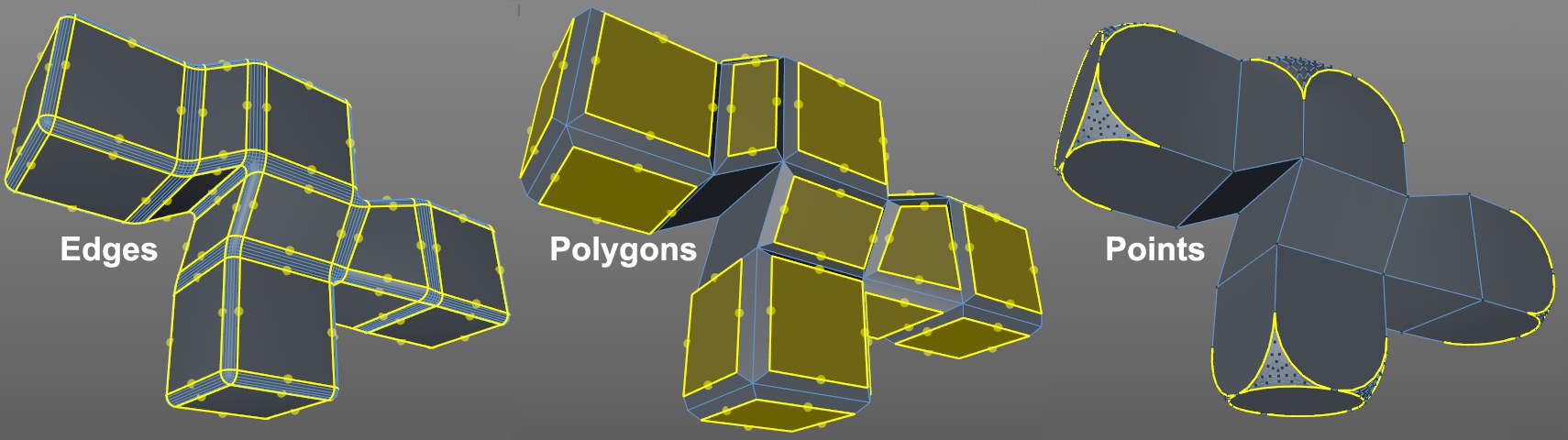 Le Biseau fonctionne différemment dans chacun des modes composants.
Ce que peut réaliser l’outil Biseau avec des points, des arêtes et des polygones est expliqué dans la description des paramètres individuels. Voici un avant-goût des biseaux d’arêtes disponibles:
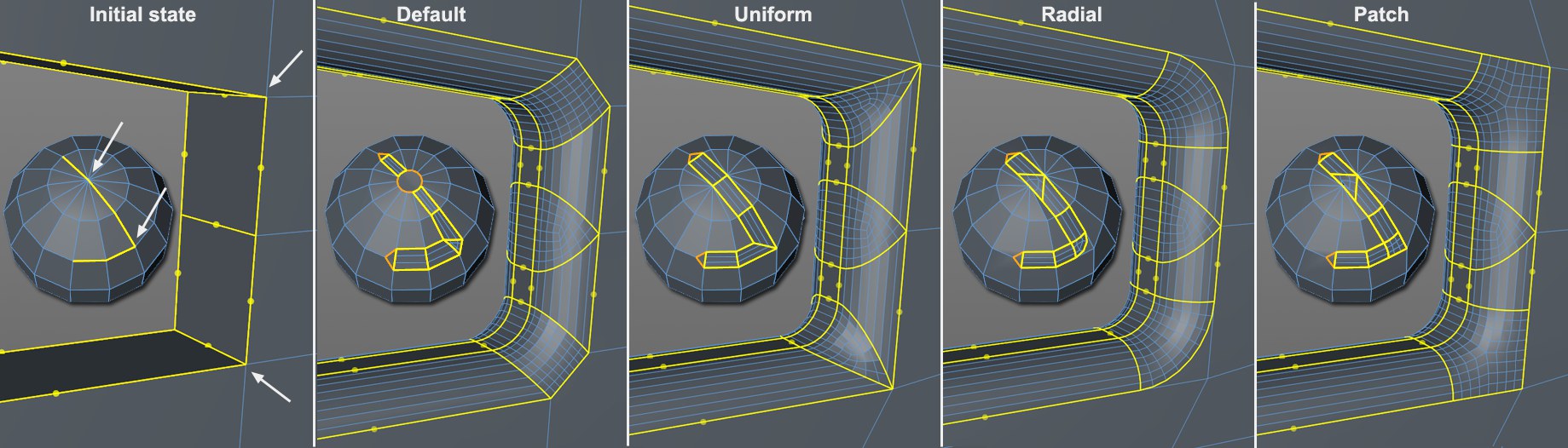 Plusieurs modes pour les arêtes à biseauter.
Utiliser
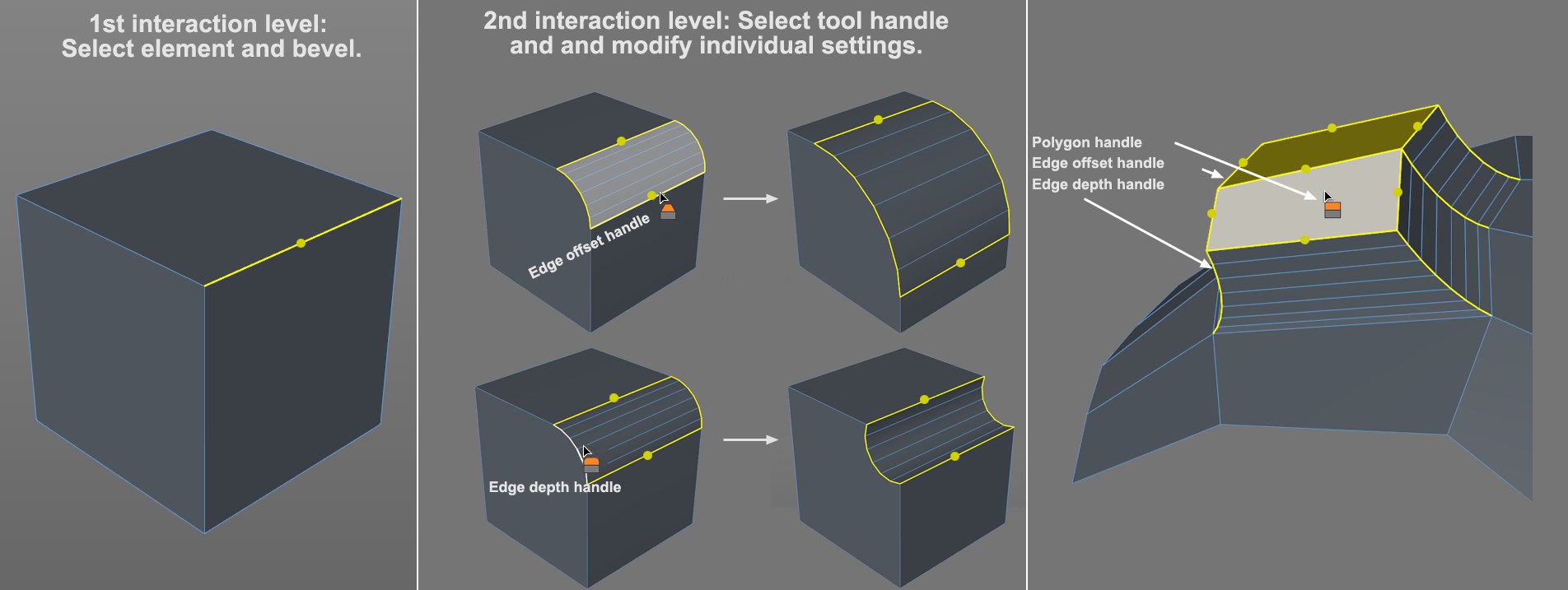 Voyez les différentes icônes des poignées de l’outil.
L’outil Biseau possède une interactivité à deux niveaux, qui fonctionne de la manière suivante:
- Tout d’abord, cliquer et glisser dans le Visualiseur afin de biseauter les éléments sélectionnées (seul Décalage sera modifié de manière interactive). Relâcher le bouton de la souris.
- Dans l’étape suivante, vous pouvez maintenant modifier de manière interactive les paramètres Décalage et Profondeur de l’outil, en cliquant et en glissant sur les poignées colorées correspondantes.
Essentiellement, il y a trois poignées de l’outil, elles sont blanches et sont disponibles dans le mode Utiliser arête (les autres modes sont similaires); elles sont affichées dans le Visualiseur:
- Celles sur les deux arêtes extérieures créées par la valeur Décalage depuis l’arête d’origine (Poignées décalage d’arête).
- Celles sur les nouveaux profils d’arêtes, qui sont perpendiculaires aux poignées précédemment décrites, et qui peuvent être utilisées afin d’ajuster la Profondeur (Poignées prodondeur d’arête).
- La poignée du polygone, qui n’est visible qu’en mode Utiliser polygone, et que l’on utilise pour ajuster l’Extrusion.
Ces fonctionnalités spéciales sont disponibles dans le mode Utiliser polygone:
- Si une arête d’un polygone jaune est saisie, Décalage et Extrusion peuvent être ajustés séparément en glissant la souris horizontalement et verticalement.
- Si une surface d’un polygone est saisie, Décalage et Extrusion peuvent être ajustés simultanément et proportionnellement l’un par rapport à l’autre en déplaçant la souris.
-
Vous pouvez biseauter de manière interactive en pressant le bouton gauche de la souris + une des touches suivantes (déplacez la souris à gauche ou à droite dans une zone vide du Visualiseur):
- Ctrl/Cmd: l’ Extrusion changera (seulement dans le mode Utiliser polygone).
- Shift: le Décalage changera.
- aucune touche: Décalage et Extrusion changeront simultanément.
Les fonctionnalités spécifiques ci-dessous sont disponibles lorsque l’on se trouve dans le mode Utiliser arête:
- Ctrl/Cmd+ cliquer sur une arête blanche vous permettra de faire des sous-sélections (Ctrl/Cmd + cliquer à nouveau vous permettra de désélectionner; cliquer sur une zone vide vous permettra de tout désélectionner), ce qui vous donnera la possibilité de déterminer séparément le Décalage des arêtes sous-sélectionnées (soit en utilisant la souris, soit directement dans le paramètre Décalage du Gestionnaire d’attributs):
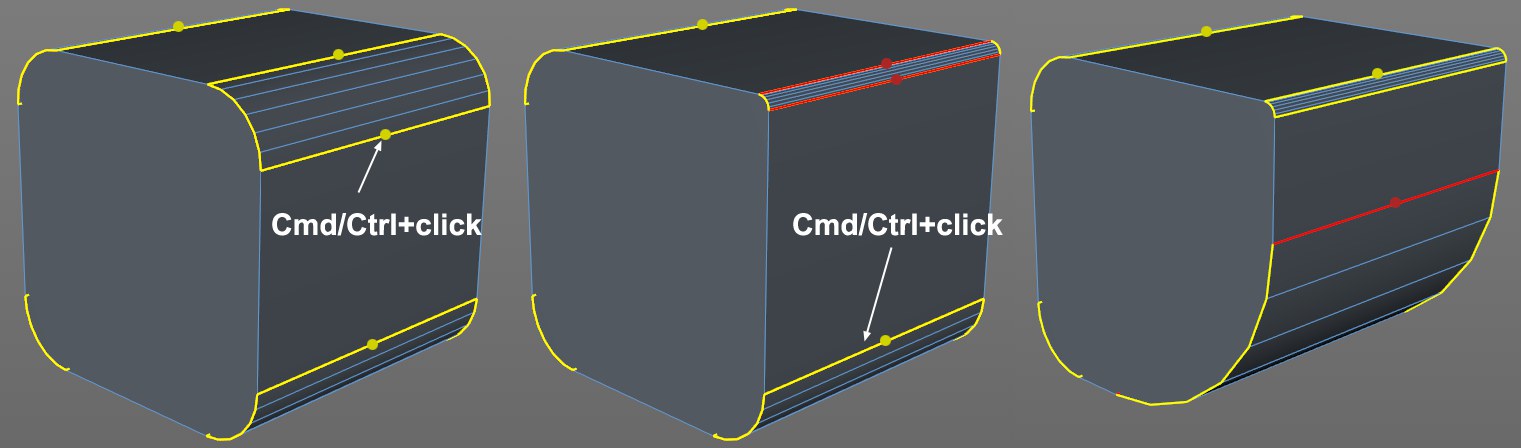 Utilisez la sous-sélection afin de déterminer un Décalage différent pour chaque arête sans avoir à quitter l’outil et effectuer une autre sélection.
Vous pouvez également régler les valeurs des arêtes individuelles séparément sans avoir à faire des sous-sélections en appuyant sur la touche Ctrl/Cmd.
•Si une sous-sélection a été faite, et que vous sélectionnez une autre arête jaune (avec une valeur de Décalage différente) en utilisant la touche Ctrl/Cmd, les deux profils de décalage seront modifiés proportionnellement - par une valeur différente.