
Diese Funktionalität ermöglicht den direkten Austausch von Substance 3D Assets zwischen dem Adobe Substance 3D Sampler und Cinema 4D. Dazu müssen nur beide Programme gleichzeitig geöffnet sein. Es ist keine separate Installation z. B. eines Plugins nötig.
In den Export-Optionen des Adobe Substance 3D Samplers erscheint automatisch das Substance Plugin für Cinema 4D. Dabei lassen sich auch direkt einzelne Asset-Parameter für die Übergabe an C4D markieren. Dies erlaubt daher auch das Bearbeiten dieser Eigenschaften direkt in Cinema 4D, ohne aus dem Substance 3D Sampler erneut exportieren zu müssen. Wir betrachten ein beispielhaftes Zusammenspiel zwischen den Programmen nachfolgend im Detail.
Übersicht
Um das Zusammenspiel zwischen den Programmen zu demonstrieren, durchlaufen wird schrittweise ein typisches Beispiel, wobei zunächst in Adobe Substance 3D Sampler ein Material aus einer Fotografie erstellt und dann schließlich an Cinema 4D übergeben wird. Dafür wurde hier ein einfaches Handyfoto eines kleinen Hardcases erstellt, so wie es z. B. zum Transport von Kameraaccessoires verwendet wird. Die Oberfläche ist von einem feinmaschigem Gewebe geschützt, so wie es die folgende Abbildung zeigt. Sie können das in diesem Beispiel verwendete Bild als gezippte Datei mit einem Klick auf das folgende Datei-Icon laden.
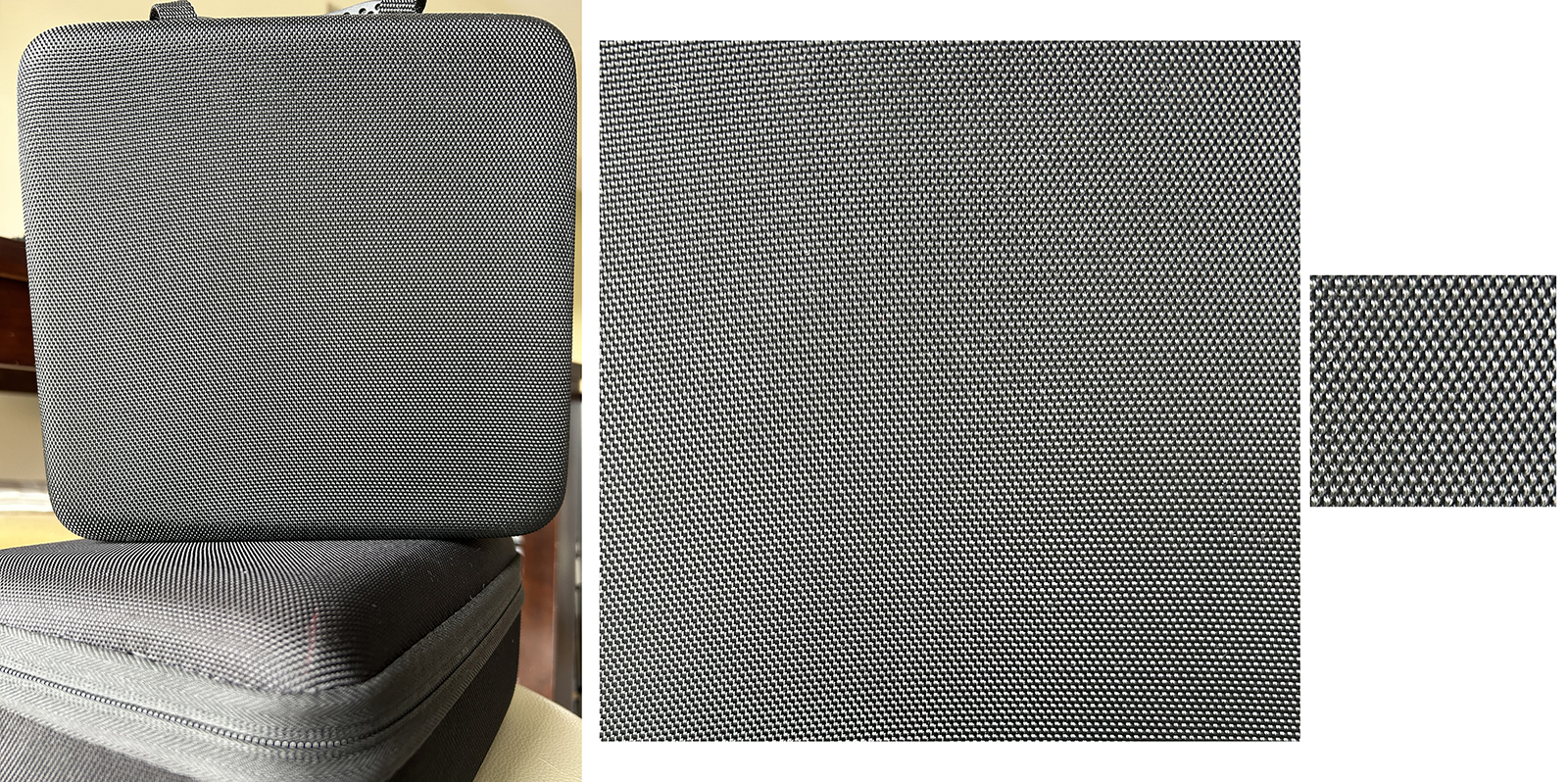 Links das ursprüngliche Handyfoto von einem kleinen Hardcase zu erkennen, aus dem mit der Hilfe eines Bildbearbeitungsprogramms, wie y. B. Adobe Photoshop, ein kleines Segment der Gewebestruktur herausgeschnitten wurde (rechts in der Abbildung).
Nach dem Öffnen des Substance 3D Samplers betätigen Sie die Schaltfläche für New Project. Dadurch öffnet sich ein Dialogfenster, in dem Sie im oberen Teil direkt einen Bereich zum Laden eines Bilds finden. Ziehen Sie einfach das entsprechende Bild - in unserem Fall den Bildausschnitt des Gewebes - in dieses Feld hinein oder klicken Sie dort auf den Textlink für your Computer, um einen typischen Dateidialog zum Auswählen der Bilddatei zu verwenden.
Unter diesem Bereich befinden sich verschiedene Schaltflächen, aus denen Sie die Funktion Convert image to material auswählen. Die folgende Abbildung zeigt diese Schritte.
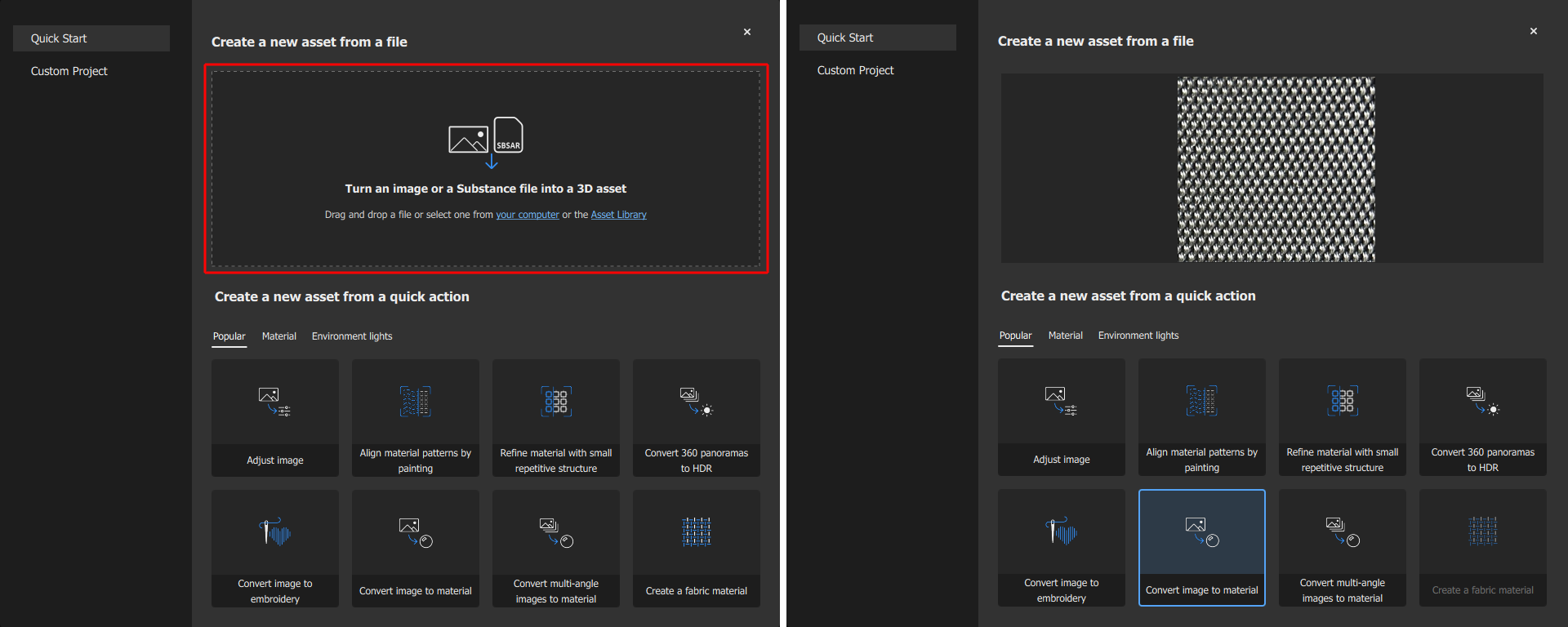 Nach dem Starten eines neuen Projekts erscheint ein Bereich, in den ein Bild gezogen werden kann (links rot umrandet markiert). Darunter befinden sich verschiedene Schaltflächen, was mit zugewiesenen Bild passieren soll. In unserem Fall klicken wir dort auf Convert image to material (links blau markiert zu sehen).
Nach dem Anklicken der Schaltfläche lassen sich die Art der zu erstellenden Materials und dessen grundsätzliches Glanzverhalten angeben. In unserem Fall wählen wir für die zugewiesene Gewebestruktur den Eintrag für Fabric (also gewebten Stoff) und Matte als Materialart (für eher stumpfe, nicht metallische Oberflächen). Beides lässt sich später noch an dem Material korrigieren, sodass hier keine Fehler gemacht werden können. Wählen Sie einfach, was Ihnen plausibel erscheint.
Nach dem abschließenden Klick auf die Create-Schaltfläche unten rechts im Dialogfenster wird das Hauptinterface des Substance 3D Samplers angezeigt.
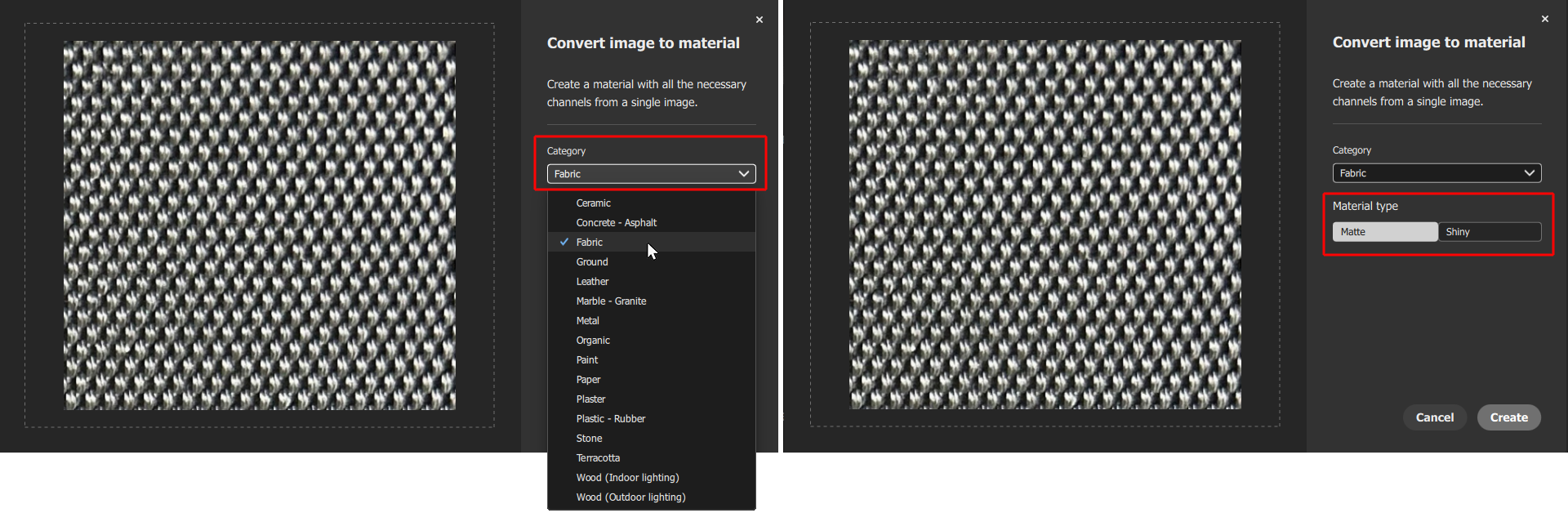 Der Typ und das grundsätzliche Glanzverhalten des Materials lassen sich vorgeben. Diese Eigenschaften können aber auch zu einem späteren Zeitpunkt noch editiert werden.
Das über die obigen Arbeitsschritte erzeugte Material erscheint anschließend auf einer Geometrie im Standardinterface des Substance 3D Samplers. Wir reißen hier kurz die wichtigsten Elemente im Interface an und deren wichtigste Funktionen:
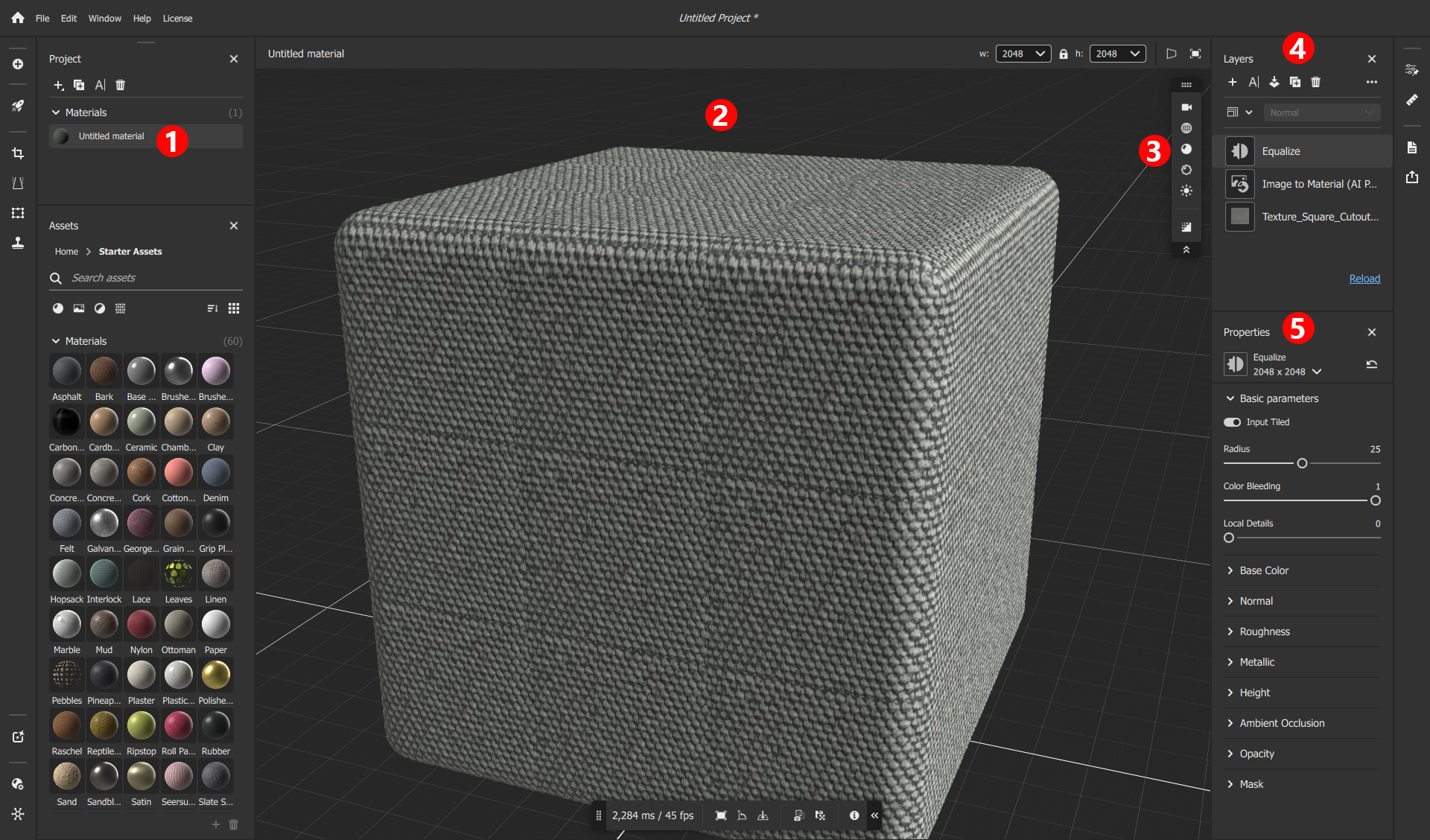 Das neue Material im Interface des Substance 3D Samplers und Markierungen zu den wichtigsten Managern und Einstellungen.
|
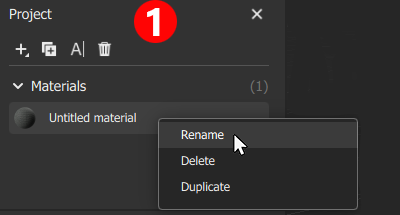
Links oben befindet sich der Projekt-Manager (siehe Ziffer 1 auch in obiger Volldarstellung des Interfaces), in dem das gerade erzeugte Material aufgelistet wird. Ein Rechtsklick darauf macht z. B. das Ändern und Zuweisen des gewünschten Materialnamens möglich. Dies ist sinnvoll, da dieser Name dann auch bei der Übergabe an Cinema 4D übernommen wird. |
Unter der Ziffer 2 markiert ist das Hauptfenster mit dem Blick auf eine Geometrie und dem dort zugewiesenen Material. Die Navigation in diesem Fenster kann gesteuert werden, indem der Mauszeiger in dieser Ansicht platziert und dann eine der folgenden Aktionen ausgeführt wird:
|
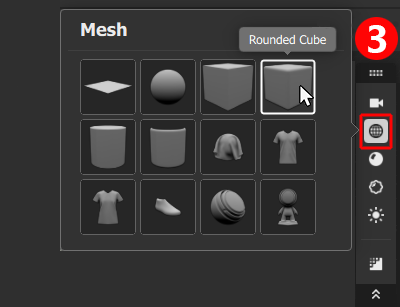
Die Icons rechts neben der Ansicht ermöglichen Zugriff auf Kamera-, Objekt- oder Beleuchtungsoptionen. So lässt sich z. B. mit einem Klick auf das Icon mit der Drahtgitter-Kugel ein Kontextmenü öffnen, in dem alternative Formen zur Auswahl gestellt werden. Das Material wird auf der hier gewählten Form im Ansichtsfenster zur Begutachtung dargestellt. Für den späteren Export des Materials spielt diese Form zwar keine Rolle, allerdings erleichtert die Verwendung einer zum Material passenden Form die Begutachtung der Eigenschafts-Intensitäten, z. B. für das Displacement oder die Normalen-Map, und auch die Konfiguration der physikalischen Größe des Materials. |
|
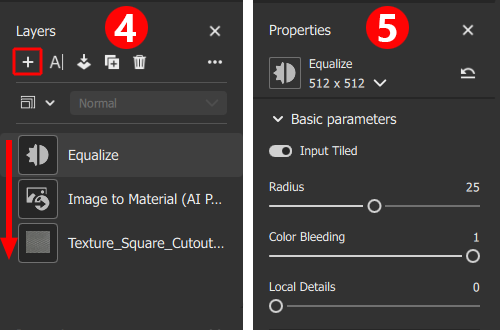
In dem hier mit der Ziffer 4 markierten Bereich werden alle Ebenen des aktiven Materials aufgerührt. Diese Ebenen können dabei für komplette Materialbeschreibungen oder auch nur für typische Bildbearbeitungsfunktionen, z. B. zum Anpassen von Helligkeit und Kontrast, stehen. Ähnlich wie in ebenenbasierten Bildbearbeitungsprogrammen, wie Adobe Photoshop, können weiter oben liegende Ebenen dabei tiefer liegende Ebenen verdecken bzw. verarbeiten. Die Reihenfolge der Ebenen ist daher von Bedeutung und kann durch Drag&Drop mit der Maus umsortiert werden. |
Die Erstellung des Materials aus einem verlinkten Bild geht bereits mit der Nutzung von drei Ebenen einher:
Der erste Bearbeitungsschritt sollte sich daher auch mit dieser Equalize-Ebene beschäftigen. Nach dem Selektieren dieser Ebene werden vier Basis-Parameter im Properties-Bereich sichtbar:
Da das Material kachelbar sein soll, stellen Sie sicher, dass Input Tiled aktiv ist und passen Sie die Einstellung so an, das von den Farben und Kontrasten her keine auffälligen Wiederholungsmuster mehr zu erkennen sind. Die folgende Abbildung stellt das ursprüngliche Aussehen mit der angepassten Materialversion gegenüber. Bei bedarf lässt sich diese Anpassen übrigens auch noch individuell für einzelne Materialeigenschaften überschreiben. Dafür sind die zusätzlichen Kategorien, wie Base Color, Normal oder Roughness im unteren Teil der Properties vorgesehen.
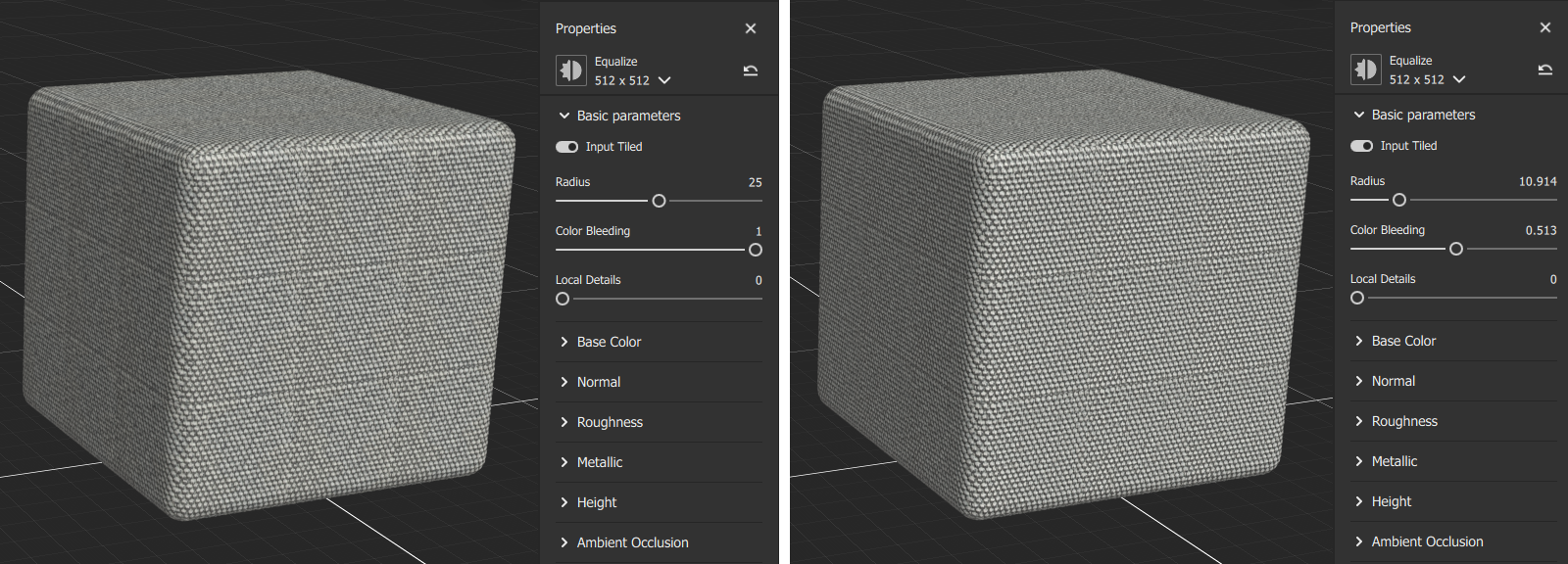 Links das Ergebnis mit den Standardeinstellungen der Equalize-Ebene, rechts nach dem Anpassen der Einstellungen.
Die nun noch sichtbaren Grenzen zwischen den Materialkacheln haben ihre Ursache darin, dass das im Bild festgehaltene Muster leicht verzerrt ist und daher z. B. der untere Rand der Textur nicht nahtlos mit dem oberen Rand zusammenpasst. Um derartige Verzerrungen in einem kachelbaren Muster auszugleichen ergänzen wir eine darauf spezialisierte Ebene. Klicken Sie dafür auf das +-Symbol links oben im Layers-Bereich und wählen Sie dort Auto Tiling.
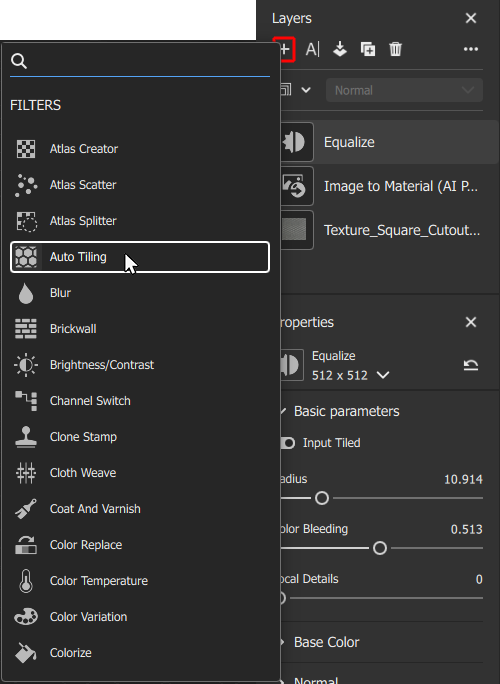 Die Auto Tiling-Ebene kann eine Textur automatisch oder auch manuell analysieren und so entzerren, dass die Texturgrenzen während einer Kachelung nicht länger auffallen.
Je nach verlinkter Textur wird Auto Tiling versuchen, selbständig eine Entzerrung der Textur vorzunehmen und einen nahtlos kachelbaren Bereich innerhalb der Textur zu identifizieren. Sollte dies misslingen, erscheint ein rot hinterlegter Warnhinweis am unteren Bildrand, den Sie einfach schließen können. Der Effekt kann nämlich auch manuell unterstützt werden, indem Sie die Advanced settings-Schaltfläche der Ebene anklicken.
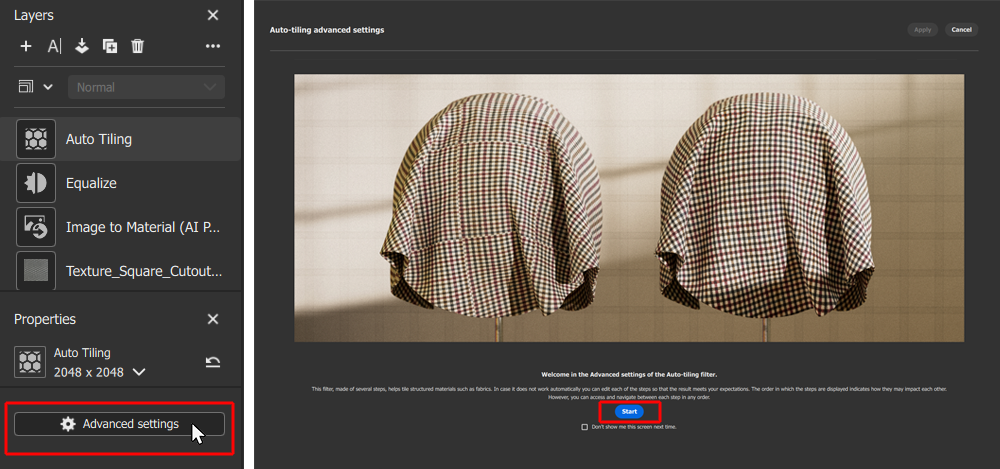 An der Auto Tiling-Ebene öffnet der Klick auf die Advanced settings-Schaltfläche einen geführten Prozess, um Verzerrungen in der Textur zu erkennen und auszugleichen.
Betätigen Sie die Start-Schaltfläche im Einführungsdialog der Auto Tiling-Ebene, um die Analyse der verlinkten Textur zu beginnen. Der Prozess beginnt dabei mit der Auswahl einer der automatisch erzeugten Texturen für die unterschiedlichen Eigenschaften des Materials. Welche Materialeigenschaft hier gewählt wird spielt erst einmal keine Rolle. Wichtig ist nur, dass das darin festgehaltene Muster klar erkennbar ist, um wiederkehrende Elemente darin ermitteln zu können (siehe folgende Abbildung).
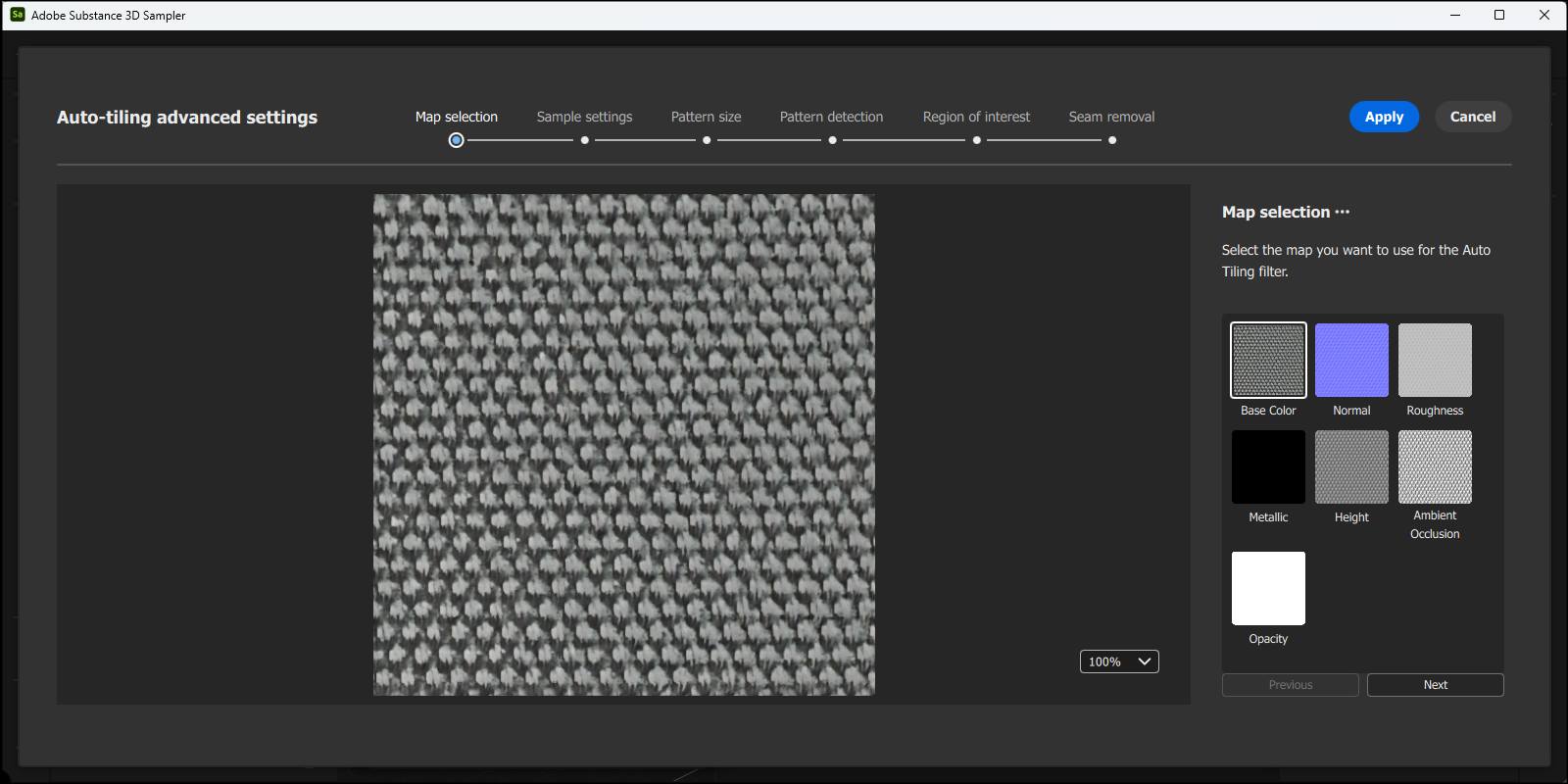 Auswahl einer der Materialeigenschaften für die Auswertung. Wählen Sie durch Anklicken einer der Bildkacheln im rechten Bereich des Dialogfensters eine der automatische erzeugten Maps, an der die zu kachelnde Struktur gut erkannt werden kann.
In unserem Beispiel reicht zur Begutachtung die Map für die Basisfarbe bereits aus. Ebenso gut würden aber auch die Height- oder Ambient Occlusion-Maps funktionieren. Über die Next-Schaltfläche gelangen wir zum nächsten Vorbereitungsschritt (siehe folgende Abbildung). Dabei werden drei Regler angeboten, über die sich offensichtliche Rotationen der Struktur, sowie Verscherungen in horizontaler und vertikaler Richtung ausgleichen lassen. Ziel sollte hier sein, die für das Kacheln vorgesehene Struktur in ein möglichst homogenes Raster aus Spalten und Zeilen zu bringen. Kleinere Abweichungen davon werden im folgenden Schritt ausgeglichen, den Sie erneut durch Betätigung der Next-Schaltfläche erreichen.
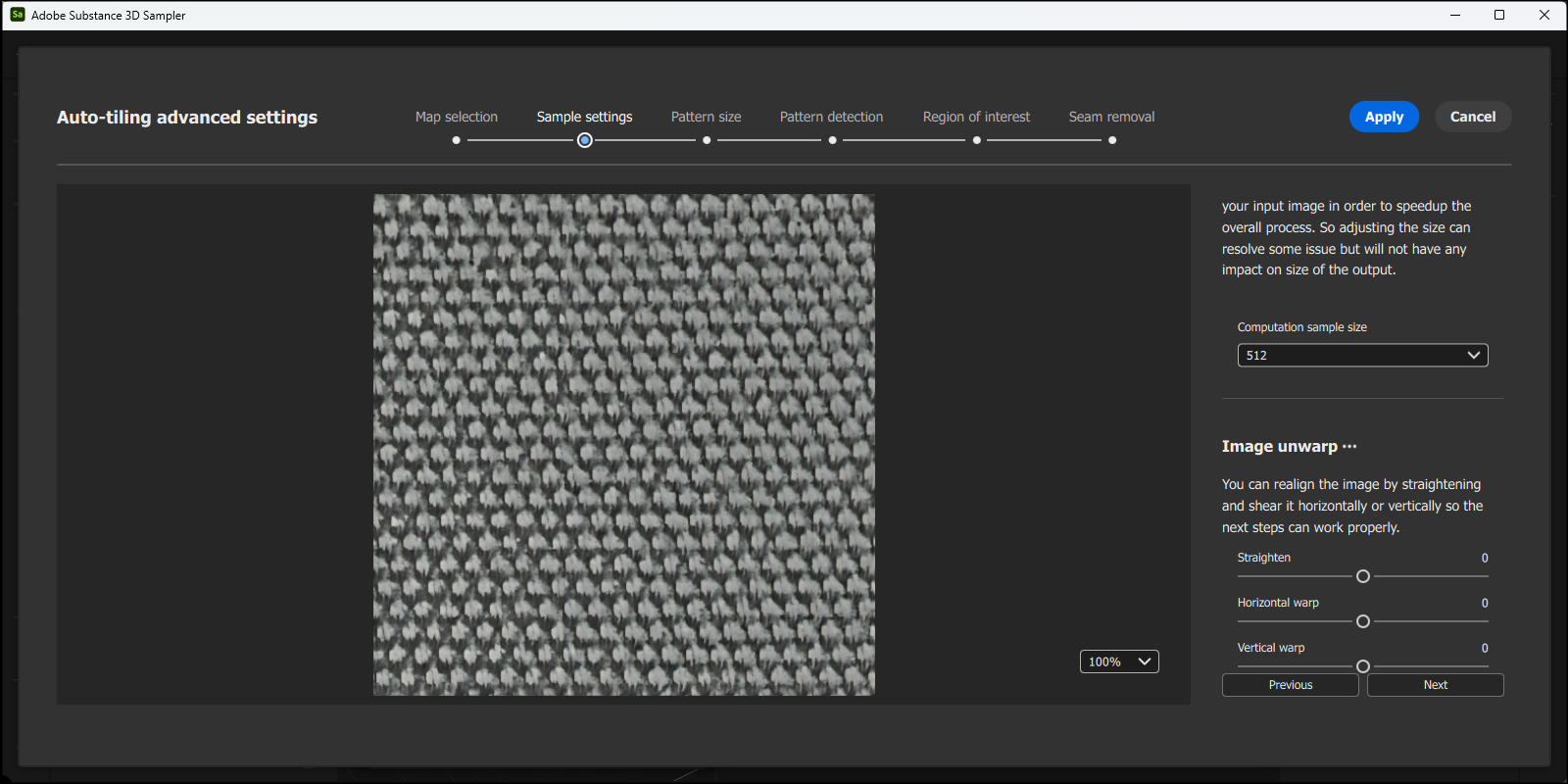 Im zweiten Schritt kann eine Drehung und Scherung der Struktur ausgeglichen werden.
In diesem Arbeitsschritt werden automatisch sich wiederholende und ähnlich sehende Abschnitte der Map gesucht und durch Linien markiert. Normalerweise brauchen Sie hier nichts manuell zu korrigieren, sofern die gewählte Map kontrastreich genug war, um die Struktur gut genug erkennen zu können. Alternativ kann jedoch die Option für Custom size aktiviert und der dazugehörende Regler bedient werden, um alternative Musterabschnitte in der Map zu suchen. Wie in der folgenden Abbildung zu erkennen, liefert in unserem Beispiel jedoch Larger size bereits eine gute Erkennung der Struktur, weswegen wir es dabei belassen und über Next zum nächsten Arbeitsschritt wechseln.
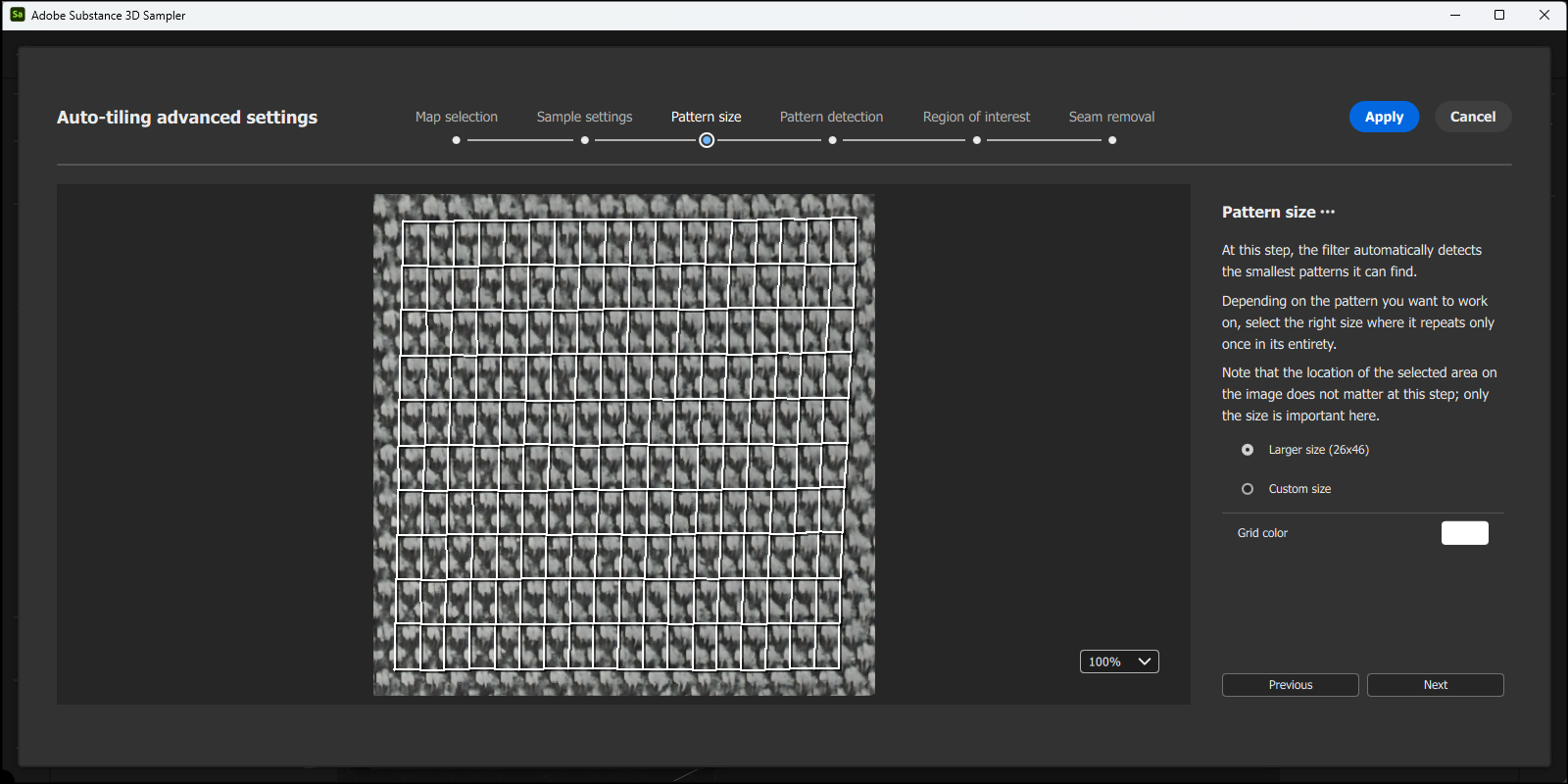 Kleinste Einheiten eines sich wiederholenden Musters werden automatisch erkannt und durch Linien markiert.
Die zuvor automatisch erkannte Struktur wird nun durch Punkte markiert, die sich auch einzeln mit der Maus verschieben lassen. In unserem Fall vertrauen wir jedoch dem Automatismus und verzichten daher auf ein Heranzommen an bestimmte Bereiche und die manuelle Überprüfung und ggf. Korrektur einzelner Punktpositionen des Rasters. Stattdessen schreiten wir voran zum nächsten Arbeitsschritt und Betätigen dafür wieder die Next-Schaltfläche.
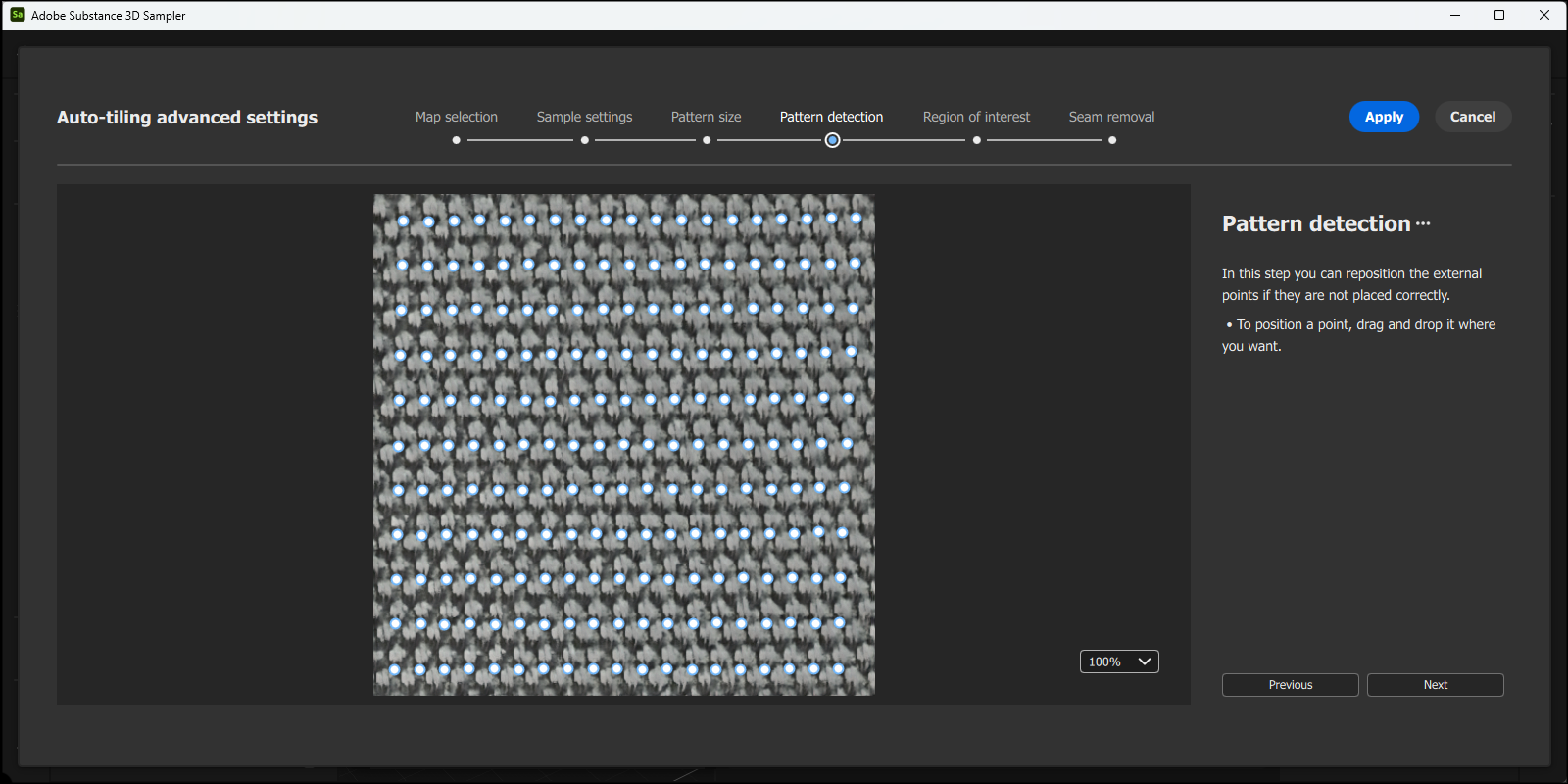 Die Eckpunkte der erkannten Muster-Struktur werden durch Punkte markiert, die sich bei Bedarf auch mit der Maus verschieben lassen, um z. B. Fehlplatzierungen zu korrigieren.
Im folgenden Schritt werden die Eckpunkte des kachelbaren Musters erneut farbig markiert angezeigt. Diesmal geht es jedoch um einen Rahmen, der individuell skaliert werden kann, um die Lage und Größe der finalen Texturkacheln innerhalb der Maps festzulegen. Wir verkleinern diesen Rahmen hier leicht durch Anfassen und Verschieben der dick markierten Bereiche am Rahmen, um etwas Abstand zum Rand der ursprünglichen Maps zu gewinnen.
Nur die blau markierten Zellen werden für die Berechnung der Texturkacheln herangezogen. Da der äußere Rand der Maps immer noch auf unserem verlinkten Bild basiert, kann dadurch die Angleichung der Texturkacheln etwas verbessert werden, da diese nun vollständig innerhalb der Maps liegen (siehe folgende Abbildung).
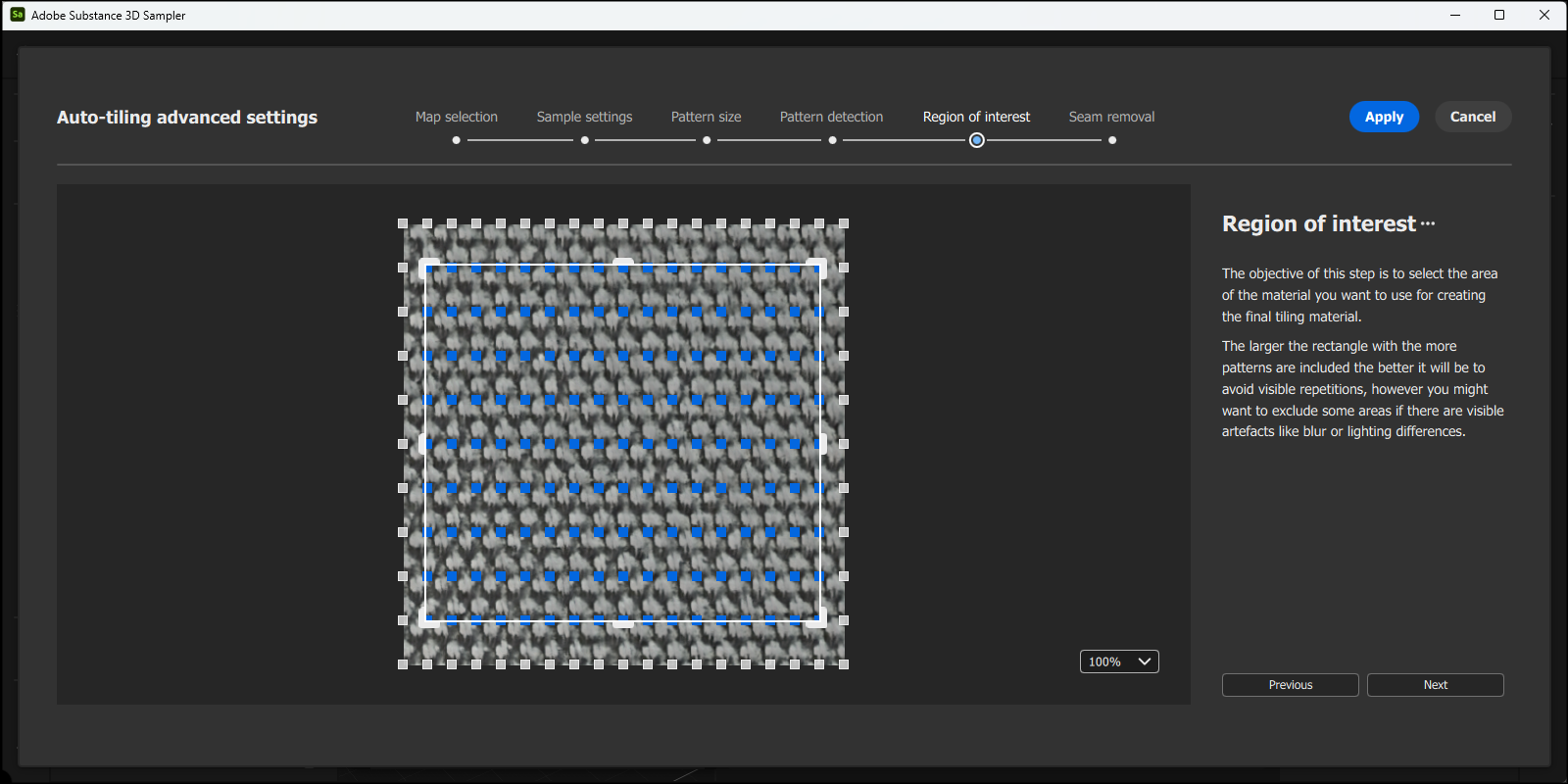 Ein individueller Rahmen markiert den Rand der finalen Materialkachel.
Der letzte Schritt der Bearbeitung wird erneut über die Next-Schaltfläche erreicht und ermöglicht nun erstmals die Begutachtung des Materials in der Kachelung. Beachten Sie dazu auch den Skalierungsfaktor in der rechten unteren Ecke, sowie die Show grid-Option. Darüber kann die Anzahl der sichtbaren Kacheln gesteuert und die standardmäßige Umrandung der individuellen Kacheln ausgeblendet werden.
Dies ist hilfreich, um den Übergang zwischen den Kacheln begutachten zu können, der über die angebotenen Regler gesteuert werden kann. Wenn Sie mit dem Ergebnis zufrieden sind, schließen Sie die Arbeit über die Apply-Schaltfläche ab. Sie kehren anschließend zum Standardinterface zurück und können das korrigierte Material auf der zugewiesenen Geometrie begutachten.
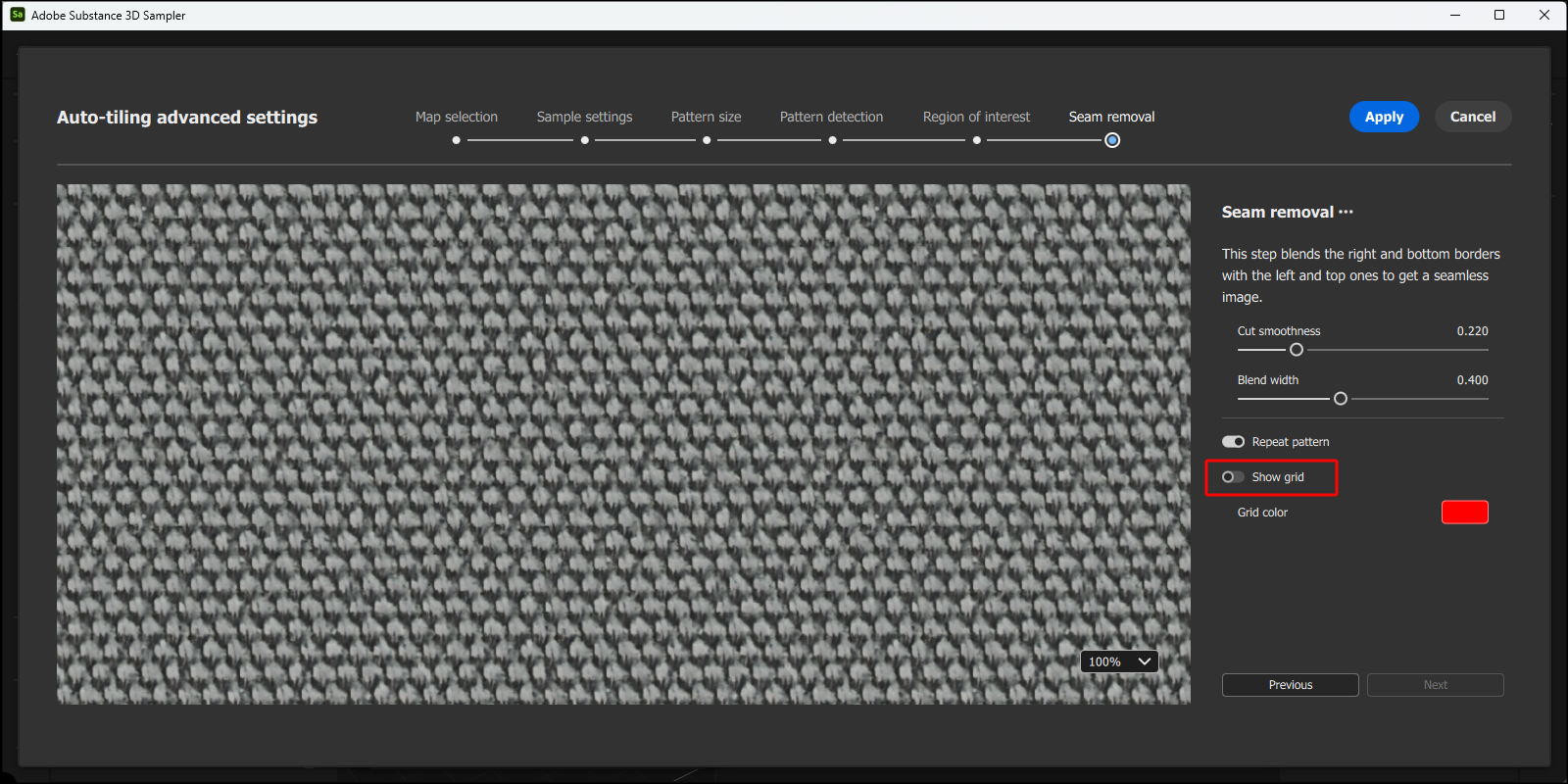 Im letzten Verarbeitungsschritt lassen sich die Übergänge zwischen den Materialkacheln bearbeiten.
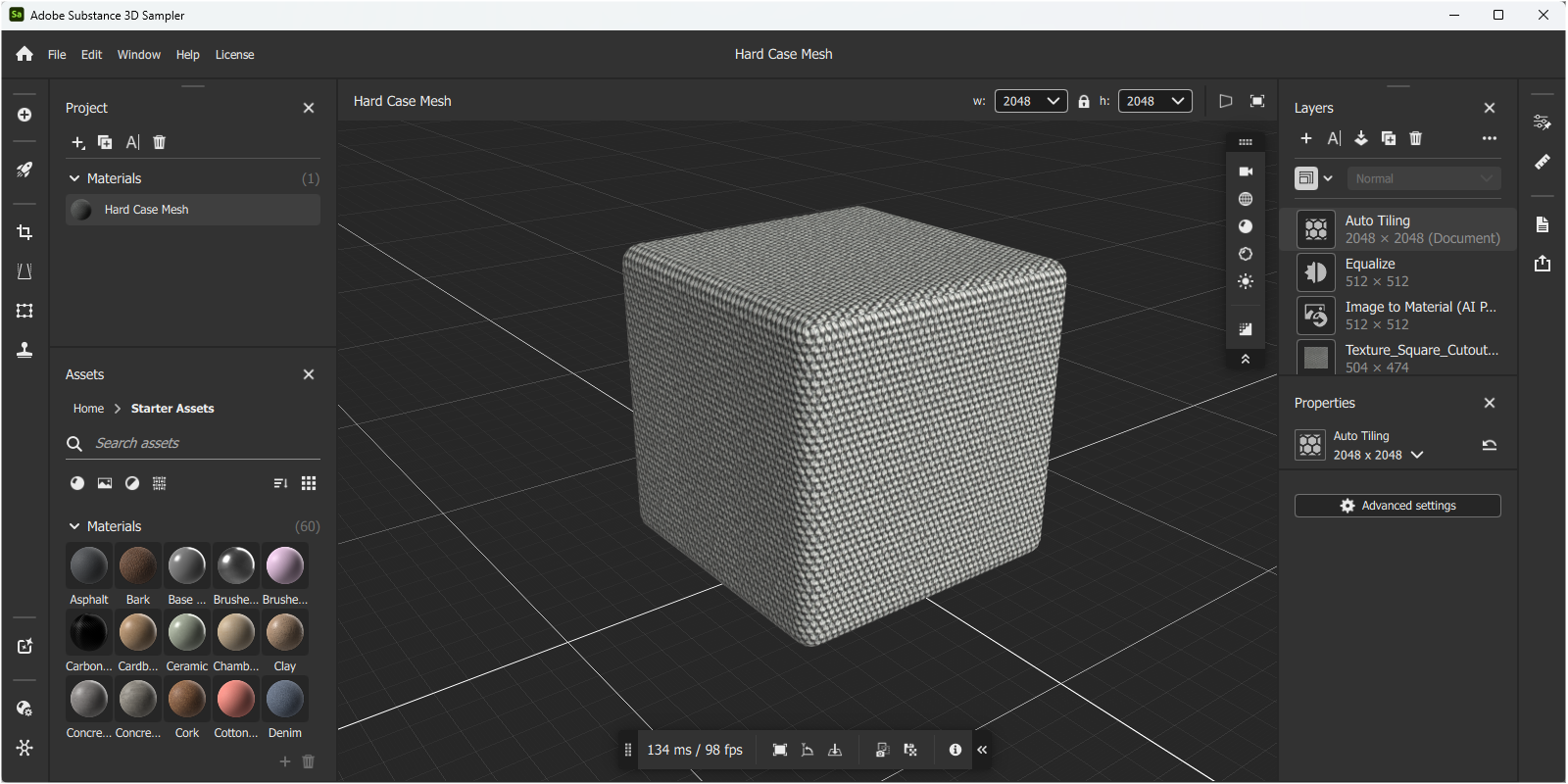 Die korrigierte Kachelung des Materials.
Ein großer Vorteil von Substance 3D Materialien ist, dass ihnen reale Abmessungen mitgegeben werden können, wenn sie auf Bildtexturen basieren. Auf diese Weise fällt es einfacher, die Anzahl der Materialkacheln auf die jeweilige Objektgröße anzupassen und so eine realistische Oberflächendarstellung zu erzielen. Für diese Skalierungsvorgabe steht das Lineal-Icon am rechten Rand der Interfaces zur Verfügung, so wie es auch im linken Teil der folgenden Abbildung rot markiert zu sehen ist.
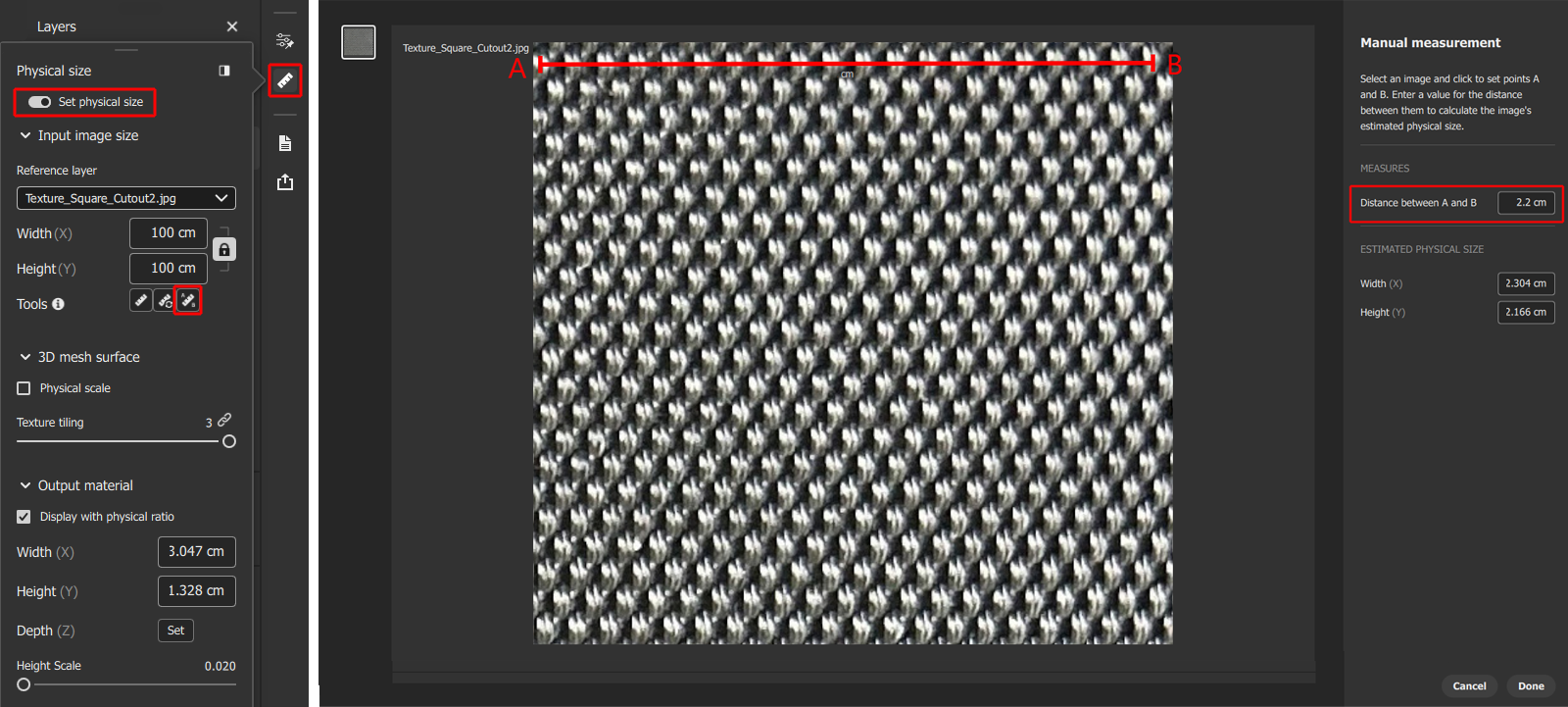 Manuelle Vorgabe für die physikalischen Größe einer Materialkachel.
Es öffnet sich ein spezieller Dialog, an dem zunächst die Option für Set physical size aktiviert werden muss. Nur so werden die entsprechenden Eingabeoptionen aktiviert. Besonders praktisch ist dabei in den Tools das dritte Icon (siehe rote Markierung in obiger Abbildung), über das die manuelle Bemaßung innerhalb der verlinkten Textur-Map aktiviert wird (siehe rechte Seite der oberen Abbildung). Dort kann direkt auf der Darstellung der Bildtextur mit gehaltener linker Maustaste eine Linie zwischen Strukturen gezogen werden, deren realen Abstand sie kennen oder zumindest gut abschätzen können. Die Lage und die Endpunkte dieser Bemaßungslinie kann auch nachträglich noch mit der Maus durch Ziehen an den Endpunkten der Linie bearbeitet werden. Diese Linie zwischen den A und B Endpunkten wurde in obiger Abbildung rot hervorgehoben.
Schließlich tragen Sie im rechten Teil des Dialogs die reale Entfernung ein, die zwischen den markierten Endpositionen der Linie liegt. Beachten Sie dabei, das Dezimalstellen durch einen Punkt und nicht durch ein Komma anzugeben sind. Im besten Fall messen Sie zur Ermittlung dieser Entfernung einen vergleichbaren Strukturabstand auf dem realen Material ab. In unserem Beispiel verwenden wir eine Entfernung von 2,2 cm. Abschließend betätigen Sie die Done-Schaltfläche, um zum normalen Interface zurückzukehren.
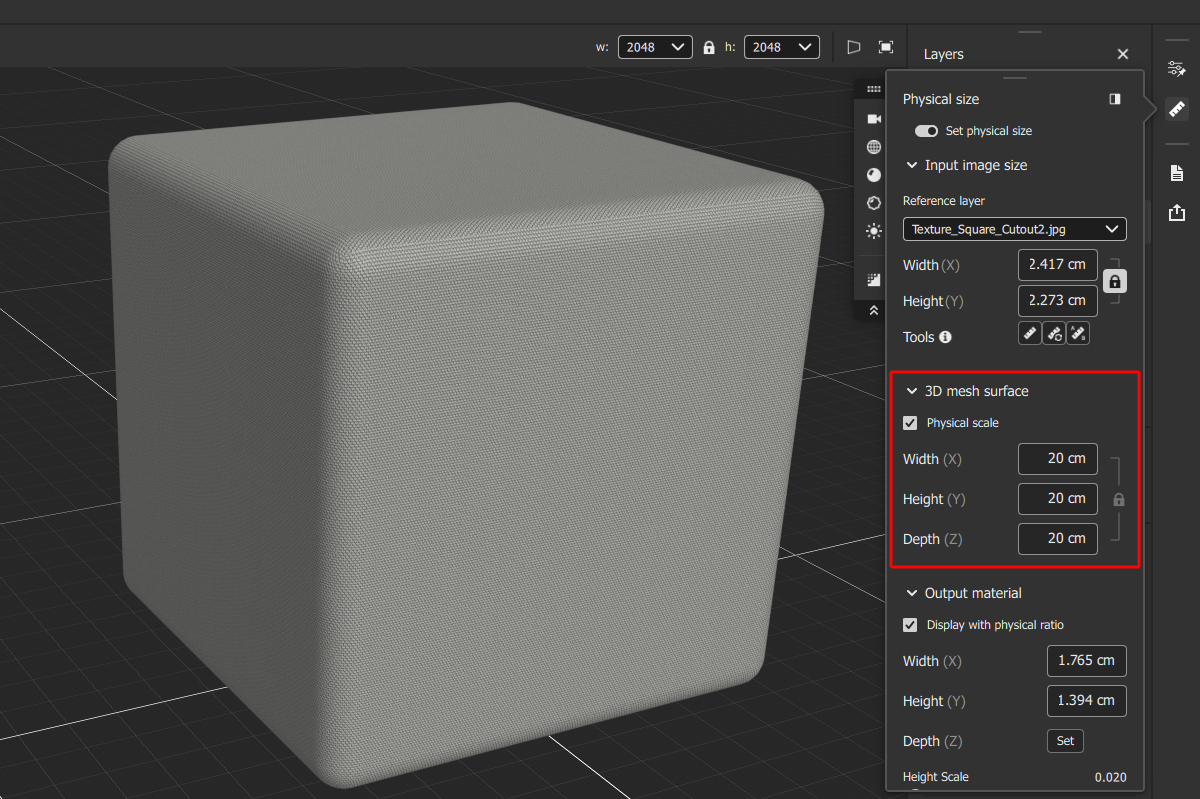 Manuelle Vorgabe für die physikalischen Größe einer Materialkachel.
Die physikalische Größe des Materials kann nun auch direkt optisch überprüft werden, indem die Option für Physical scale im Bereich 3D mesh surface des Dialogs aktiviert wird. Darunter finden sich Abmessungen, für die verwendete Geometrie im Ansichtsfenster. In unserem Beispiel wird dafür ein abgerundeter Würfel genutzt, den wir vergleichbar zu der Maximalabmessung des kleinen Hard Cases mit einer Seitenlänge von 20 cm versehen. Entsprechend passt sich die Skalierung unserer Materialdarstellung auf dem Würfel nun so an, dass sie entsprechend des realen Hard Cases wirkt (siehe obige Abbildung).
Je nach Wunsch können nun noch weitere Ebenen zu dem Material hinzugefügt werden, z. B. um Kratzer, Variationen oder schlicht eine Farbkorrektur durchzuführen. Wir betätigen dafür erneut die +-Schaltfläche über dem Ebenen-Manager und wählen diesmal Die Brightness/Contrast-Ebene aus, um über deren Einstellungen das Material insgesamt etwas abzudunkeln.
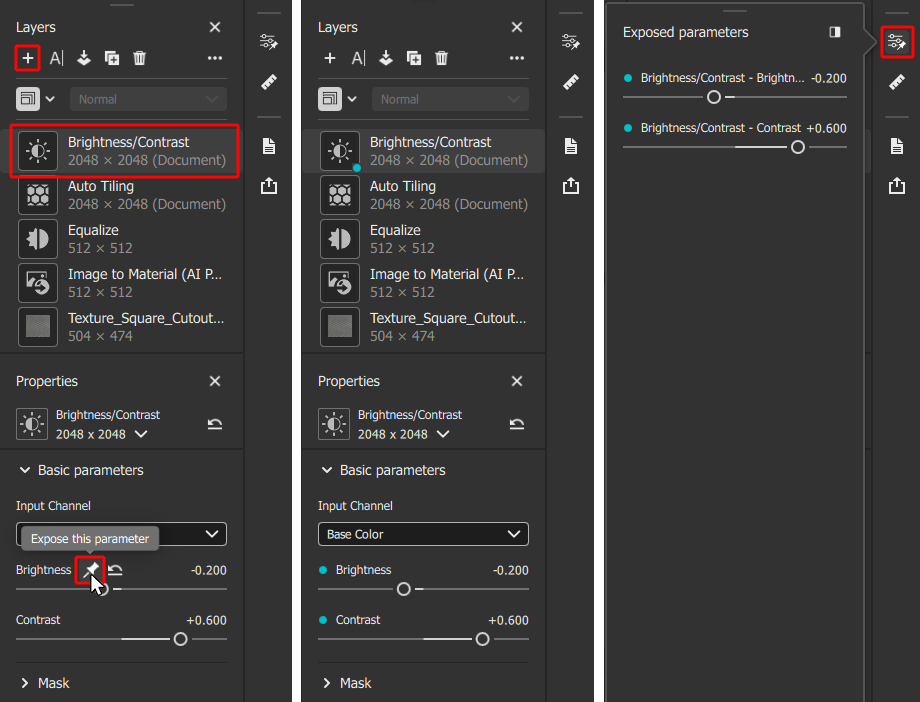 Manuelle Vorgabe für die physikalischen Größe einer Materialkachel.
Wie links in obiger Abbildung zu erkennen, wird ein Stecknadel-Symbol neben den Einstellungen der Ebene sichtbar, wenn der Mauszeiger neben dem Namen einer Einstellung platziert wird. Durch einen Klick auf dieses Symbol wird der entsprechende Wert an dem Material offengelegt. Solche Einstellungen werden anschließend durch einen bläulichen Punkt vor dem Parameternamen markiert und zusätzlich auch durch einen entsprechenden Punkt direkt im Icon der Ebene, so wie es im mittleren Teil der obigen Abbildung zu sehen ist. Auf diese Weise lässt sich bereits an der Auflistung der Ebenen im Manager erkennen, wo offengelegte Werte definiert wurden.
Zusätzlich werden alle offengelegten Einstellungen auch auf einer eigenen Dialogseite aufgelistet, die durch einen Klick auf das Regler-Icon am rechten Interface-Rand geöffnet werden kann (siehe rechte Seite der obigen Abbildung). Offengelegte Einstellungen erleichtern nicht nur das Konfigurieren des Materials im Substance 3D Sampler, sondern werden auch beim Export zu Cinema 4D als editierbare Einstellungen übergeben. Wir behandeln dies im folgenden Abschnitt.
Nachdem das Material nun zufriedenstellen konfiguriert wurde, die physikalische Größe eingestellt und auch die sich für eine Nachbearbeitung eignenden Einstellungen offengelegt wurden, kann es an Cinema 4D übergeben werden.
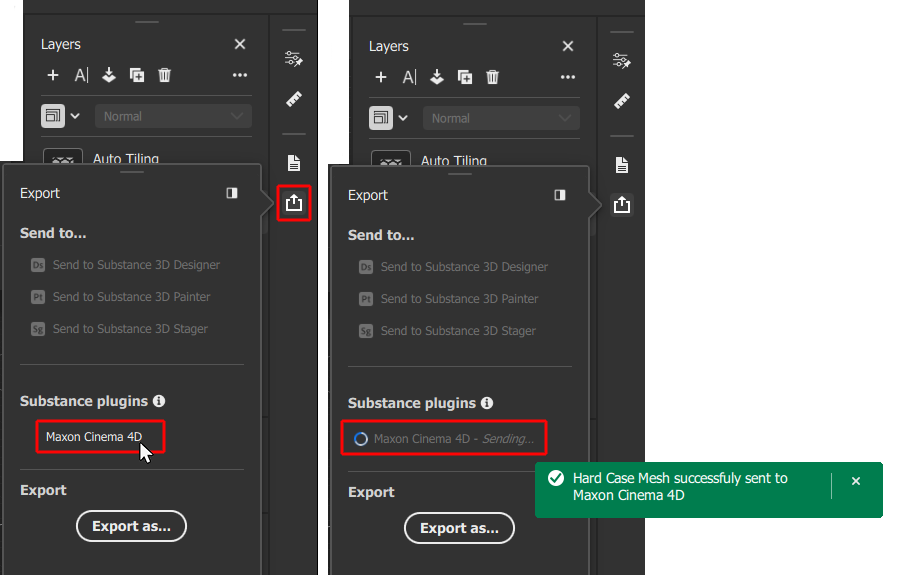 Export des Substance 3D Materials zu Cinema 4D.
Dazu stellen wir zunächst sicher, dass Cinema 4D geöffnet ist und öffnen anschließend die Exporteinstellungen des Substance 3D Samplers durch einen Klick auf das entsprechende Icon am rechten Rand des Interfaces. In dem erscheinenden Dialogfenster finden wir den Eintrag für Maxon Cinema 4D in der Kategorie für die Substance plugins (siehe linke Darstellung in obiger Abbildung). Der Exportprozess wird dann durch einen Klick auf den Begriff Maxon Cinema 4D gestartet. Es erscheint ein animiertes Prozess-Icon, bis die Speicherung aller Texturen und das Verschicken an Cinema 4D abgeschlossen ist. Sie erhalten dann auch einen grün hinterlegten Hinweis zum Abschluss des Exports am unteren Bildrand (rechts in obiger Abbildung zu sehen).
In Cinema 4D erscheint gleichzeitig der übliche Warnhinweis beim Laden eines Assets, das externe Dateien (in diesem Fall Bild-Texturen) verwendet, über den Sie den Speicherort des Substance 3D Materials wählen können. Ist zum Zeitpunkt des Exports aus dem Adobe Substance 3D Samplers bereits ein Projekt in Cinema 4D geöffnet, das auch schon gespeichert wurde, kann durch Anklicken von Ja direkt eine Kopie des Materials im tex-Ordner des Projekts erzeugt werden. Ansonsten werden mit Auswahl von Nein nur globale Dateipfade für das Material und seine Texturen verwendet. Sie können diese jedoch auch nachträglich noch über den Projekt-Asset-Inspektor in lokale Pfade umwandeln lassen, was die Archivierung und Weitergabe des Projekts einfacher macht.
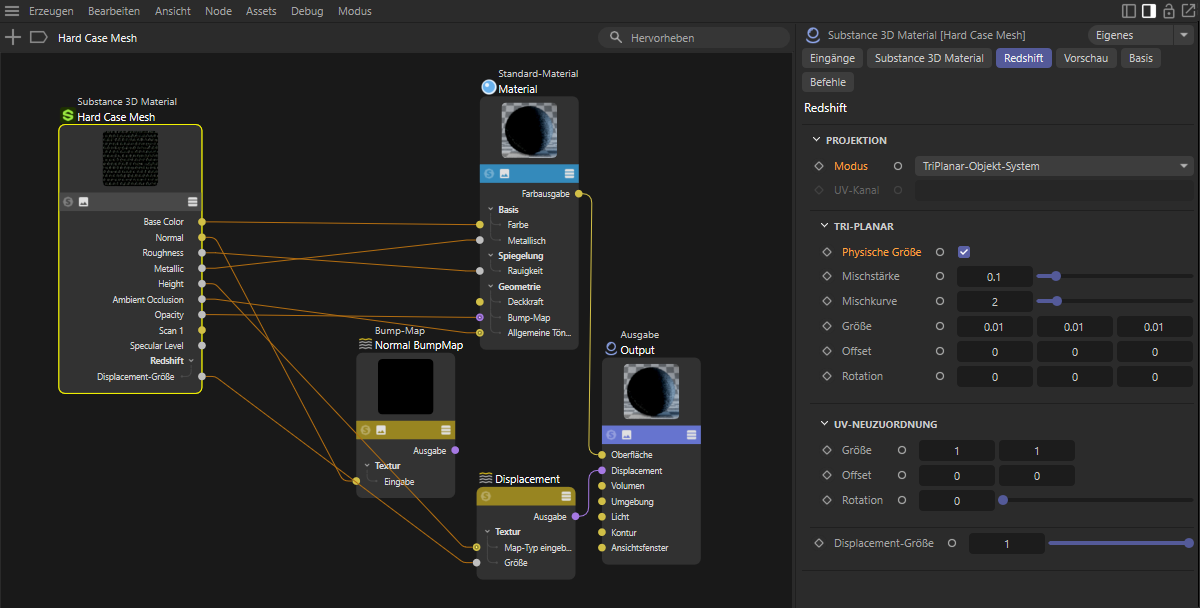 Anpassung des importierten Substance 3D Materials, damit die physikalische Größe ausgewertet wird.
Innerhalb von Cinema 4D erscheint das importierte Substance 3D-Material wie gewohnt im Material-Manager und kann von dort beliebigen Objekten der Szene zugewiesen werden. Natürlich lässt sich auch wie gewohnt der Node-Editor für das Material öffnen, um individuelle Anpassungen, z. B. durch die Aktivierung weiterer Materialeigenschaften oder die Steuerung von Materialeigenschaften über zusätzliche Shader oder Texturen vorzunehmen.
Dazu kann auch das Umschalten des Projektionsmodus gehören, falls Sie die physikalische Größe des Substance 3D Materials im Adobe Substance 3D Sampler eingestellt und diese auch in Cinema 4D nutzen möchten.
Selektieren Sie dafür im Node-Editor den Substance 3D Material-Node und lassen Sie sich von diesem die Redshift-Einstellungen anzeigen (siehe auch obige Abbildung). Alternativ hierzu können Sie auch einfach das Material im Material-Manager selektieren und dann im Attribute-Manager den Redshift-Reiter auswählen.
Sie finden dort in der Projektion-Gruppe das Modus-Menü, über das Sie einen der TriPlanar-Optionen auswählen müssen. In den meisten Fällen wird dies TriPlanar Objekt-Raum sein. Nur so wird auch die Tri Planar Einstellungsgruppe sichtbar, in der dann die Option für die Physikalische Größe aktiviert werden kann. Ab diesem Moment wird das Material immer in der korrekten Skalierung auf den Objekten angezeigt, unabhängig von deren Größe.
Nachfolgend finden Sie eine einfache Beispielszene mit dem hier besprochenen Substance 3D Material. Es handelt sich dabei um ein Projekt mit separaten Assets, weswegen diese Datei nach dem Herunterladen erst entpackt werden muss, bevor Sie in Cinema 4D geöffnet werden kann.
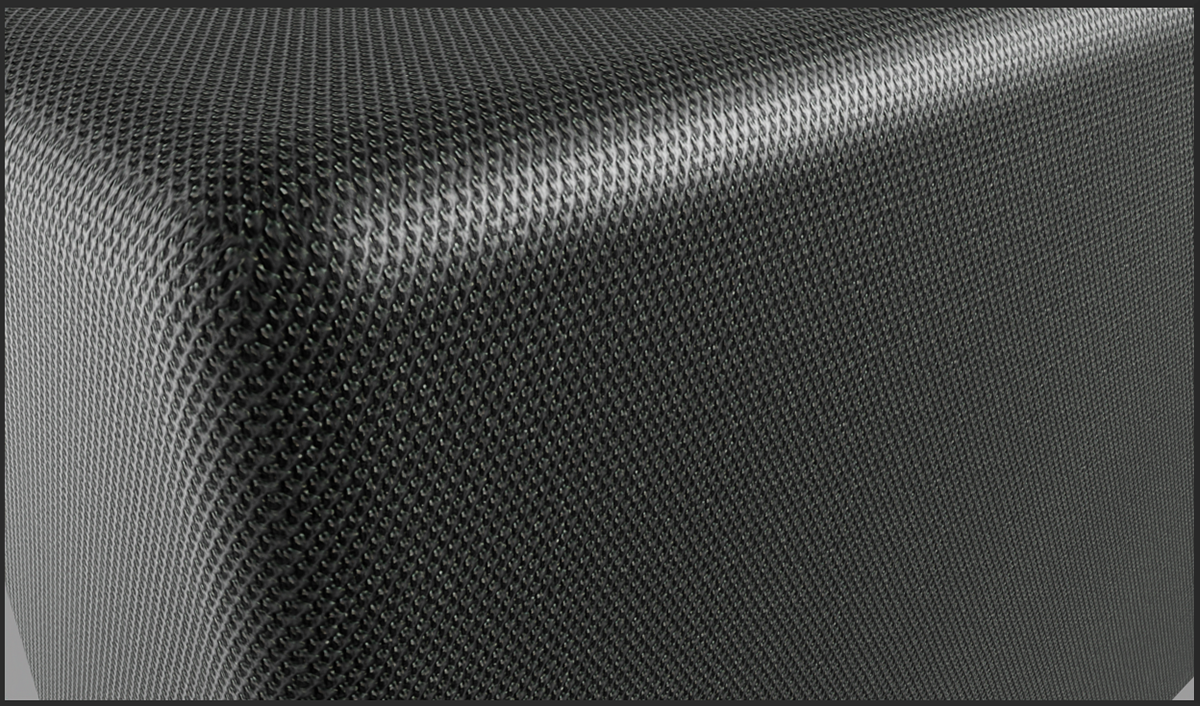 Detail-Rendering eines abgerundeten Würfels mit dem zugewiesenen Substance 3D Material, das auf einem einfachen Handy-Schnappschuss basiert.