
Globo
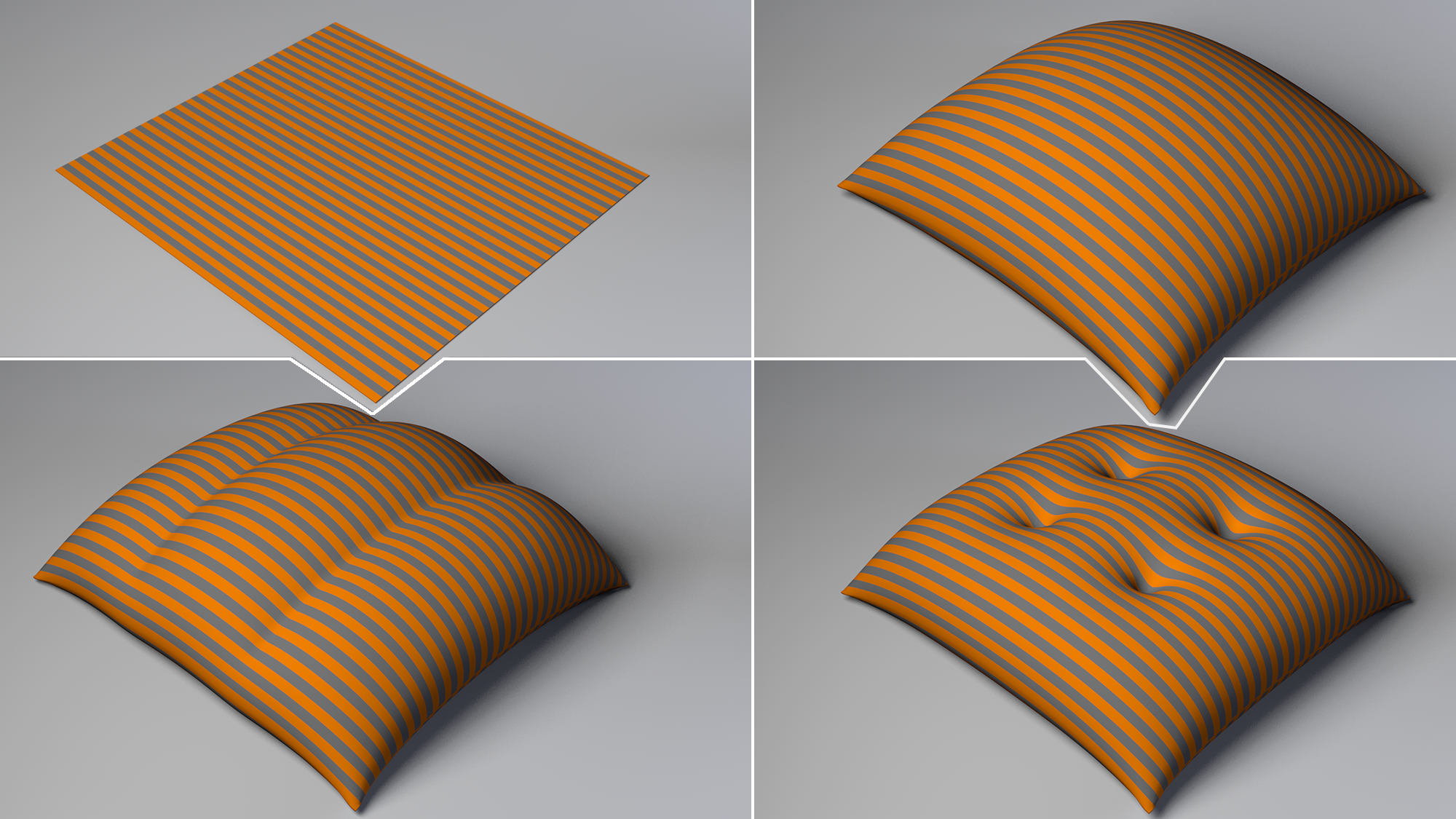 Se infla un cubo plano dividido horizontalmente para crear una almohada. El efecto que se muestra en las dos imágenes inferiores se creó utilizando conectores bl andos que unen la parte superior e inferior del cojín.
Si tienes objetos cerrados, puedes inflarlos. Para ello, active la opción Globo mientras se ejecuta la simulación y aumente cuidadosamente el valor de la Sobrepresión . Aumentar el valor demasiado rápido puede hacer que se produzca una penetración.
El ajuste de Sobrepresión se utiliza para controlar el volumen real. El valor por defecto de 1 produce un comportamiento neutral y un valor de 2 duplicará el volumen. Incluso puedes utilizar valores negativos para crear un vacío. La opción de Globo debe estar activada para aplicar el ajuste de Sobrepresión .
Tan pronto como actives el Globo, el volumen se adherirá al ajuste de Sobrepresión, es decir, incluso con un valor de 1, el comportamiento cambiará, por ejemplo, de forma que una bola comprimida por objetos de colisión se exprimirá por los lados para mantener el volumen. De lo contrario, la esfera simplemente se aplastará.
Si un objeto Globo se rompe, la función Globo se desactivará internamente.
Una Sobrepresión modificada o una Sobrepresión al inicio de la simulación aumentará dentro de este periodo. Esto asegura un inflado uniforme sin ninguna penetración. Este comportamiento es similar al del mundo real: con la excepción de los airbags de un coche, el inflado rara vez se produce de forma instantánea.
Ten cuidado con los periodos de tiempo muy cortos. La simulación podría verse desbordada al tener que generar de repente un volumen gigantesco. Puede penetrar fácilmente en las superficies.
Aquí se puede utilizar un mapa de vértices para definir sobre qué partes del objeto asignado deben actuar las fuerzas de compresión, algo físicamente imposible en el mundo real.
Esto funciona mejor cuando la función Estirar influencia está desactivada.
Si se producen movimientos no deseados del globo, puede ayudar activar Con Fuerza en la pestaña Mezclar animación para contrarrestarlos con pequeños valores de Fuerza. Por cierto, no tiene que haber una animación de fotogramas clave para esto, se arrastra en la dirección del estado inicial.
Considere también la posibilidad de colocar el mapa de vértices en la configuración de la interfaz en Elasticidad. En combinación con valores altos de extensibilidad, también puede limitar el efecto globo (véase la diferencia más abajo).
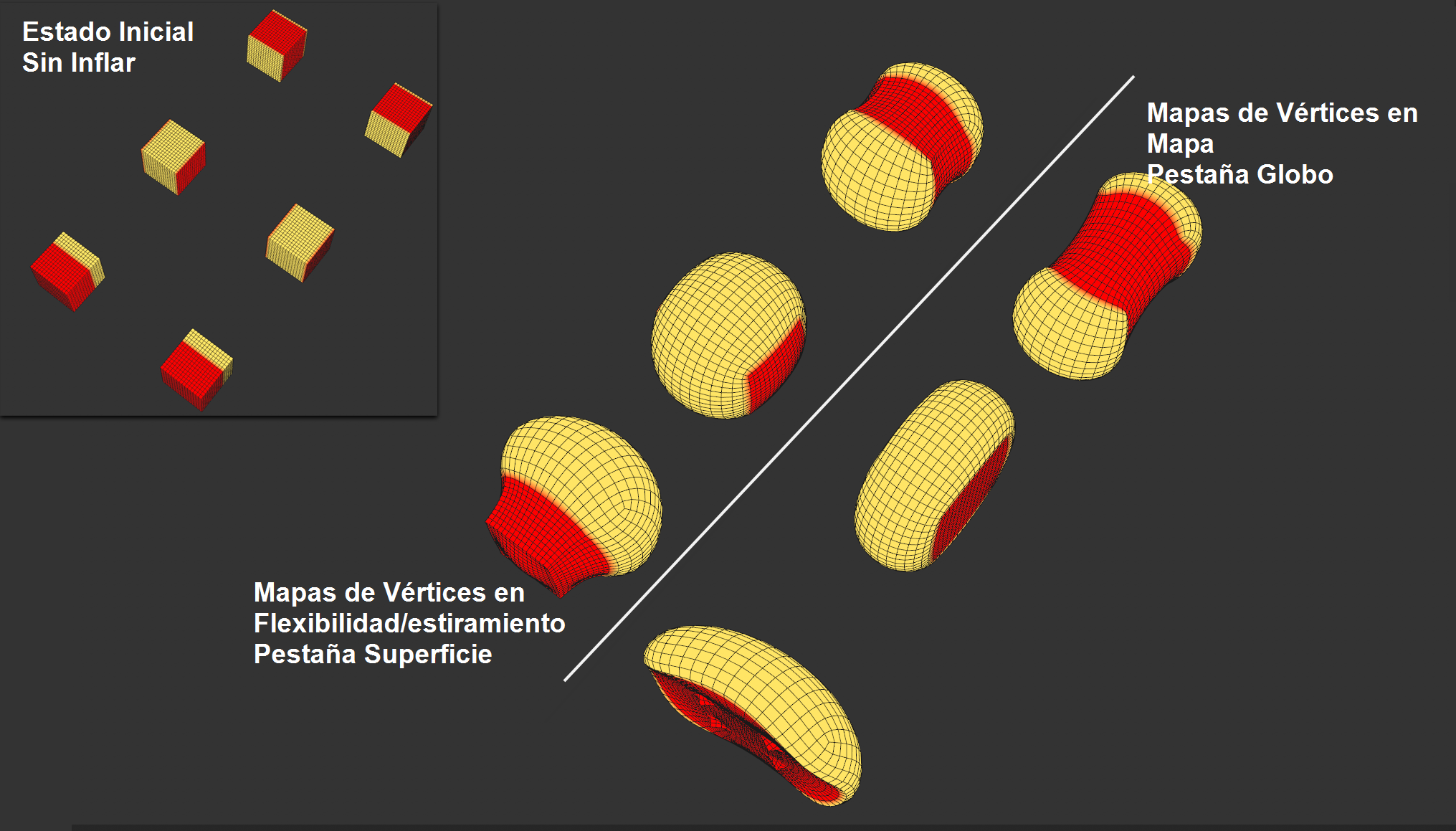
Aquí puede ver diferentes mapas de vértices (arriba a la izquierda) que influyen en el inflado de un globo. A la izquierda de la línea, los mapas de vértices se asignan a los ajustes de Curvatura y Estiramiento (pestaña Superficie); a la derecha a Mapa (pestaña Globo). En el primer caso, se puede ver cómo la sobrepresión también provoca el abombamiento de las superficies rojas Nulas, mientras que a la derecha las superficies rojas no se ven afectadas por ningún abombamiento.
Tenga en cuenta que cuando se utilizan objetos que constan de varios volúmenes - por ejemplo, una palabra que consta de varias letras - y un mapa de Vértices en una sola letra, cada letra requiere su propia etiqueta Globo. De lo contrario, el volumen total de todas las letras se aplicará a esta única letra, lo que conduce a resultados no deseados. Si cada volumen tiene su propia etiqueta Globo, sólo se tendrá en cuenta el volumen correspondiente.
Seguro que sabes lo que es inflar un globo. Al principio hay que usar mucha fuerza pulmonar, pero una vez que el globo se llena un poco, resulta mucho más fácil. Puedes recrear este efecto cuando esta opción está activada. Se nota, por ejemplo, en una escena como ésta: una de las cuatro secciones de la almohada se estira un poco más en comparación con las demás, luego ofrece menos resistencia y todo el "aire" fluye hacia esta sección:
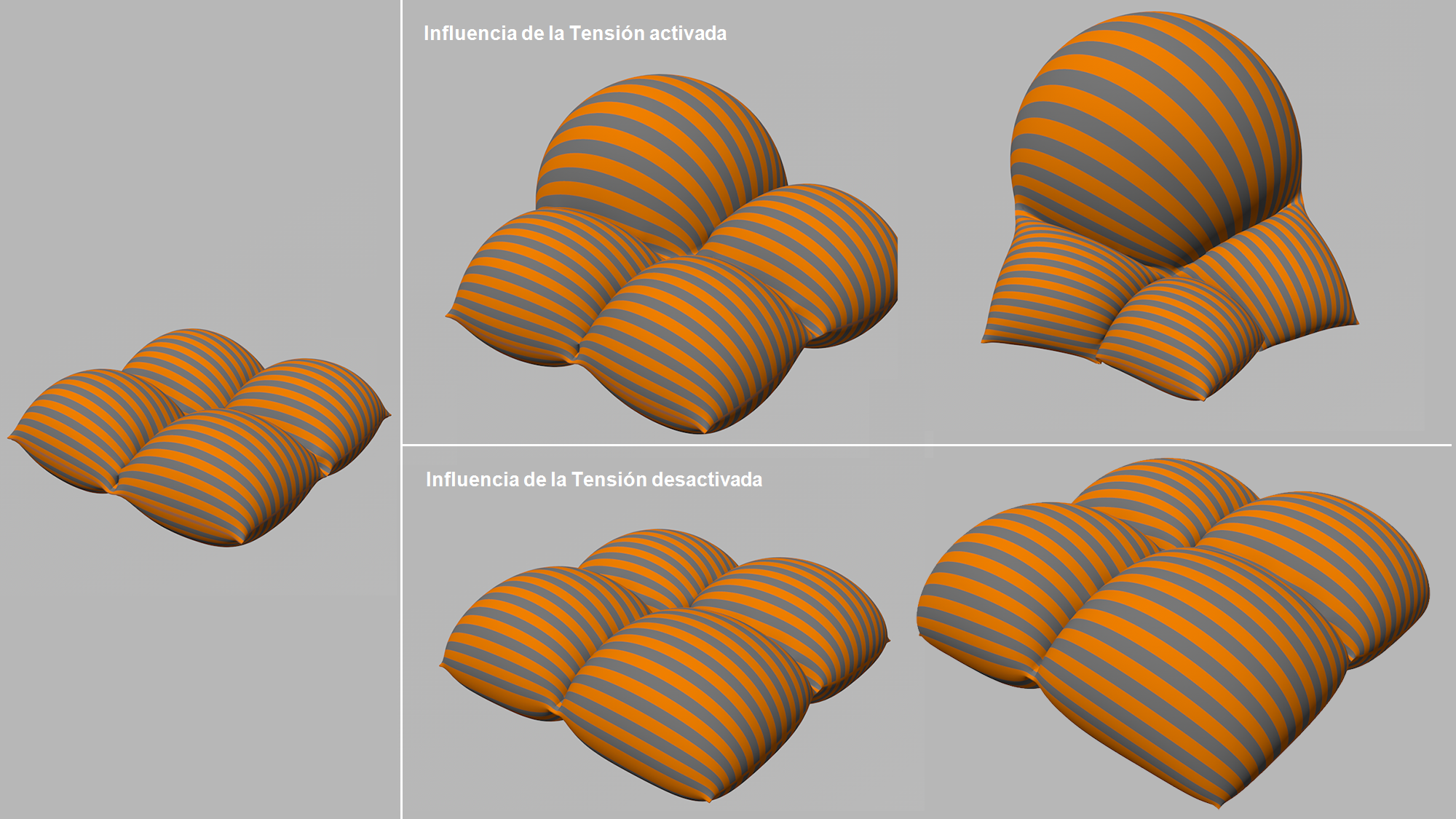 Un cojín se comporta según la opción definida a medida que aumenta la presión.
Si, por el contrario, la opción está desactivada, el proceso de inflado tendrá lugar de manera uniforme. Este debería ser también el caso normal deseado.