Calques et gestionnaire de calques
Le système de calques permet de gérer très simplement des scènes complexes comme les fichiers importées dans CINEMA 4D, qui peuvent contenir des milliers d’objets polygonaux.
Que sont les calques ? Les calques sont des groupes d’éléments de scène pouvant être contrôlés simultanément.
Par exemple, vous pouvez d’un simple clic rendre tous les objets d’un calque :
- masqués dans la vue.
- masqués au rendu.
- masqués dans le gestionnaire d’objets, le gestionnaire de matériaux et la ligne temporelle.
-
verrouillés (protégés de toute modification accidentelle).
Vous pouvez également : - activer ou désactiver leurs déformateurs.
- activer ou désactiver leurs Surfaces de subdivision et bien plus encore.
Vous pouvez très facilement distinguer les calques en affectant à chaque calque une couleur personnalisée. Les couleurs des calques sont également affichées dans le gestionnaire d’objets, la ligne temporelle et le gestionnaire de matériaux.
Vous pouvez affecter des calques à des éléments par glisser-déposer. La méthode la plus simple consiste à ouvrir le gestionnaire de calques (menu principal : ), de créer des calques (d’un double-clic dans le gestionnaire de calques) et de déposer le calque sur l’élément ou vice versa.
Vous pouvez également déposer les calques directement sur les objets dans la vue.
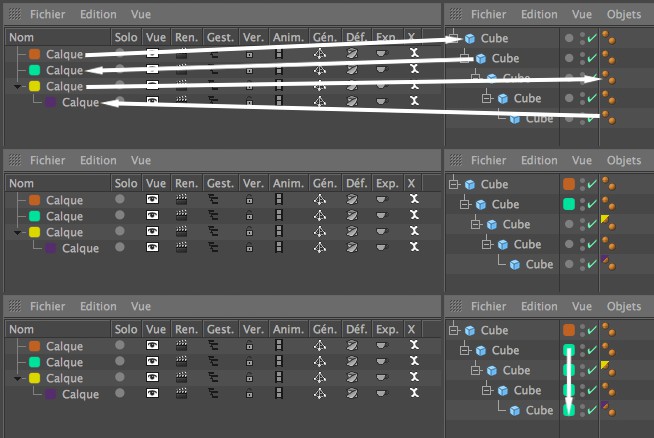
Déposez un calque sur un élément par Ctrl-cliquer-glisser pour l’affecter également aux sous-objets de cet élément.
Vous pouvez également affecter la couleur du calque d’un objet à ses sous-objets ou aux objets environnants par cliquer-glisser dans la colonne de calques.
Les calques peuvent être affectés avec diverses autres méthodes. Vous pouvez utiliser ces méthodes pour affecter plusieurs éléments au même calque.
- Cliquez-droit sur les éléments sélectionnés et choisissez Ajouter au calque.
- Sélectionnez les éléments dans le Gestionnaire de calques et choisissez Fichier / Nouveau calque à partir de la sélection d’objets.
- Presque tous les éléments disposent d’un champ Calque (dans les Caractéristiques de base du gestionnaire d’attributs). Pour affecter un calque, déposez-le dans ce champ ou choisissez le calque souhaité dans le menu local correspondant.
Vous pouvez faire des calques des objets d’autres calques via glisser-déposer dans le gestionnaire de calques, ce qui permet de classer les calques en arborescence.
Ctrl-cliquez sur un bouton de propriété d’un calque parent pour activer ou désactiver la propriété correspondante pour le calque parent et ses sous-objets. De cette façon, vous pouvez définir d’un simple clic de souris le même état pour toute une branche d’arborescence. Vous pouvez ensuite modifier l’état de la propriété pour chaque sous-calque séparément à votre convenance.
Vous savez maintenant comment créer et affecter des calques, mais à quoi servent-ils? Ce sera le sujet de la section suivante.
Gestionnaire de calques
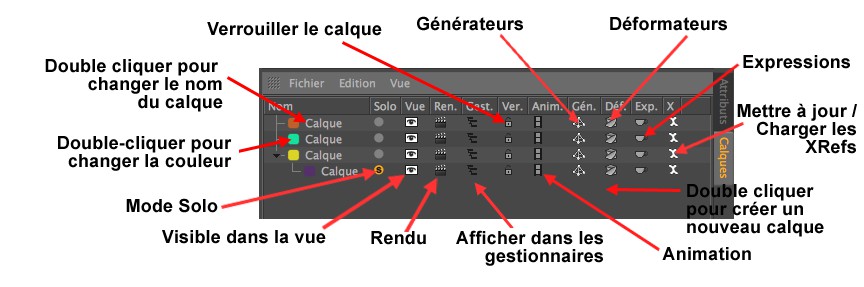 Le gestionnaire de calques avec tous ses boutons.
Le gestionnaire de calques permet de :
- Créer et supprimer des calques et les classer de façon hiérarchique. Comme pour le classement d’objets dans le gestionnaire d’objets, il suffit de déposer un calque sur un autre pour en faire son sous-calque. Vous pouvez également retirer des sous-calques d’une hiérarchie et les déposer dans une autre, par exemple.
- Utiliser différents boutons pour gérer les éléments d’un calque et déterminer ainsi s’ils doivent être affichés dans la vue, les gestionnaires ou au rendu.
Pour sélectionner un calque, cliquez sur son nom. Si vous Maj+cliquez ensuite sur le nom d’un autre calque, les deux calques seront sélectionnés avec les calques se trouvant entre les deux. Vous pouvez également inverser l’état de sélection d’un élément en utilisant la touche Ctrl.
Des paramètres de calques de calques sélectionnés (ou multiples) peuvent également être affichés et modifiés dans le Gestionnaire d’Attributs (qui possède également un mode spécial Calque). Avec la fonction Prise, les Prises peuvent être assignées aux éléments de Cinema 4D sur différents calques.
Exemple de calques
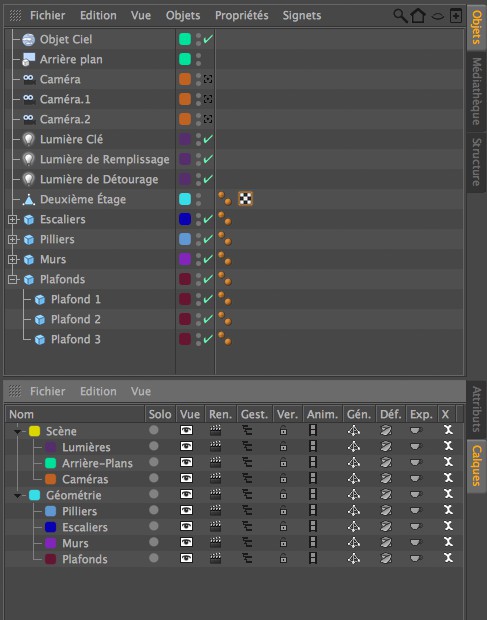
Pour cet exemple, tous les éléments qui ne sont pas de nature géométrique (les lumières, les caméras et les fonds par exemple) ont été affectés de leurs propres calques, à leur tour placés dans un calque de Scène. De même, les éléments de géométrie ont été répartis sur différents calques et ces calques ont été placés dans un calque Géométrie. Nous avons masqué toute la géométrie dans la vue sauf les murs. Vous pouvez masquer ou afficher différentes parties de la scène en quelques secondes et en quelques clics.
L’avantage de l’utilisation des calques est évident lors d’un travail avec des scènes très complexes (une scène d’architecture contenant un bâtiment importé à partir de CAD et composée de 20 000 objets polygonaux différents avec 100 lumières et 20 caméras ajoutées dans CINEMA 4D, par exemple). Les calques présentent une excellente solution d’optimisation du travail pour les scènes complexes. Pour notre exemple, si vous souhaitez texturer les murs, il suffit de masquer tout le reste dans le gestionnaire d’objets de façon à pouvoir vous concentrer sur les murs sans avoir d’autre objet dans votre champ de vision.
Gardez à l’esprit que vous pouvez également masquer les éléments en utilisant les différentes options d’affichage du menu dans le gestionnaire d’objets.