Gestionnaire de prises
Généralités
De nombreux artistes 3D savent que travailler avec des scènes contenant de nombreuses Animations, des Paramètres de rendu, des Perspectives de caméra et toute une gamme d'autres éléments peut poser problème. En effet, plusieurs fichiers scène devaient être créés et donc conservés lorsque l'on y apportait des modifications, ce qui pouvait demander beaucoup de temps et un grand effort d'organisation. Avec la fonction Prise, toutes ces informations peuvent être inclues dans un seul fichier, qui peut lui-même être rendu par la suite (notez également les puissants noms de fichiers et de chemins d'accès réglables (Jetons), qui ont été introduits avec le Gestionnaire de prises).
Le Gestionnaire de prises est également adapté au travail non-destructif sur une scène complexe. Auparavant, il était toujours important de ne pas perdre l'état initial de la scène en changeant les paramètres ou en modifiant les animations. Avec le Gestionnaire de prises, l'état initial de la scène est sauvegardé dans la Prise principale et de nouvelles animations peuvent ensuite être utilisées pour ajuster, tester et modifier la scène.
En d'autres termes, le Gestionnaire de prises est une amélioration appréciable pour toutes les Scènes complexes que vous souhaitez intégrer rapidement et de manière fiable dans le flux de production.
Exemple
Avant de commencer à décrire le Gestionnaire en lui-même, voici un exemple : dans la description du Sélecteur de couleur une image qui présentait une bouteille avec différentes Textures et Couleurs a été utilisée.
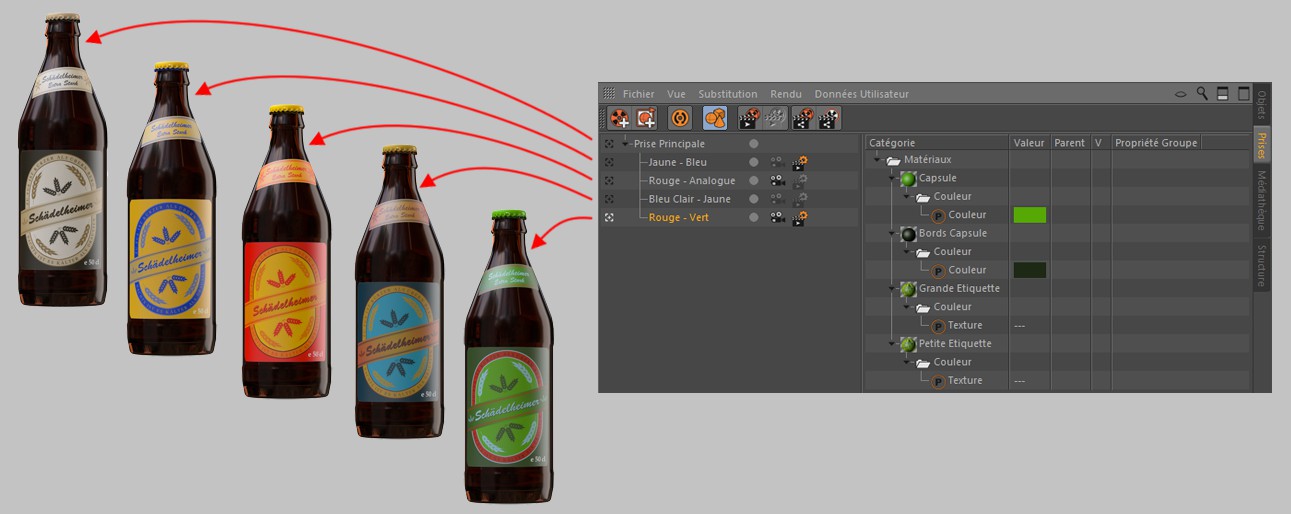
Pour créer cette image, vous avez besoin de réaliser 5 Rendus, chaque fois avec un nom différent pour vos Textures et vos Couleurs de couvercles. Avec le Gestionnaire de prises, cette opération peut être configurée rapidement et vous pouvez obtenir un Rendu complet en une seule fois grâce à la commande Rendu de toutes les prises dans le Visualiseur.
Comme les Textures et les Couleurs qui ont été échangées dans cet exemple, cette opération peut être réalisée avec à peu près tous les paramètres du Gestionnaire d'attributs (y compris les images clés d'animation !).
Qu'est-ce que le Gestionnaire de prises et quelle est sa fonction ?
Le Gestionnaire de prises réalise plusieurs états – par exemple, en variant les réglages de Matériaux / Propriétés / Objets (même animés), les Paramètres de rendu ou les caméras – d'une Scène donnée disponible dans un seul fichier.
Ces différents états sont appelés des Prises et peuvent être sélectionnés en cliquant, ce qui signifie qu'un grand nombre de modifications apportées aux paramètres peut être inclus.
Concernant l'exemple ci-dessus, voici les solutions que l'on peut appliquer :
- Dans une Prise différente, utilisez une caméra différente avec laquelle la bouteille est cachée et seul le couvercle de la bouteille est visible
- Dans une Prise différente, effectuez un Rendu d'une bouteille avec Sketch and Toon
- Dans une Prise différente, animez les couvercles des bouteilles en utilisant les Dynamiques et effectuez le Rendu d'une vidéo en utilisant les Paramètres de rendu correspondants
- Le Gestionnaire de prises vous aide à conserver un aperçu général
Seule une Prise peut être active à la fois. Cette Prise devient ensuite la Scène active, c'est-à-dire qu'elle est exportée (et non une Prise Principale).
Si vous souhaitez travailler sans le Gestionnaire de prises, assurez-vous qu’il ne contienne pas de Prises excepté pour la Prise Principale CINEMA 4D va ensuite fonctionner de la même façon que dans ses versions précédentes.
Où se situent les paramètres de Prises ?
- En premier lieu, dans le Gestionnaire de prises (voir ci-dessus)
- Il existe plusieurs commandes et affichages pour mettre la Prise à disposition dans le Gestionnaire de rendus
- Une préférence de rendus peut être attribuée à une Prise en utilisant le menu de sélection du Paramètre de rendu
- Le Nœud XPresso de Remplacement peut produire différentes valeurs selon la Prise sélectionnée
- Dans le Menu contextuel des paramètres du Gestionnaire d'attributs, vous trouverez les commandes Remplacer et Annuler remplacer
- Dans le menu Préférences en dessous de Prise vous pouvez créer des pré-réglages de Prise
- Les Gestionnaires de calques, de matériaux et d'objets ont tous plusieurs commandes avec lesquelles les éléments sélectionnés et tous leurs paramètres peuvent être utilisés pour communiquer au Gestionnaire de prises s'ils peuvent être écrasés
Quels paramètres fonctionnent avec le Gestionnaire de prises ?
Tous les paramètres disponibles dans le Menu contextuel comprenant la commande Remplacer du Gestionnaire d'attributs. Ceux-ci incluent la plupart des paramètres pour les Objets, les Matériaux, les Matières, les Propriétés et les Nœuds, etc.
Les Paramètres d'outils, les Préférences, les Paramètres de scène et ainsi de suite, ne fonctionnent pas. Ces derniers sont listés dans la Prise principale ou dans tous les cas sont valides d'une manière générale.
Plusieurs objets spéciaux tels que les Objets XRef (qui modifient le contenu de la Scène) peuvent être appliqués de manière limitée (les objets de référence ne peuvent être échangés dans la Scène principale, c'est-à-dire que la Scène de référence est le même dans toutes les Prises).
Animations
Les Animations sont prises en charge par le Gestionnaire de prises, c'est-à-dire que chaque Prise peut avoir ses propres Animations indépendantes des autres Prises (à l'exception du Gestionnaire de mouvement).
Les règles suivantes s'appliquent :
- Les Animations dans la Prise principale vont en premier lieu être prises en charge par chaque nouvelle Prise. Les paramètres animés dans l'Animation (comme tous les autres) peuvent être écrasés dans la nouvelle Prise et n'importe quel nombre de clés et de valeurs clés peut leur être attribué.
- Des Animations complètement nouvelles absentes de la Prise principale peuvent être créées tant que tous les paramètres respectifs sont réglés sur Remplacer (dans le cas contraire, activez Prise Auto, ce qui le règlera automatiquement). Ne soyez pas surpris si vous n'obtenez pas une réponse immédiate après avoir cliqué sur le bouton Enregistrement lorsque vous enregistrez.
Informations générales
- Notez que lorsque vous travaillez avec Dynamiques, des simulations peuvent varier d'une Prise à l'autre mais il n'existe qu'un seul fichier cache par fichier scène. Par exemple, lorsque vous créez un fichier scène séparé pour chaque Prise en utilisant la commande Exporter toutes les Prises contenus inclus, toutes les Scènes ont un cache identique. Chacun de ces fichiers doit être conformé (voir Cache).
- Les éléments qui utilisent les propriétés pour leur fonctionnalité qui ne sont pas affichés dans le Gestionnaire d'attributs (par exemple, le Déformateur de maillage ou l'objet Déformation libre qui utilise les positions de la cage d'influence dans la Fenêtre), n'ont qu'une utilisation limitée. Il est important de souligner de nouveau que seuls les paramètres affichés dans le Gestionnaire d'attributs fonctionnent avec Prise. Dans de telles situations, vous travaillerez avec plusieurs éléments qui peuvent être rendus actifs pour chaque Prise.
- Il existe également des limitations pour les éléments dont les paramètres (par exemple, l'objet de la Roue dentée) sont liés en interne, c'est-à-dire que modifier un paramètre en affecte automatiquement d'autres. Les changements apportés aux Prises peuvent donner lieu à des modifications sur la Prise principale. Pour éviter cela, effacez tous les paramètres correspondants.
- Lorsque les paramètres pour les éléments spéciaux (par exemple les Clips de mouvement) ne s'affichent dans le Gestionnaire d'attributs, vous pouvez passer rapidement sur la Prise principale où l'élément peut être sélectionné puis retourner à la Prise pour résoudre le problème.
- Lorsque vous utilisez XPressions (par exemple, XPresso, les propriétés Vibration et Contrainte, etc.) dans une Prise, ces paramètres peuvent être modifiés dans la Prise principale (l'une des rares exceptions où les Prises peuvent affecter la Prise principale) ! Dans ce cas, vous pouvez définir une valeur spécifique pour les paramètres correspondants dans la Prise principale (par exemple Position). Cette opération peut, par exemple, être réalisée en utilisant des images clés.
-
Dans certains cas, il peut arriver que les paramètres d'une Prise affectent d'autres Prises. Par exemple, vous utilisez une Propriété de Tension affectant une Carte d'influence dans une Prise. Si la Carte d'influence est utilisée dans une autre Prise, comme dans une propriété de Restriction, les Prises peuvent empiéter les unes sur les autres. C'est le cas lorsque la propriété Tension est désactivée dans une Prise et ne peut pas affecter la Carte d'influence lorsque vous passez à une autre Prise. L'état d'une Carte d'influence d'une Prise va s'appliquer à l'autre Prise. Par conséquent, vous devez vous assurer que la Carte d'influence (ou tout autre élément qui pourrait être affecté) dans une autre Prise ait la possibilité d'être actualisée.
En général, on peut également le voir de la façon suivante : les éléments qui ne peuvent être assignés à un statut Écraser (par exemple les Cartes d'influence) peuvent affecter toutes les Prises lorsque des modifications sont effectuées dans une Prise. -
Les Prises ne fonctionnent pas correctement avec divers Nœuds et conjointement avec les Matériaux nodaux. Il s’agit de Nœuds disposant d’une interface dynamique telle que Dégradé, Calque ou Nœuds de commutation/Switch Nodes. Afin de dépasser cette limitation, vous pouvez utiliser le paramètre Voir les Sous-canaux (clic droit sur l’icône de lien du paramètre) et modifier les paramètres en conséquence.
De plus, le nombre de nœuds et calques des Noeuds de dégradé et calque, par exemple, ne peuvent pas être modifiés via les Prises. Au lieu de cela, vous pouvez par exemple alterner entre différents Nœuds de dégradé ou calque en utilisant les Nœuds de commutation ou de condition.
Les Paramètres d’entrée d’un Nœud de matériau peuvent soit être contrôlés manuellement soit via un autre port d’entrée. En association avec le système de prises (qui, par exemple, ne peut pas permuter les connexions), la règle suivante s’applique : une connexion est toujours prioritaire par rapport à un paramètre modifié par une Prise.

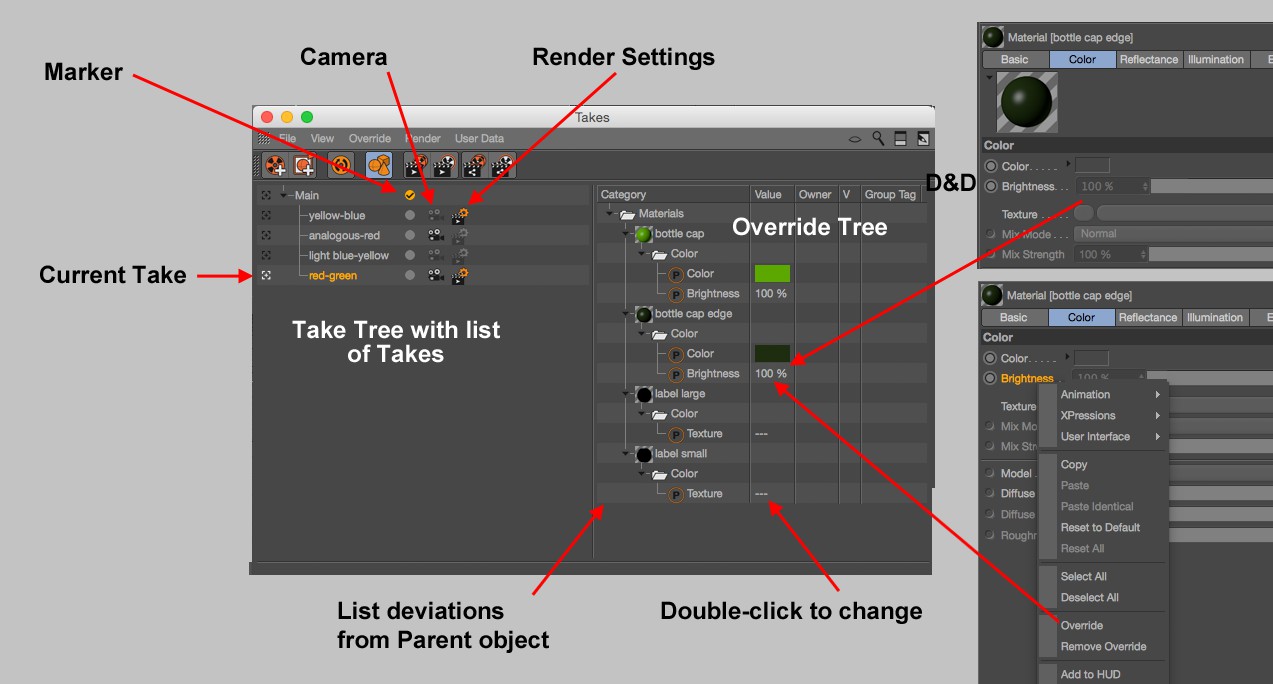 Notez que les paramètres originaux sont sur fond gris. Cet aspect change une fois qu'ils ont été modifiés.
En haut à gauche du Gestionnaire de prises (avec les paramètres par défaut), vous pouvez voir la Prise principale. Cette option ne peut pas être supprimée ou déplacée. Tous les éléments de la scène sont mis en mémoire ici. Même lorsque une Scène plus ancienne est chargée, tout se retrouve dans la Prise principale. Celle-ci contient tous les éléments comme des Objets, des Propriétés, des Matériaux, des Animations et les relations des éléments entre eux (Allocations, Hiérarchies, etc.), c'est-à-dire tout ce qui constitue une Scène donnée. Cela représente le fichier complet de Cinema 4D comme vous le connaissez des versions précédentes. Lorsque la Prise principale est activée, toutes les autres écritures dans les Prises restantes s'affichent dans l'Arborescence de remplacement.
Vous pouvez créer une nouvelle Prise en utilisant la Prise principale (double-cliquez sur les emplacements vides dans la Fenêtre de gauche). Chaque nouvelle Prise créée reflète initialement la Prise principale, dans la mesure où elle en récupère les propriétés (paramètres du Gestionnaire d'attributs). Cela paraît évident étant donné que la Prise créée s'affiche en tant que sous-objet de la Prise principale dans la hiérarchie.
Lorsque vous créez un nouvel objet ou une nouvelle propriété ou lorsque vous modelez un objet sur un calque donné, tous les nouveaux éléments ou modèles sont toujours placés dans la Prise principale. À l’origine, le Gestionnaire de prises change les propriétés des éléments existants seulement (par lesquels les objets peuvent se cacher naturellement du rendu, par exemple, Visible rendu est « seulement » une propriété.).
Exception à la règle : d'une part, il existe des Groupes de remplacement qui permettent à seulement certaines propriétés sélectionnées de travailler au sein d'une Prise ; d'autre part, vous pouvez créer des animations spécifiques à une Prise dont les clés d'animation ne sont pas situées dans la Prise principale. Notez également cette astuce.
.
Lorsqu'une nouvelle Prise est créée, tous les paramètres de ces éléments apparaissent sur fond gris dans le Gestionnaire d'attributs. Ce qui signifie en somme que les paramètres de la Prise parente seront assumés. Si vous souhaitez par la suite changer les paramètres vous devez Ecraser les paramètres parents avec une nouvelle Prise. Vous pouvez effectuer cette opération de l'une des façons suivantes :
- Glissez le paramètre respectif (ou l'élément entier pour inclure tous ses paramètres) depuis le Gestionnaire d'attributs vers le haut du Gestionnaire de prises.
- Double-cliquez sur le paramètre puis sélectionnez Remplacer à partir du Menu contextuel qui apparaît.
- Activez le mode Prise Auto du Menu fichier.
- Utilisez le Nœud XPresso Remplacer.
La valeur du paramètre peut ensuite être modifiée dans le Gestionnaire d'attributs ou en double-cliquant sur le paramètre respectif dans la colonne Valeur du Gestionnaire de prises. Un paramètre écrasé de cette façon passe à son tour ses valeurs à des Prises subordonnées et peut écraser ces dernières. Transférer des valeurs reflète le Comportement des propriétés dans le Gestionnaire d'objets : si un objet en haut de la hiérarchie dispose d'une Texture, celle-ci est héritée par tous les objets subordonnés excepté lorsqu'un objet a sa propre Propriété de texture.
Vous pouvez alterner entre différentes Prises en cliquant sur l'icône de la petite croix tout à gauche des noms des Prises. Ceux-ci deviennent alors blancs et la Prise active s'affiche. Le nom de la Prise s'affiche également dans la liste des noms de Cinema 4D à droite du nom du fichier.
Là où il y a de la lumière, il y a aussi de l'ombre : notez bien que la Lisibilité et la compréhension d'une scène ouverte pour la première fois peut représenter un défi, selon la complexité de la scène. C'était également le cas auparavant, mais à présent, en principe, il est possible de charger un fichier sensiblement différent en sélectionnant une Prise différente.
Ouvrez le fichier suivant :

Passez sur le Gestionnaire de prises puis passez d'une Prise à une autre. Vous vous rendrez compte de l'effet. Observez la configuration de la scène dans le Gestionnaire de calques. Selon la Prise, différents Objets et Matériaux sont cachés pour la Fenêtre et les Gestionnaires.
Ceci est dû au fait que le Gestionnaire de prises soit si puissant que des états confus de scène peuvent être générés. Dans ce cas, la scène doit être commentée (par exemple, en utilisant la propriété Annotation).
Arborescence des prises
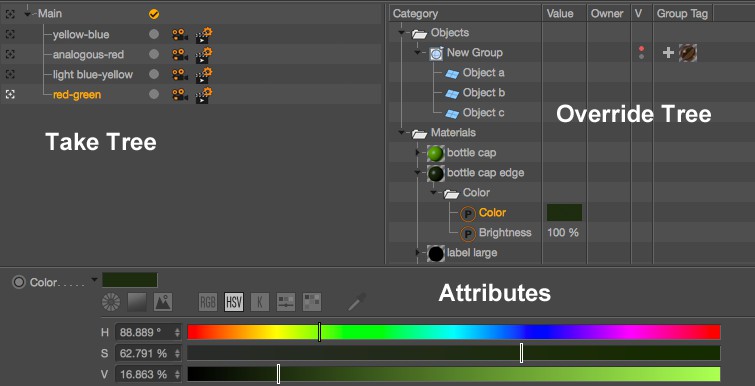 Notez également la colonne propriété Groupe dans laquelle les propriétés sélectionnées affectent les Groupes d'objets (commande Ajouter un groupe de remplacement dans le menu Fichier).
À gauche de l'image ci-dessus, vous allez apercevoir une liste comprenant les Prises existantes ordonnées hiérarchiquement dans une Arborescence des prises. Les éléments peuvent être ré-arrangés avec un glisser-déposer (par exemple, pour modifier les hiérarchies, rendre des ordres, etc.) ou en appuyant sur (CMD CTRL + clic pour ajouter / supprimer une sélection ; MAJ pour sélectionner un rayon ; SUPPR pour supprimer une sélection).
Lorsque les Prises sont sélectionnées, leurs propriétés s'affichent dans le Gestionnaire d'attributs en dessous.
Chaque élément listé dispose des paramètres suivants (de gauche à droite) :
Assignement de Prises
Définit la Prise actuelle. La Prise actuelle s'affiche dans la Fenêtre et est rendue lorsque, par exemple, le Rendu vers le Visualiseur est utilisé. Il s'agit de l'état de la Scène active actuellement dans Cinema 4D. Notez également que l'élément HUD de la Prise active (voir Paramètres / Propriété HUD) effectue la même opération.
Nom
Chaque Prise a un nom unique, qui peut être modifié en double-cliquant dessus. La Prise s'affiche avec ce nom à d'autres emplacements également dans Cinema 4D.
Marqueur
Pour marquer les Prises individuelles, comme par exemple pour obtenir le rendu d'une Prise spécifique. Cliquez sur la Prise pour modifier son état.
Caméra
Assignez une caméra existante à une Prise en tant que caméra de rendu en effectuant clic + sélection dans le Menu de sélection.
Le Menu de sélection contient également les options suivantes :
- Caméra par défaut : effectue un rendu en utilisant la vue de la caméra, c'est-à-dire la caméra qui est utilisée si aucun objet Caméra n'est activé dans le Gestionnaire d'objets.
- Hérité du Parent : prend en charge la caméra de rendu du Parent.
Paramètres de Rendu
Cliquez sur une Prise pour lui assigner un Paramètre de rendu existant.
Le Menu de sélection contient également les options suivantes :
- Hériter du Parent: prend en charge les Paramètres de rendu de la Prise parent.
Notez également le Menu contextuel, qui s'affiche lorsque vous effectuez un clic droit sur l'Arborescence des prises (ces paramètres sont décrits pus bas).
Arborescence de remplacement
L'Arborescence de remplacement affiche une liste des paramètres suivants lorsqu'une Prise est sélectionnée :
- Prise principale : tous les paramètres remplacés de toutes les Prises. Les modifications effectuées ne s'appliquent qu'à la Prise principale.
- Autres Prises : tous les paramètres de la Prise active qui dévient du Parent ou peuvent être modifiés d'une autre façon (c'est-à-dire qui détiennent l'état Remplacer).
Les paramètres sont organisés hiérarchiquement selon des éléments (Objets, Propriétés, Matières, etc.), des sous-onglets et d'autres structures, qui dépendent de leur type, et leur description est orientée selon le Gestionnaire d'attributs.
Les éléments listés peuvent être sélectionnés de la manière habituelle (CMD / CTRL pour ajouter ou supprimer des sélections ; MAJ pour sélectionner un rayon ; SUPPR pour supprimer une sélection). Les paramètres supprimés vont une nouvelle fois admettre les valeurs de la Prise parent.
Si la liste vous semble trop désordonnée, vous pouvez appliquez des filtres – les deux premières icônes en haut à droite du Gestionnaire de prises.
Les éléments / paramètres sélectionnés (mais pas les noms des dossiers) de chaque liste ont des paramètres écrasés qui peuvent être modifiés dans la section attributs (vous pouvez aussi double-cliquer sur le paramètre individuel dans l'Arborescence de remplacement). Les sélections multiples ne fonctionnent correctement qu'à l'intérieur des mêmes paramètres d'éléments, c'est-à-dire, pour un seul Objet ou une seule Propriété. L'ordre des éléments peut être ré-arrangé avec un glisser-déposer dans le dossier (par exemple avec les objets dans Objets).
Les colonnes suivantes sont disponibles dans l'Arborescence de remplacement :
- Catégorie : liste tous les éléments de manière hiérarchique
- Valeur : affiche les valeurs des paramètres. Elles peuvent être modifiées en double-cliquant dessus
- Propriétaire : le nom de l'objet correspondant ou du matériau / élément s'affiche pour les paramètres de propriété ou de matière
- V (Visibilité) : la visibilité d'un objet de groupe dans la Fenêtre ou pour le Rendu peut être définie pour les Groupes de remplacement. Ceux-ci fonctionnent de la façon habituelle dans le Gestionnaire d'objets. Lorsque le bouton du statut est gris, le statut défini dans le Gestionnaire d'objets est appliqué.
- Propriété de groupe : Ici, toutes les propriétés des Groupes de remplacement ainsi que le bouton utilisé pour en créer un nouveau sont listés.
Attributs
Vous trouverez ici les valeurs des paramètres des éléments sélectionnés. Celles-ci peuvent être modifiées – ou animées – ici dans le Gestionnaire d'attributs.
Les quatre icônes en haut à droite
Les icônes suivantes sont disponibles en haut à droite de la fenêtre du Gestionnaire de prises :
- Filtre : un filtre d'affichage pour l'Arborescence de remplacement qui fonctionne la plupart du temps comme le filtre du Gestionnaire d'objets (voir Afficher Filtre): l'icône en forme d’œil affiche ou cache des éléments ou des types d'éléments (par exemple, toutes les propriétés). L'icône de loupe définit si les éléments respectifs doivent être pris en considération par la Barre de recherche.
- Recherche : la Barre de recherche doit vous sembler familière depuis le Gestionnaire d'objets (voir Afficher recherche). La chaîne de recherche entrée restreint les résultats de recherche aux éléments / paramètres dont le nom du paramètre fait partie de la chaîne de recherche entrée.
- Arrangement de la Section attributs : la Section attributs peut être positionnée soit en dessous, soit à droite (ou cachée grâce à l'icône suivante). Cliquez sur cette icône pour changer l'emplacement de cette section.
- Section attributs on/off : Cliquez sur cette icône pour cacher ou afficher la section attributs.
Menu Commandes
Fichier

Utilisez cette commande pour créer une nouvelle Prise vide (elle héritera de toutes les propriétés de la Prise principale). Une nouvelle Prise peut également être créée en double-cliquant sur une zone vide de l'Arborescence des prises.

 8 propriétés différentes peuvent être assignées à un Groupe de remplacement. Les propriétés assignées à des Groupes de remplacement sont marquées par un P dans le Gestionnaire d'objets.
Cette commande peut être utilisée si un certain nombre d'Objets doivent être regroupés pour une Prise, qui doivent eux-mêmes tous être affectés uniformément par les propriétés sélectionnées. Cela peut, par exemple, vous être très utile pour assigner un canal alpha commun à un Groupe d'objets (via une propriété Composition de canal objet) et pour assigner à un Groupe d'objets avec une constellation différente dans une autre Prise ce même canal alpha. Ou, en d'autres termes : assigner un Matériau différent à des Groupes d'objets différents par Prise. Les possibilités sont très vastes. Cependant, les propriétés de remplacement sont restreintes à des types de rendu spécifique et seul un de ces types peut être appliqué par Groupe de remplacement.
Voici comment fonctionnent les Groupes de remplacement :
- Utilisez la commande Ajouter groupe de remplacement pour une Prise donnée. Un objet neutre nommé Nouveau groupe s'ajoute alors au dossier Objets.
- Glissez les objets à regrouper depuis le Gestionnaire d'objets sur le nom du Nouveau groupe. Si ces objets sont déjà situés dans une Arborescence de remplacement, ils peuvent être glissés et déposés dans un Nouveau groupe à l'intérieur de cette Arborescence (puis retirés de nouveau en les glissant en dehors du Groupe).
- Cliquez sur le symbole + dans la colonne de la propriété de groupe du Nouveau groupe, puis sélectionnez une propriété à partir de la liste qui apparaît. Cette propriété est assignée à tous les objets de groupe (signalés par un P pour Prise en bas à gauche). Si un objet dispose déjà d'une telle propriété, le Groupe de remplacement la prend alors en charge. Les paramètres de propriété récemment ajoutés peuvent à présent être modifiés soit dans le Gestionnaire de prises, soit dans le Gestionnaire d'objets après activation de l'une des propriétés du Groupe de remplacement. Les paramètres s'appliquent uniformément à toutes les propriétés. Les propriétés peuvent seulement être supprimées dans le Gestionnaire de prises et non dans le Gestionnaire d'objets.
Notez qu'un objet par Prise peut appartenir à un seul Groupe de remplacement.
Les pré-réglages de Prise peuvent être enregistrés dans la Bibliothèque de contenu (Préréglages / Utilisateur / Préréglages de Prise) pour une utilisation ultérieure ou pour la distribution. Seuls les noms de Prise, les Hiérarchies, les Groupes de remplacement, (y compris les propriétés et leurs paramètres) et les Données d'utilisateur sont enregistrés. Tous les éléments de scène tels que les Objets, les Propriétés, les Matériaux, etc. et leurs valeurs de paramètres ne font pas partie des pré-réglages de Prise.
Les pré-réglages de Prise sont utiles, par exemple, lorsqu'ils sont utilisés avec les Données utilisateur et qu'ils n'ont pas besoin d'être redéfinis à chaque fois qu'une Prise est créée.
Ils peuvent aussi être utiles pour conserver les pré-réglages studio, par exemple :
- Prise 1 : premier plan
- Prise 2 : arrière-plan
-
Prise 3 : personnages
(avec des sous-Prises supplémentaires)
De tels pré-réglages (qui peuvent facilement comprendre une douzaine de Prises) sont faciles à conserver et à gérer.

Le mode Prise Auto peut être activé pour assigner automatiquement le statut Remplacement à chaque paramètre modifiable (notez que vous pouvez également glisser des Objets entiers, des Propriétés, des Matériaux, etc. dans le Gestionnaire de prises pour rendre tous ses paramètres remplaçables). Les paramètres d'éléments sont alors colorés (de la même façon qu'en mode Clés automatiques) et chaque paramètre devient modifiable (et estde nouveau coloré en conséquence). Toutes les valeurs des paramètres modifiées sont ensuite situées dans le Gestionnaire de prises.
Les sélections des Paramètres de rendu et de la Caméra de rendu sont également configurés automatiquement dans ce mode.

Activer cette commande va créer un nouveau document contenant toutes les propriétés de la Prise actuelle en tant que Prise principale (y compris les Paramètres de rendu et les Caméras). En somme, la Prise principale est dupliquée et tous les paramètres remplacés sont pris en charge par la Prise principale. Admettons que vous ayez un très grand nombre de Prises dans des hiérarchies complexes et que vous ne disposez plus d'une vue d'ensemble sur quelle Prise remplace quels paramètres et quelle valeur de paramètre a été héritée de quelle Prise, etc. Cette commande vous permet de partir sur de nouvelles bases avec des valeurs de paramètres clairement définies.
Ces commandes s'apparentent à  Enregistrer le projet et les ressources utilisées..., que vous connaissez déjà, à cela près que les Prises sont enregistrées avec leurs contenus individuels (les Textures nécessaires et autres fichiers liés peuvent varier d'une Prise à une autre !) en tant que fichiers séparés dans des dossiers séparés.
Le nom de la Prise est ensuite ajouté aux noms et aux dossier du fichier de scène.
Les Prises peuvent être marquées en cliquant sur les icônes gris clair à droite des Prises dans l’Arborescence des prises (voir également Marqueur).
Menu contextuel
Cliquez droit sur l'Arborescence des prises pour ouvrir un Menu contextuel qui contient les commandes suivantes, en plus de celles décrites précédemment :
Nouvelle sous-prise
Crée une nouvelle Prise en tant que sous-objet de la Prise sélectionnée avec un clic droit.
Supprimer Prises
Supprime la Prise sélectionnée. Vous pouvez également effectuer cette action en appuyant sur les touches SUPPR ou RETOUR ARRIERE.


Les Prises sélectionnées, y compris les sous-prises, peuvent être copiées et passées en tant que sous-prises de la Prise principale. Lorsque la Prise principale est copiée, toutes les sous-prises (sauf la Prise principale) sont copiées.
Aperçu
Selon le type d'élément remplacé, ceux-ci sont disposés dans les dossiers correspondants tels que Objets, Propriétés, Matériaux, etc. Lorsque ces dossiers sont vides, ils sont cachés par défaut. Sélectionner cette option affiche ces dossiers vides.
Modes d'Arborescence
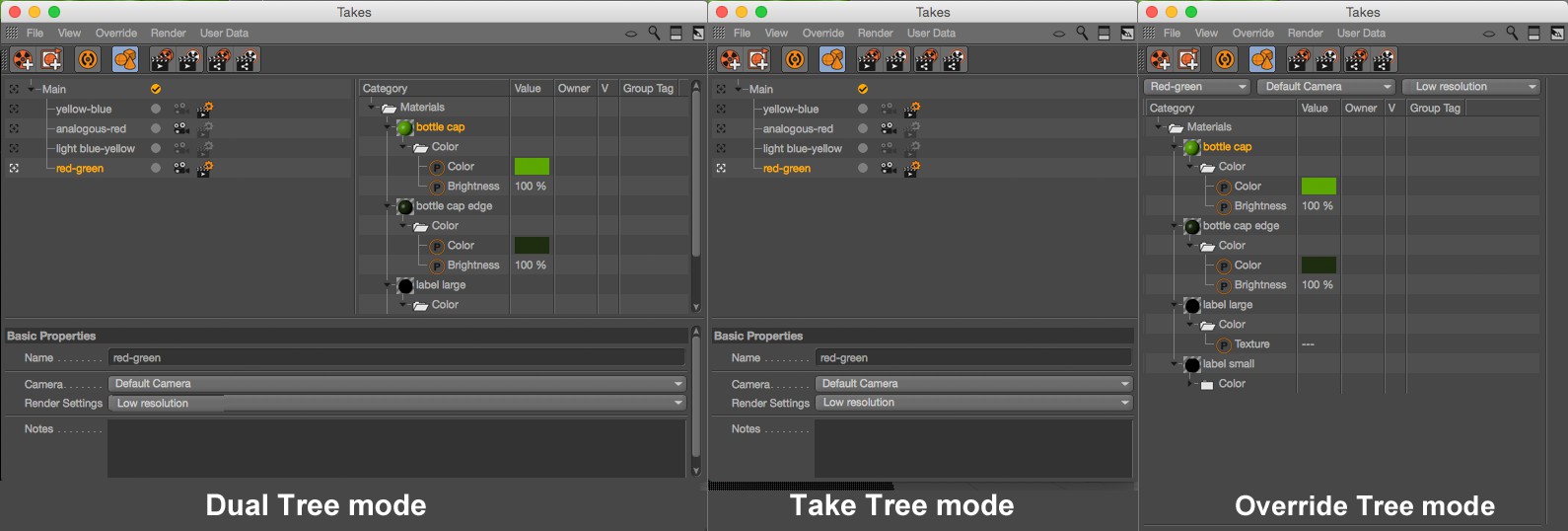
Utilisez ces deux options pour définir comment le Gestionnaire de prises doit être ordonné (sections Prise et Arborescence de remplacement). Les propriétés des Prises ou des éléments peuvent être cachées dans la Section attributs, qui peut elle-même être cachée et se situe normalement tout en bas mais peut également prendre l'apparence d'une troisième colonne à droite.
Les options suivantes sont disponibles :
Les Prises et Arborescences de remplacement sont affichées côte à côte. Si une Prise est sélectionnée à gauche, ses remplacements s'affichent alors à droite.
Ce mode n'affiche que la liste des Prises avec les icônes correspondantes.
Dans ce mode, les Paramètres de remplacement sont affichés et un Menu de sélection est disponible en haut avec les options suivantes de gauche à droite (exactement ce qui peut être sélectionné dans Mode duel d'Arborescence) :
- Prise
- Caméra de rendu
- Paramètres de rendu

Lorsque cette option est activée, les éléments correspondants dans le Gestionnaire de prises sont sélectionnés si un élément dans le Gestionnaire d'objets ou de matériaux est sélectionné, et inversement. Cette opération peut vous permettre d'obtenir un meilleur aperçu des événements.
Substitution
Les paramètres de ce menu vous permettent d'exempter certaines sections spécifiques des remplacements (par exemple, des transformations, des paramètres de rendu, etc.), ce qui signifie simplement que les changements apportés aux paramètres ne sont plus restreints aux Prises mais sont généralisés (les paramètres correspondants n'apparaissent pas en gris). Cette opération est très utile, par exemple, si vous souhaitez affecter seulement la visibilité des objets dans différentes Prises mais conserver tous les autres paramètres modifiables et uniformes à travers toutes les Prises.
Les paramètres créés ici s'appliquent si la commande Prise Auto est activée ou désactivée.
Notez que pour chacune des options du Gestionnaire de personnalisation des commandes décrites en dessous, des commandes du même nom sont disponibles et peuvent être activées ou désactivées rapidement grâce aux raccourcis-clavier.

Cette option est généralement activée et de devrait être désactivée uniquement de manière temporaire (un raccourci-clavier peut être assigné à cette fonction). Désactivez cette option dans les cas suivants : si vous voulez modifier un réglage, par exemple un changement de paramètre global, dans la Prise de base alors que vous êtes en train d'éditer une Prise active, pour éviter d'avoir à activer la Prise de base.
Voici comment procéder :
-
Désactiver Verrouiller les Substitutions
-
Modifier les réglages voulus
- Activer Verrouiller les Substitutions
Il existe une exception : si la Prise #2 est un enfant de la Prise #1 et qu'un paramètre X dans la Prise #1 est changé. Si le procédé précédent est appliqué à la Prise #2, la Prise #1 (mais pas la Prise de base) sera affectée par le changement apporté au paramètre X.
Utilisez ces paramètres pour rendre tous les éléments / sections ou aucun d'entre eux disponibles pour les fonctionnalités de Remplacement.
Sélectionnez ces commandes pour activer ou désactiver les éléments respectifs pour la fonctionnalité Remplacement. L'option Autres comprend des éléments tels que les Nœuds XPresso ou les éléments de Modules externes spéciaux.
Cette commande affecte le Générateur d'activation (la coche de validation verte dans le Gestionnaire d'objets) et les options Visible dans la Vue / Visible dans le Rendu (les Points dans le Gestionnaire d'objets). Celles-ci peuvent être activées ou désactivées pour la fonctionnalité de Remplacement.
Le terme Transformations fait référence à tous les paramètres des champs de la propriété d'objet Coordonnées. Cette option active / désactive ces derniers pour la fonctionnalité de Remplacement.
Ceux-ci comprennent tous les paramètres d'élément exceptées les Transformations. Cette option active / désactive ces derniers pour la fonctionnalité de Remplacement.
Utilisez ces paramètres pour définir si vous souhaitez ou non séparer les Caméras de rendu ou si les Paramètres de rendu doivent être définis pour les Prises. Lorsque cette option est désactivée, seuls les Caméras de rendu de la Prise principale et les Paramètres de rendu sont utilisés. Les Prises peuvent être marquées en cliquant sur les icônes gris clair à droite de leur nom, dans l’Arborescence des prises (voir aussi Marqueur).
Rendu
Les options suivantes sont disponibles dans le menu principal de CINEMA 4D en dessous de Rendu / Prises.


Utilisez ces commandes pour obtenir le Rendu de toutes les Prises ou seulement des Prises marquées à la suite dans le Visualiseur. Notez les noms des chemins d'accès et des différents fichiers qui peuvent être assignés à différents noms fondés sur les Prises.


Utilisez ces commandes pour obtenir le Rendu de toutes les Prises ou des Prises marquées à la suite dans le Visualiseur en utilisant Team Render. Notez les noms des chemins d'accès et des différents fichiers qui peuvent être assignés à différents noms fondés sur les Prises.
Données utilisateur
Une Prise peut être assignée à n'importe quel nombre de Données utilisateur, qui peuvent ensuite produire des valeurs et des paramètres avec les Modules externes tiers (par exemple, une ferme de rendus des modules) pour la Prise.
Notez que les Données utilisateur peuvent être enregistrées avec les Préréglages de la Prise, ce qui facilite la création de nouvelles Prises par la suite.
Créer et gérer des Données utilisateur n'a en soi rien de nouveau et fonctionne comme décrit dans la section Gestionnaire d'attributs.