Menu maillage
Général
Les fonctions du menu Maillage concernent principalement les éléments sélectionnés dans la fenêtre (points, arêtes, polygones) des objets actifs dans le gestionnaire d'objets. Pour ce faire, les objets à éditer doivent être polygonaux (convertir les objets de base avec la commande Rendre modifiable; menu Outils / Convertir ). Signe indéniable qu'un objet activé est polygonal : les points ou les polygones sont affichés sous forme de liste dans le gestionnaire de structure.
La grande majorité des outils ne sont donc accessibles que dans les modes correspondants (menu Mode : Points, Arêtes, Polygones).
La règle suivante s'applique également à la plupart des outils : si aucun élément n'est sélectionné, l'outil affecte tous les éléments des objets sélectionnés dans le gestionnaire d'objets. Les éléments cachés (voir Masquer les éléments sélectionnés) ne seront généralement pas modifiés. Certains outils tels que Knife, Bevel, etc. peuvent "saisir" et traiter un élément (par exemple, une arête) directement sans sélection préalable.
Cinema 4D est suffisamment intelligent pour reconnaître les outils qui ne fonctionnent pas dans les différents modes. Ils sont alors grisés et ne peuvent pas être sélectionnés.
Il est possible de modifier plusieurs objets simultanément. Par exemple, il n'y a aucun problème pour extruder 2 polygones sélectionnés sur deux objets polygonaux différents en même temps. Pour ce faire, vous devez d'abord sélectionner les deux objets polygones dans le gestionnaire d'objets, puis sélectionner les polygones à extruder et enfin appeler l'outil Extruder.
Avec les outils interactifs, tant que le bouton de la souris reste enfoncé, la manipulation qui vient d'être effectuée peut être annulée en appuyant sur la touche Esc.
Cela fonctionne également avec la plupart des outils après avoir relâché le bouton de la souris. Le calcul peut prendre plus de temps pour les objets à haute résolution : si vous appuyez sur la touche Esc pendant ce temps, le processus de calcul sera interrompu et l'état initial sera conservé. Cependant, cela ne fonctionne pas toujours pour des raisons internes.
Il est également possible de faire interagir différents types d'objets entre eux. Cela vous permet de déplacer simultanément des points de spline et de polygone ou de fusionner un point de spline avec un point de polygone à l'aide de l'outil Fusionner(les deux points seront alors rendus congruents).
La plupart des outils fonctionnent de manière interactive. En outre, de nombreux outils disposent de paramètres ajustables dans le gestionnaire d'attributs. La règle suivante s'applique ici : tant que l'outil est actif, tous les paramètres/options peuvent être modifiés et leurs effets peuvent être observés en temps réel dans la fenêtre d'affichage. Vous n'avez pas besoin d'acquitter les dialogues qui interrompent le flux de travail.
Utilisation de raccourcis clavier pour la modélisation
Un flux de travail typique, par exemple, est le suivant :
Sélectionnez quelques polygones, modifiez-les à l'aide de l'outil Extrusion, revenez à la sélection et sélectionnez les polygones suivants à modifier.
En ce qui concerne les raccourcis clavier, cela peut se faire de deux manières différentes :
- Vous sélectionnez un polygone avec lepinceau de Sélection , vous appuyez sur la touche D (raccourci clavier pour extruder), vous extrudez les polygones sélectionnés en appuyant sur le bouton de la souris et vous appuyez ensuite sur la barre d'espacement pour revenir à l'outil précédent. Ou bien :
- Vous sélectionnez un polygone à l'aide dupinceau de Sélection, vous maintenez la touche D enfoncée, vous extrudez en maintenant le bouton de la souris enfoncé, puis vous relâchez la touche D pour revenir à l'outil de sélection.
Le menu contextuel du maillage
En fonction du mode défini (points, arêtes, polygones), un menu contextuel composé de diverses commandes du menu de maillage apparaît lorsque vous cliquez avec le bouton droit de la souris sur un objet.
Options de commande
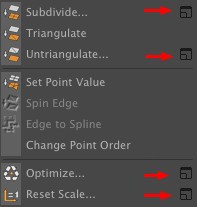
Certaines commandes (principalement dans le menu Maillage) ont plusieurs options. Il est souvent ennuyeux de les voir apparaître à chaque fois qu'une commande est appelée. L'icône surlignée ci-dessus se trouve dans le menu à droite de cette commande. Lorsque vous cliquez dessus, les options de commande apparaissent, qui peuvent alors être définies et sont ensuite prises en compte pour CHAQUE appel de commande.
Il existe une option dans le Gestionnaire de commandes qui permet de définir si le principe décrit ci-dessus ou un comportement plus ancien (affichage des options à chaque appel) doit être utilisé lors de l'appel des commandes (uniquement via les raccourcis clavier).
Modèles de mains, de têtes et de figures des sections subordonnées © Bunk Timmer.