Le gestionnaire de commandes

Le gestionnaire de commandes répertorie toutes les commandes de Cinema 4D, y compris tous les plug-ins installés. À partir de là, elles peuvent être intégrées à vos propres palettes de commandes, menus ou directement en tant que commandes HUD dans l'éditeur. Les raccourcis clavier peuvent également être attribués ici.
En plus de toutes les commandes, les propriétés peuvent également être trouvées dans le gestionnaire de commandes. Cela signifie qu'une propriété spécifique peut également être créée à l'aide d'un raccourci clavier ou d'une icône dans la mise en page. Il en va de même pour les différents formats d'exportation, par exemple FBX ou Wavefront OBJ, qui peuvent également être appelés directement.
- Raccourci clavier : combinaison de touches permettant d'appeler rapidement une commande.
- Hotkey : touche qu'il faut maintenir enfoncée tout en déplaçant la souris (par exemple, 1 pour déplacer la caméra).
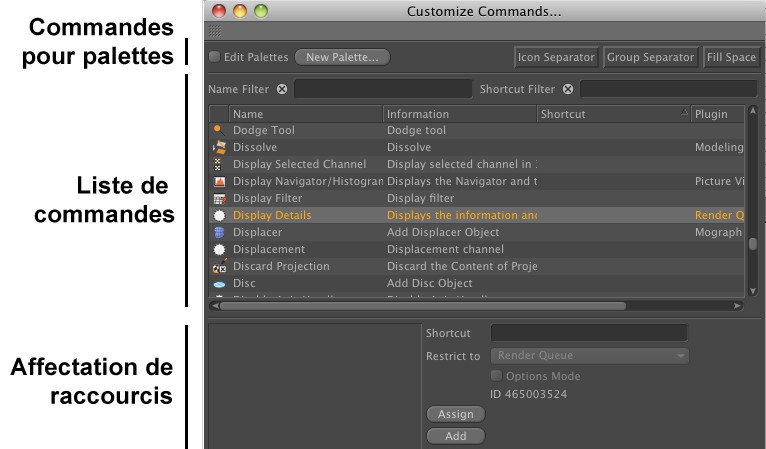
Le gestionnaire de commandes se compose de trois parties :
- Les éléments nécessaires pour insérer des commandes dans les palettes.
- La liste de toutes les commandes, y compris deux filtres pour contrôler la multitude de commandes.
- Les éléments nécessaires à l'attribution des raccourcis clavier.
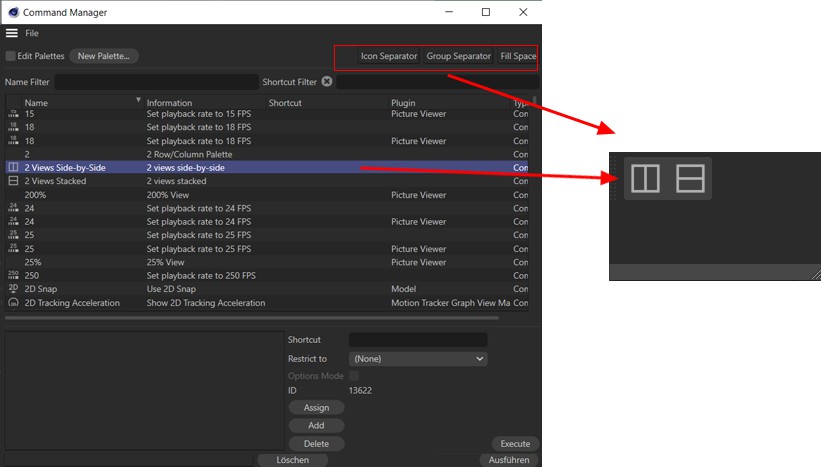
Si vous souhaitez assigner une commande à une palette, il vous suffit de glisser-déposer la commande correspondante dans la palette.
Pour séparer visuellement les commandes, il existe trois boutons : Séparateur d'icônes, Séparateur de groupes et Remplir l'espace, qui peuvent également être glissés et déposés entre les commandes de la palette.
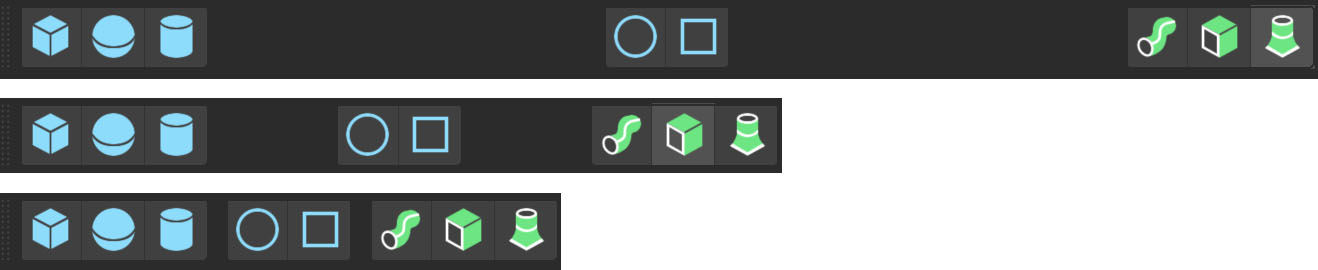
Avec Remplir l'espace, vous créez un tel espace (à la fois dans les palettes horizontales et verticales), qui s'adapte automatiquement à la taille de la palette, mais qui est au moins aussi grand que le séparateur de groupe. Cela vous permet de créer des groupes d'icônes alignés à gauche et à droite, par exemple :
Vous devez activer l'option Modifier les palettes si vous souhaitez réorganiser ou supprimer des commandes ou des séparateurs de palettes par glisser-déposer (double-clic).
Utilisez le bouton Nouvelle palette pour créer une nouvelle palette vide.
La liste des commandes comprend 2 filtres qui utilisent une chaîne de caractères saisie pour afficher toutes les commandes ou raccourcis clavier constitués au moins partiellement de cette chaîne de caractères et masquer le reste. Vous pouvez ainsi retrouver rapidement toutes les commandes et tous les raccourcis clavier qui ont déjà été attribués. Le petit bouton situé à gauche de chaque filtre supprime la chaîne de caractères saisie et toutes les commandes ou raccourcis clavier sont affichés, à condition qu'ils ne soient pas empêchés d'être affichés par l'autre filtre.
Dans la liste des commandes, outre le nom et l'icône de la commande, vous trouverez également le plug-in ou le complexe de fonctions auquel la commande appartient, ainsi que les raccourcis clavier attribués, le type de commande et le texte d'aide associé. Hormis le raccourci clavier, rien ne peut être modifié ici, car ces entrées de liste ne sont données qu'à titre d'information générale. Vous pouvez cliquer sur les titres des colonnes pour trier les éléments par ordre alphabétique.
Dès que vous avez sélectionné une commande, tous les raccourcis clavier qui lui ont été attribués sont répertoriés dans le champ de gauche, au bas de l'affectation des raccourcis clavier.
Les commandes en tant qu'éléments du HUD
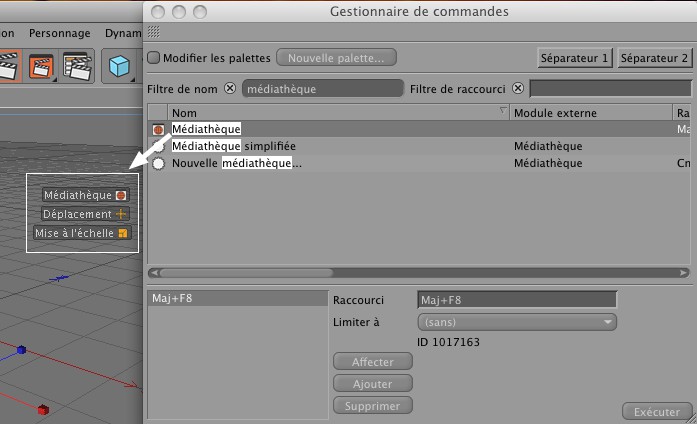
Vous pouvez également faire glisser des commandes directement dans la vue. La commande est affichée comme une commande HUD, avec une icône (qui peut être désactivée). Cliquez sur la commande HUD pour l'appeler.
Le concept des raccourcis clavier dans Cinema 4D
Vous pouvez assigner un nombre quelconque de raccourcis clavier à chaque commande ou assigner le même raccourci clavier à différentes commandes, qui sont alors appelées en fonction de la position du curseur (notez que l'option Raccourcis clavier doit être activée dans l'onglet Interface des Préférences) ou de la fenêtre active, selon le gestionnaire.
Distinguer :
- Les commandes globales qui ont le même effet partout dans Cinema 4D (par exemple, la création d'un cube).
- Les commandes locales qui ne s'appliquent qu'à un seul gestionnaire, par exemple la ligne de temps (par exemple, Supprimer les pistes inutilisées dans la ligne de temps, cette commande est inutile dans le gestionnaire de matériaux).
L'intérêt de tout cela est que vous pouvez attribuer à chaque gestionnaire un ensemble de raccourcis distincts, totalement indépendants des autres gestionnaires ou des raccourcis globaux (par exemple, Ctrl/Cmd+P peut appeler une commande globale, mais une autre complètement différente dans la ligne de temps).
Les raccourcis clavier globaux peuvent donc être limités dans leur globalité en restreignant les raccourcis clavier portant le même nom à un seul gestionnaire à l'aide du menu Limiter à la sélection. Ces abréviations restreintes ont alors priorité sur les abréviations globales portant le même nom, à condition que le curseur soit positionné sur la fenêtre correspondante.
Si vous n'y voyez pas clair, prenez l'exemple suivant :
La commande globale Déplacement de caméra est attribuée par défaut au bouton 1. Et si le bouton 1 faisait également quelque chose dans le gestionnaire de matériaux et créait un nouveau matériau ? Rien de plus facile :
- Recherchez la commande Nouveau matériau et cliquez sur l'entrée de la liste.
- Cliquez dans le champ Raccourcis clavier et appuyez sur 1. Dans le champ Limiter à, vous trouverez l'entrée grisée Material Manager , ce qui signifie qu'il s'agit d'une commande locale.
- Cliquez sur le bouton Ajouter. Terminé.
Dès que vous placez le curseur sur le gestionnaire de matériaux et que vous appuyez sur 1, la caméra n'est pas déplacée, mais le raccourci clavier local pour la création d'un nouveau matériau est exécuté.
Vous trouverez les contrôles suivants dans la zone d'attribution des raccourcis clavier:
Les raccourcis clavier définis pour la commande sélectionnée sont listés ici. Sélectionnez une abréviation pour la modifier ou la supprimer.
Cliquez dans ce champ et appuyez sur une combinaison de touches de votre clavier, qui s'affichera alors dans le champ. Cependant, il n'est pas encore attribué (cela se fait à l'aide des boutons Affecter ou Ajouter ). Les raccourcis clavier peuvent être formés à partir d'une ou de plusieurs frappes (raccourcis hiérarchiques, par exemple A~A lorsque la touche A est pressée en succession rapide, voir ci-dessous) ou d'une combinaison d'une touche et de Ctrl/Cmd, Shift, Alt ou d'une combinaison de ces touches.
Veuillez noter que les raccourcis clavier globaux portant le même nom qui ne sont pas limités à un gestionnaire ou les raccourcis globaux portant le même nom qui sont limités au même gestionnaire ne peuvent être attribués qu'une seule fois. Dans ce cas, vous recevrez un message d'erreur (si vous cliquez sur Oui, l'abréviation existante sera écrasée).
Ces abréviations sont introduites pour les boutons de souris correspondants :
Bouton du milieu de la souris MMB
4. bouton de la souris MX1
5. bouton de la souris MX2
En outre, les raccourcis clavier qui s'appliquent lors de l'appel d'objets(Shift, Ctrl/Cmd, Alt) sont utilisés pour classer l'objet nouvellement créé dans la hiérarchie. S. Les raccourcis clavier lors de l'utilisation du gestionnaire d'objets) sont toujours évalués. Si vous créez un objet Extrusion à l'aide du raccourci clavier ALT+U, par exemple, l'objet Extrusion nouvellement créé est inséré en tant qu'objet parent de l'objet sélectionné (par exemple, une spline).
Si une commande globale doit être limitée à un gestionnaire spécifique, vous pouvez sélectionner ici le gestionnaire concerné. Sélectionnez Sans ici si la commande doit avoir un effet global pour la combinaison de clavier définie. Si des éléments de menu sont grisés ici, cela signifie qu'il s'agit d'une commande locale qui ne fonctionne de toute façon que pour ce gestionnaire.
Vous trouverez ici une option d'outil d'écrasement. Cela permet à un raccourci clavier d'écraser un raccourci existant. C'est moins intéressant pour vous en tant qu'utilisateur. L'option est utilisée chez Maxon pour correspondre parfaitement aux raccourcis clavier et aux touches de raccourci existants.
Certaines commandes (principalement dans les menus Maillage) ont plusieurs options. Vous pouvez définir ici si la commande correspondante doit afficher ces options dans une petite fenêtre à chaque fois qu'elle est appelée ou si elle doit être exécutée avec les paramètres actuels (voir également les options de commande).
Cela vous permet de modifier le raccourci clavier existant sélectionné à gauche en le remplaçant par le raccourci actuel.
Ce bouton ajoute l'abréviation courante aux abréviations existantes sans écraser l'abréviation sélectionnée.
Cette opération supprime l'abréviation sélectionnée à gauche.
Un clic sur ce bouton permet d'appeler la commande sélectionnée. Vous pouvez l'utiliser pour vérifier si vous avez sélectionné la bonne commande parmi des milliers d'autres.
Raccourcis clavier hiérarchiques
Les raccourcis clavier hiérarchiques sont appelés en appuyant successivement sur 2 touches (ou plus). Après la première frappe, une fenêtre s'ouvre avec la liste des raccourcis clavier correspondants. Appuyez ensuite sur le deuxième bouton pour appeler la commande souhaitée.
Les raccourcis clavier hiérarchiques sont entièrement configurables. Ils sont définis comme suit :
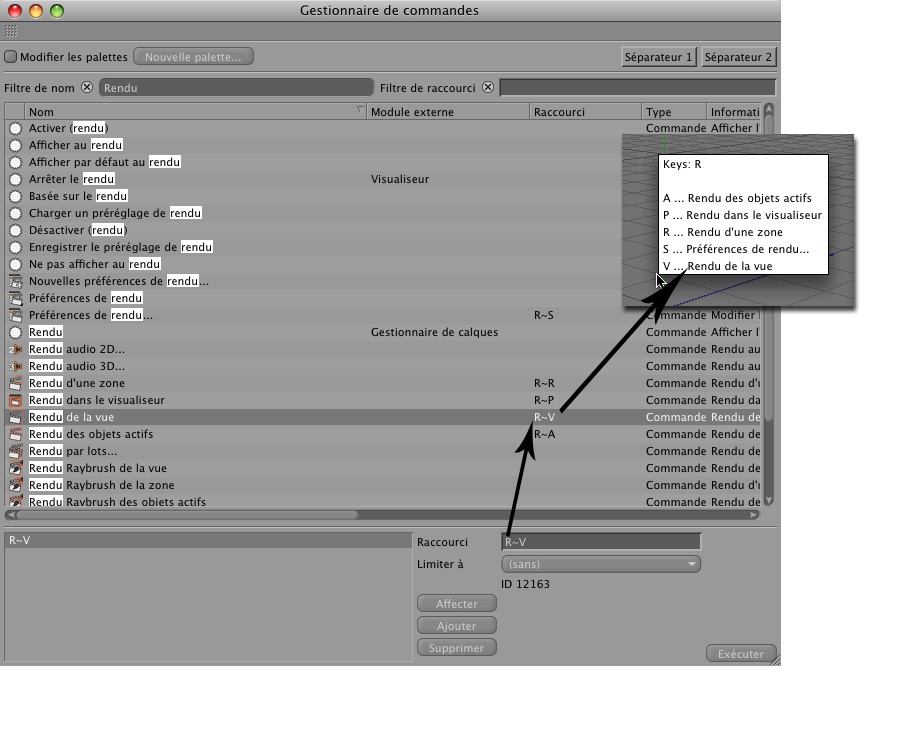 Raccourcis clavier hiérarchiques dans le gestionnaire de commandes et ultérieurement lors de l'appel d'une commande.
Dans le champ de raccourci clavier inférieur, appuyez sur les deux touches (ou plus) en succession rapide. Un tilde est affiché entre les boutons. Fait. N'oubliez pas de cliquer sur le bouton Affecter.
Vous pouvez ainsi créer des hiérarchies complexes de raccourcis clavier.