Maillage de volume

 Remailleur existe aussi, et peut créer des maillages encore plus propres.
Il est possible que le flux de maillage d’un objet dévie légèrement de sa forme en raison d’une utilisation excessive de la sculpture, par exemple. Certaines régions peuvent finir par manquer de points « déformables », d’où la présence d’artéfacts lorsque l’objet est sculpté.
Il est désormais possible de former un objet à plusieurs reprises et ainsi appliquer le Maillage de volume pour créer n’importe quelle forme à partir d’une sphère ou d’un cube, par exemple.
On peut aussi obtenir de bons résultats avec cette fonction en association avec les Déformateurs (l’effet de déformation est pris en compte lorsque cette fonction est appelée) : déformer, maillage de volume, déformer, maillage de volume, etc. Il y aura toujours suffisamment de points.
À noter toutefois que le flux de maillage original sera perdu et les quadrangles générés seront forcément au même niveau.
À l’aide d’OpenVDB, un nouvel objet avec sensiblement la même (si vous le souhaitez) densité de points peut être créé à partir d’un objet volumineux.
Les objets auxquels un maillage de volume est appliqué ont pour la plupart les caractéristiques suivantes :
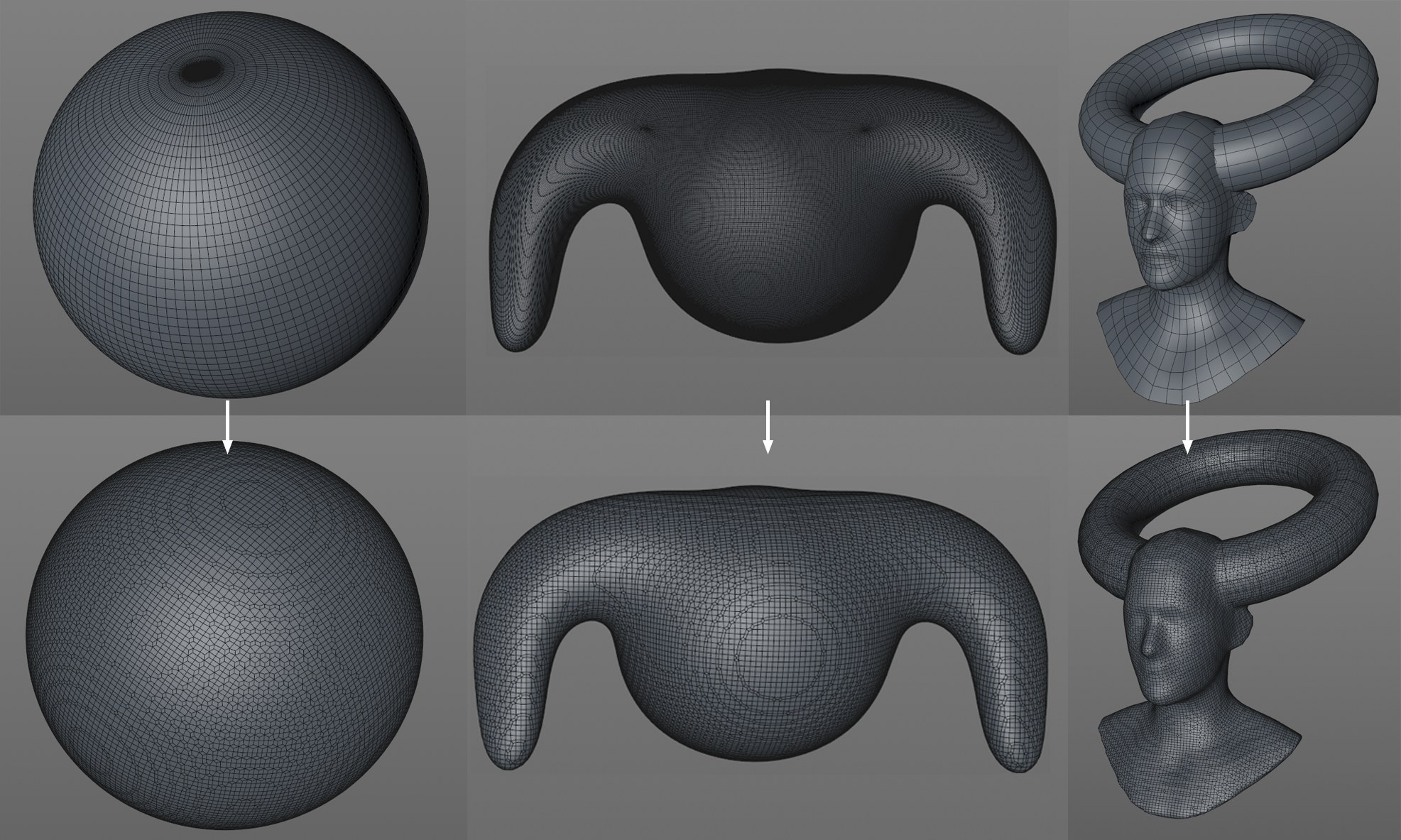 Chaque objet original en haut et chaque objet avec un maillage de volume en dessous.
Parmi les autres utilisations, on peut connecter des objets pour les modifier à l’aide de la fonction Sculpture :
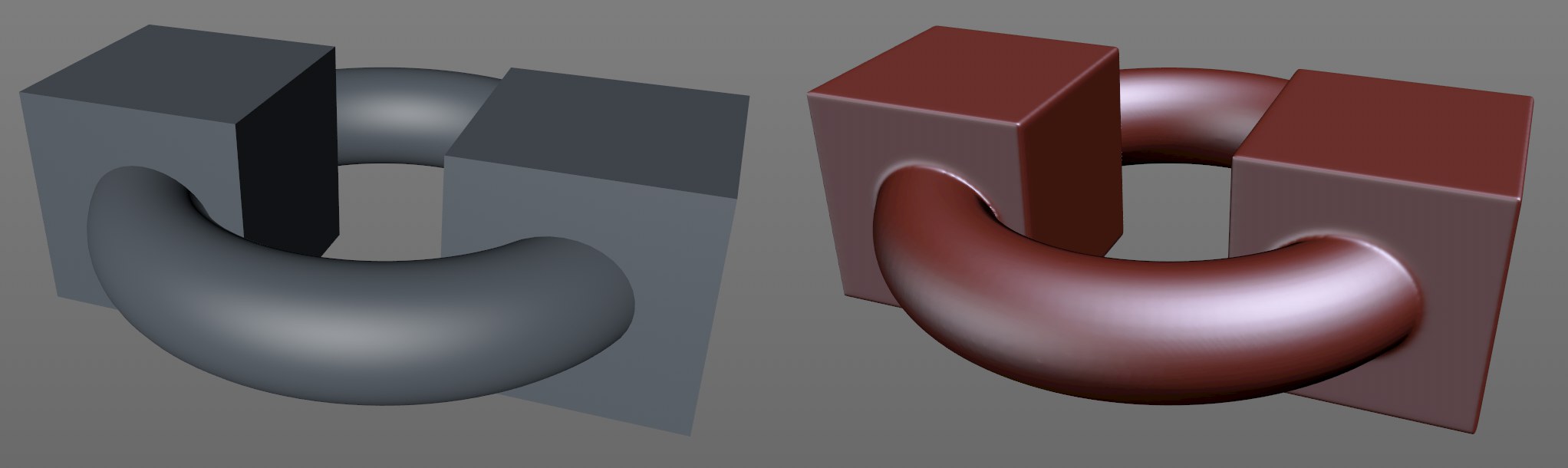 Un tore et deux cubes ont été combinés pour ne former qu’un seul objet, qui peut désormais être modifié à l’aide de la fonction Sculpture (une opération booléenne creuse l’intérieur de tous les objets).
Utilisation
- Sélectionner les objets auxquels vous souhaitez appliquer le maillage de volume (il peut aussi s’agir de Générateurs ou d’objets auxquels une propriété Sculpture est attribuée) ou d’objets que vous voulez combiner.
- Appeler cette commande
Si l’option Préserver les objets est activée, vous pouvez voir précisément ce que cette commande fait : une série de fonctions d’OpenVDB prend effet. Selon les paramètres définis, les événements suivants pourront se produire :
- Les objets sélectionnés deviendront des sous-objets des objets SDS et seront unifiés
- Un générateur de volume créera des Voxels à partir de ces objets
- Le Filtre de volume gaussien sera appliqué
- L’ensemble de la hiérarchie deviendra un sous-objet d’un Mailleur de volume, qui lui-même générera un maillage
Paramètres
Taille de voxel
Ce paramètre correspond au paramètre Taille de voxel du Générateur de volume : plus sa valeur est élevée et plus les voxels internes seront gros, ainsi que le maillage final.
Subdiviser d’abord
Si cette option est activée, les événements suivants pourront se produire en fonction de l’activation ou non de l’option Créer une hiérarchie :
- Option activée : L’objet deviendra un sous-objet d’un objet SDS (avec la sous-division définie ici) et sera sous-divisé et lissé
-
Option désactivée : L’objet sera sous-divisé doucement à l’aide de la commande
 Subdiviser (L’Angle maximum sera défini par la propriété Phong correspondante)
Cela signifie que l’objet correspondant sera arrondi avant d’être converti en Voxels. Cela entraînera par exemple, la masquage des facettes sur une surface ondulée.
Lisser
Avec une valeur supérieure à 0, un Filtre de lissage sera appliqué. Plus la valeur sera élevée, plus les bords et les angles seront arrondis.
Ce paramètre lance le lissage après la génération des Voxel (contrairement à la fonction précédente).
Conserver l’objet
Activez cette option pour que les nouveaux objets soient non seulement créés mais aussi (comme décrit ici) placés dans une hiérarchie de façon à ce qu’ils puissent être ajustés interactivement. Sélectionnez le mailleur de volume et appelez la commande  Convertir en Objet pour créer un objet polygonal modifiable.
Si cette option est désactivée, les objets sans surfaces fermées seront fermés.