Menu Modifier

Copiez le contenu de la fenêtre d’aperçu (même si elle n’est pas finie, pendant le rendu) dans le presse-papiers. L’image ainsi copiée peut par exemple être ensuite collée dans un éditeur d’images extérieur.
Dans le mode Mono-passe ou Calques mono-passe, un seul Multi-Passe (par exemple seulement le passe ombre) peut être sélectionné et copié dans le presse-papiers.
Seule une intensité de couleur de 8-bits sera utilisée.

Copie des images du presse-papiers dans le Visualiseur. Seule une intensité de couleur de 8-bits sera utilisée.

Sélectionne toutes les images de la liste.

Désélectionne toutes les images sélectionnées.

Toutes les images sélectionnées seront effacées. Pour les images n’ayant pas encore été enregistrées (signalées par une *) une boîte de dialogue apparaîtra pour vous demander de confirmer la suppression. Les images rendues n’ayant pas été sauvegardées seront donc effacées!

Toutes les images de la liste seront effacées. Pour les images n’ayant pas encore été enregistrées (signalées par une *), une boîte de dialogue apparaîtra pour vous demander de confirmer la suppression. Les images rendues n’ayant pas été sauvegardées seront donc effacées !

Les images qui ne sont pas enregistrées immédiatement sont mises en cache temporairement dans un répertoire utilisateur du système (prefs / PV) sur le disque dur. Cela est nécessaire car de grandes quantités de données se créent lorsque les animations sont rendues, plus que la RAM ne peut stocker.
Lorsque vous quittez CINEMA 4D, ce répertoire est supprimé automatiquement. En exécutant la commande Vider le cache Disque dur cela peut se faire sans sortir de CINEMA 4D.
Attention : Toutes les images rendues n’ayant pas été sauvegardées seront supprimées ! Cette commande supprime toutes les images dans la liste qui n’a pas été sauvegardée ainsi que le répertoire pv. Les images sauvegardées ne seront pas affectées.

Cette commande nettoiera le cache du lecteur RAM dans lequel les séquences d’images peuvent être stockées temporairement pour pouvoir être relues.
Cette commande supprime toutes les images en cache. Toutefois, elles restent dans la liste et peuvent être chargées à nouveau à tout moment.


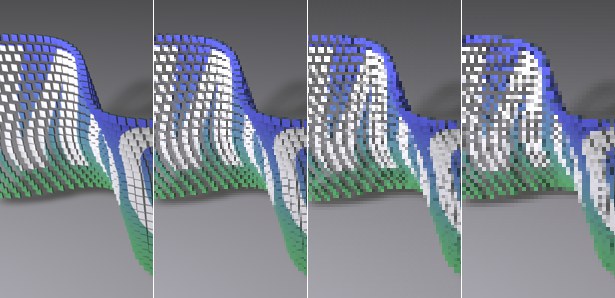 Tailles de gauche à droite: complète, demi, tiers, quart.
Une image en pleine résolution n'est pas forcément nécessaire afin de juger le déroulement d'une animation. C'est pourquoi vous avez la possibilité de sélectionner une plus petite taille en mémoire cache. Plus la qualité de l'image est faible (en pixels), plus vous pourrez mettre d’images en cache. Changer la taille du cache fera en sorte que les images qui ont déjà été mises en cache seront ignorées. Pour éviter cela, les images doivent être mises en cache à nouveau.
Le réglage Automatique, en conjonction avec la limite Mémoire (MB), sélectionne la résolution la plus optimale pour mettre en cache une séquence d’animation.
Notez que la taille du cache ne s'applique qu'aux images lues dans le Visualiseur. Lorsque les images sont enregistrées elles sont sauvegardées en pleine résolution.

Cette commande affiche les réglages du Visualiseur dans le menu général des Préférences.