Gestionnaire de script

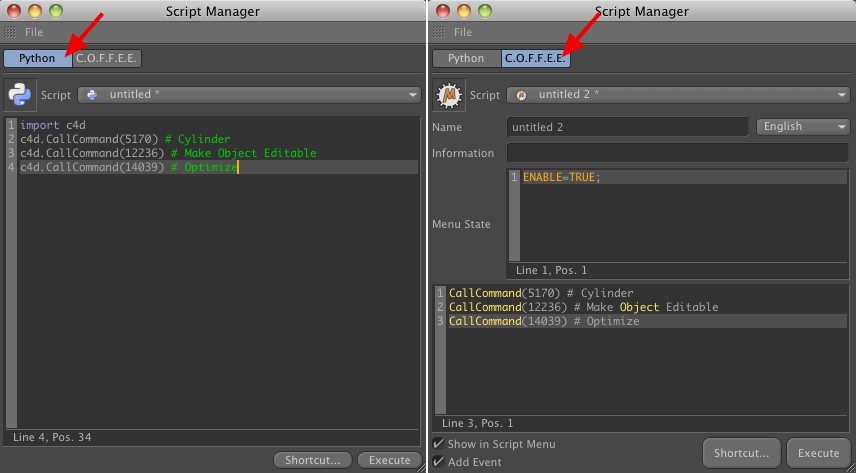
Appelez le Gestionnaire de script via Extensions / Gestionnaire de script.
Le gestionnaire de scripts vous permet de créer et de gérer des scripts Python et même de leur attribuer des icônes afin de pouvoir les appeler ultérieurement à partir du menu Extensions sous scripts utilisateur. Il n'est plus nécessaire de créer des plug-ins.
Les scripts créés avec le gestionnaire de scripts sont stockés en permanence dans le répertoire Library / Scripts du répertoire des paramètres par défaut.
Éléments de contrôle
Opération dans le champ de saisie du script
Les éléments suivants fonctionnent dans le champ de saisie :
- Double-cliquez sur un mot pour le sélectionner (continuez à appuyer sur le bouton pour sélectionner du texte supplémentaire).
- Cliquez sur un numéro de ligne pour sélectionner la ligne entière (des lignes supplémentaires peuvent être sélectionnées en maintenant le bouton enfoncé et en se déplaçant verticalement).
- En ce qui concerne les caractères spéciaux (guillemets, parenthèses, etc.), ils peuvent être créés en double avec un curseur intermédiaire, ce qui permet de commencer à taper immédiatement sans avoir à se préoccuper de leur fermeture. Il en va de même pour le texte sélectionné : la saisie d'un tel caractère inclut le bloc avec les caractères susmentionnés.
- Le texte marqué est commenté en inscrivant * (astérisque) dans le bloc.
- Le texte sélectionné peut être déplacé à l'aide de la souris (dupliquée en maintenant la touche Ctrl/Cmd enfoncée), un curseur indiquant la nouvelle position d'insertion.
- L'option Annuler/Refaire fonctionne avec les textes.
- Un marqueur de couleur avec les significations suivantes est affiché entre le texte et le numéro de ligne : jaune (nouveau), vert (compilé), bleu (sauvegardé mais non compilé). Toutefois, ces codes de couleur ne fonctionnent que pour le texte nouvellement écrit ; dès que vous aurez enregistré le fichier, ils seront supprimés.
- Pour obtenir les identifiants des paramètres, tous les paramètres répertoriés dans le gestionnaire d'attributs (également pour l'éditeur de nœuds) peuvent être glissés et déposés dans le champ de saisie du script. Il y aura également des travaux pour la console Python.
Menu Fichier

Un nouveau script non nommé et non enregistré sera créé (cependant, les scripts non enregistrés sont stockés dans le répertoire des préférences sous Prefs/_last_script avec l'extension de fichier *.py (Python) ; si un script provoque un plantage du programme, le script ne sera pas perdu).

Permet de charger des scripts Python non protégés (non cryptés) (*.py). La boîte de dialogue de sélection des fichiers passe directement au répertoire prédéfini approprié.

Vous pouvez l'utiliser pour importer du code dans le gestionnaire de scripts. Les formats de fichiers suivants sont possibles : *.py (Python).


Cette option permet d'enregistrer le script sélectionné dans la rubrique Script (les scripts non enregistrés portent un * dans leur nom). Un nouveau nom peut être attribué à l'aide de la fonction Enregistrer le script sous. Les paramètres par défaut seront enregistrés dans votre répertoire de paramètres par défaut sous Library/scripts.
Cela permet d'enregistrer tous les scripts nouvellement créés ou modifiés.

Cette opération supprime le script actuellement sélectionné sous Scripts après une demande de confirmation.

Cette commande duplique le script qui vient d'être sélectionné sous Script.

Si vous ne disposez pas d'une image appropriée pour votre nouveau script, cette fonction est la bonne pour vous. Cette opération rend la scène Cinema 4D en cours et utilise le résultat comme icône.

Cette option permet de sélectionner une image bitmap principalement carrée, qui sera utilisée comme icône pour ce script et sera affichée en conséquence dans le menu, dans la barre d'icônes et même dans le Gestionnaire de commandes. Tout canal alpha existant de l'image bitmap sera pris en compte.

Cette commande vous permet d'envoyer le contenu du script actif à tous les IDE connectés à Cinema 4D. Cette commande sera également disponible dans la présentation du gestionnaire de scripts à côté du bouton Démarrer/terminer l'échange de code. Veuillez également noter les autres préréglages et commandes de l'échangeur de code dans le menu Edition du gestionnaire de scripts.
Menu Édition


Cette fonction permet d'annuler et de restaurer les modifications apportées au code.

Découpez les extraits de code sélectionnés et copiez-les dans le presse-papiers.

Cette fonction permet de copier les extraits de code sélectionnés dans le presse-papiers.

Cette fonction permet de coller du code dans le presse-papiers à la position du curseur.

Cette commande permet d'effacer le code sélectionné.


Sélectionner ou désélectionner tous les codes affichés dans la fenêtre. Vous pouvez également désélectionner le code en cliquant dans n'importe quelle zone de la fenêtre du code.

Avec la R26, un plugin a été introduit dans Cinema 4D qui communique avec une extension de code Visual Studio. Avec la version 2023.2, ce plugin d'échange de code a été intégré directement dans Cinema 4D, de sorte qu'il n'est plus nécessaire de l'installer manuellement. Cependant, l'extension Visual Studio Code doit toujours être installée manuellement et peut être trouvée ici : https://marketplace.visualstudio.com/items?itemName=maxonc4dsdk.cinema4d-connector.
La fonction Code Exchanger permet la communication entre Cinema 4D et Visual Studio Code, ce qui permet aux développeurs d'envoyer et/ou d'exécuter un script Python de Cinema 4D à Visual Studio Code et vice versa.
En outre, l'extension Visual Studio Code améliore l'expérience de développement de tous les développeurs Cinema 4D en permettant l'auto-complétion du paquet Python `c4d`, la prise en charge du débogage, la mise en évidence de la syntaxe pour les fichiers ".*res" et ".*str", ou même la sortie de la console Python de Cinema 4D directement dans Visual Studio Code.
Cette fonctionnalité peut être activée ou désactivée via cette commande ou via l'icône </> dans l'en-tête du gestionnaire de scripts. Une icône sur fond bleu indique un échangeur de code actif.
Dès que l'extension Visual Studio Code est installée dans Visual Studio Code, vous devriez voir une boîte rouge avec "C4D X" en bas à gauche de la fenêtre dans la barre d'état. Lorsque vous cliquez dessus, une connexion avec l'échangeur de code précédemment activé dans Cinema 4D est automatiquement établie, de sorte que la couleur de la case dans la barre d'état standard change.
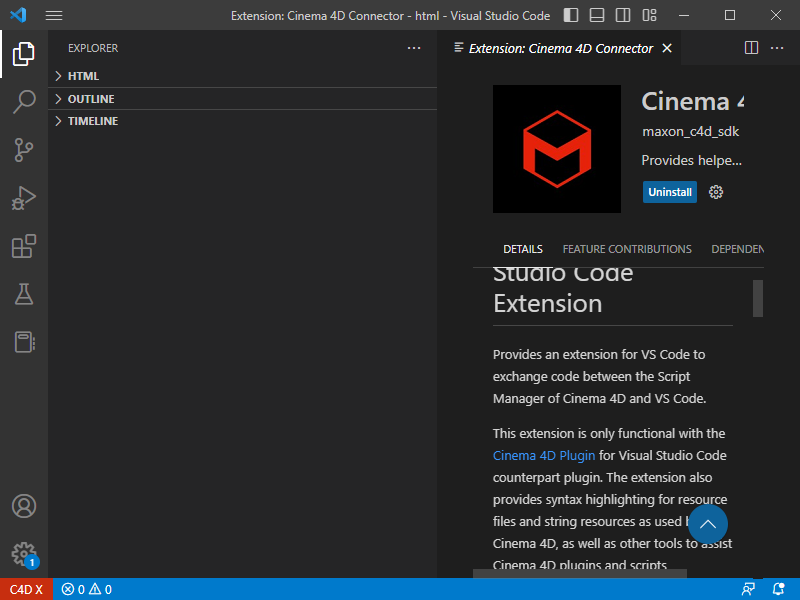 Une nouvelle icône C4D apparaîtra dans la barre d'état de Visual Studio Code.
Envoyer du code de Cinema 4D vers Visual Studio Code
Créez un nouveau fichier Python dans le gestionnaire de scripts ou utilisez un fichier existant. La commande Send to IDE du menu Fichier du Script Manager vous permet d'envoyer le contenu du script actif à tous les IDE connectés à Cinema 4D. Cette commande peut également être trouvée dans la présentation du gestionnaire de scripts sous la forme d'une icône en haut à droite, juste à côté de l'icône de l'échangeur de code Start/end.
Fonctions de code de Visual Studio
Auto-complétion des paquets Python c4d
L'auto-complétion du package c4d dans Visual Studio Code vous permet de travailler plus rapidement sans avoir à consulter la documentation. Le paramètre c4d.path doit être défini pour que l'extension fonctionne. Il est défini lorsque Visual Studio Code établit une connexion avec Cinema 4D pour la première fois.
Commandes
Toutes les commandes de cette extension peuvent être trouvées en appuyant sur Ctrl+Shift+P et en recherchant C4D. Ils nécessitent tous que Visual Studio Code soit connecté à Cinema 4D.
- Charger le script dans le gestionnaire de scripts : chargez le script actif de l'éditeur de code de Visual Studio dans le gestionnaire de scripts de Cinema 4D. Visual Studio Code doit être connecté à Cinema 4D pour utiliser cette commande.
- Enregistrer le fichier sur le disque : fonctionne comme prévu, l'enregistrement du fichier met à jour le contenu du script à la fois dans l'IDE et dans Cinema 4D.
- Untitled script from Visual Studio Code : Un nouveau fichier temporaire sera créé dans Cinema 4D. Ce fichier sera ajouté à Visual Studio Code et pour la communication avec Cinema 4D, vous devrez utiliser ce fichier au lieu du fichier sans titre précédent.
- Script temporaire de Cinema 4D : fonctionne comme prévu, Ctrl+S envoie le contenu à Cinema 4D. La fonction d'autocomplétion ne fonctionnera pas.
- Exécuter dans Cinema 4D en tant que script dans le gestionnaire de scripts: Exécuter un script directement dans Cinema 4D. Visual Studio Code doit être connecté à Cinema 4D pour utiliser cette commande.
- Fichier ou script d'un script Cinema 4D temporaire enregistré sur le disque dur : mettre à jour le contenu du script dans Cinema 4D et l'exécuter.
- Untitled script from Visual Studio Code : Créer un nouveau script Python temporaire dans Cinema 4D. Exécutez-la et supprimez-la de Cinema 4D.
- Débogage dans Cinema 4D en tant que script dans le gestionnaire de scripts: démarre une session de débogage pour le script spécifié dans Cinema 4D. Les fichiers Python cryptés (.pypv, .pype) seront ignorés et ne pourront pas être débogués. Visual Studio Code doit être connecté à Cinema 4D pour utiliser cette commande.
- Le fichier sera enregistré sur le disque dur : fonctionne comme prévu.
- Script à partir d'un script Cinema 4D temporaire : Non pris en charge.
- Script sans titre de Visual Studio Code : Non pris en charge.
- Switch connection with Cinema 4D : commute la connexion actuelle entre Cinema 4D et Visual Studio Code. C'est comparable à un clic sur la barre d'état C4D dans le coin inférieur gauche de Visual Studio Code.
Sortie dans la console Python
Dès que Visual Studio Code est connecté à Cinema 4D, le nouveau contenu de la console Python sera également affiché dans la console "Cinema 4D" de Visual Studio Code.
Mise en évidence de la syntaxe pour les fichiers *.res et *.str
Le paramètre c4d.path doit être défini pour que l'extension fonctionne. Elle est définie lorsque Visual Studio Code établit une connexion avec Cinema 4D pour la première fois.
Paramètres de l'extension
Cette extension est livrée avec les paramètres suivants :
- c4d.path : Chemin d'accès au répertoire Cinema 4D. Il sera utilisé pour l'achèvement automatique. S'il n'est pas défini ou invalide, il sera automatiquement défini lorsque Visual Studio Code et Cinema 4D seront connectés pour la première fois.
- c4d.ip : adresse IP utilisée pour la connexion avec Cinema 4D.
- c4d.port : Port utilisé pour la connexion avec Cinema 4D.
Problèmes connus
- L'autocomplétion ne fonctionne pas avec les scripts temporaires de Cinema 4D dont le chemin d'accès ressemble à Root@12345678/Scripts@12345678/untilted.py.
- Lorsque la commande Load Script in Script Manager est utilisée pour un fichier sans nom, un nouveau fichier temporaire est créé dans Cinema 4D et renvoyé à Visual Studio Code. Ce fichier doit être utilisé pour l'échange de données de/vers Cinema 4D.
- Lors de la première session de débogage, un message concernant l'utilisation obsolète de ptvsd sera affiché ; il s'agit d'une fausse alerte qui peut être ignorée.

Cette boîte de dialogue permet de définir l'échangeur de code à utiliser et le port à utiliser pour la communication.
Dialoguer
Icône
Vous pouvez voir ici l'icône attribuée au script en cours. Vous pouvez assigner vos propres icônes avec Load icon (charger l'icône ) ou Render icon ( rendre l' icône).
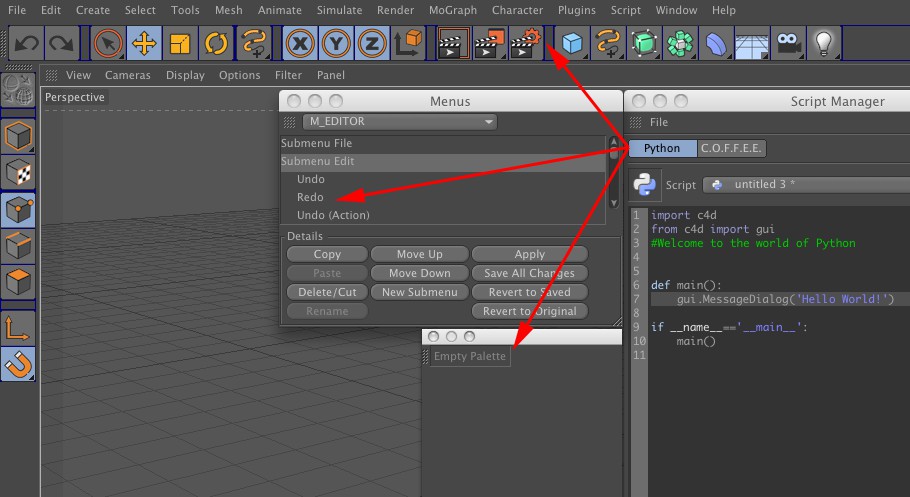
Vous pouvez simplement glisser-déposer cette icône dans une barre d'icônes existante, dans une palette de commandes nouvellement créée ou dans le gestionnaire de menus.
Script
Tous les scripts présents dans le dossier bibliothèque / scripts du répertoire de l'utilisateur sont affichés ici avec le nom du fichier. Si les scripts sont marqués d'un petit x, ils n'ont pas encore été enregistrés.
Raccourcis clavier
Cliquez sur ce bouton pour appeler le gestionnaire de commandes, où le script en cours est déjà mis en évidence et attend que vous lui attribuiez un raccourci clavier.
Exécuter
En cliquant sur ce bouton, le script sera exécuté. Tout message d'erreur sera affiché dans la console (menu principal : Extensions/Console).