Menu Fichier

Lorsque vous choisissez cette commande, une boîte de dialogue est affichée. Utilisez cette boîte de dialogue pour sélectionner le fichier bitmap à charger.
BodyPaint 3D peut ouvrir et charger tous les formats de texture listés dans l'appendice. Les formats suivants peuvent être chargés et enregistrés avec leurs calques :
- .bp3
- .tif
- .psd
En mode de peinture par projection, vous pouvez utiliser cette commande pour enregistrer les calques temporaires du gestionnaire de calques (utilisez un format courant comme .psd ou .b3d). Plusieurs calques supplémentaires seront également créés (une copie complète de la vue 3D par exemple) pour faciliter la navigation dans le fichier depuis une autre application.
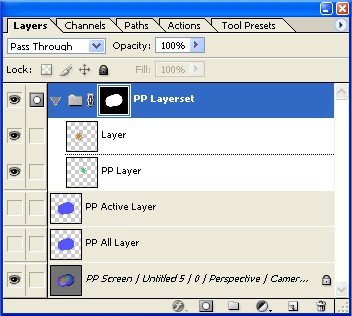 Texture créée en mode de peinture par projection et enregistrée comme fichier .psd. Tous les calques, exceptés ceux du groupe de calque PP existent uniquement pour faciliter le travail dans Photoshop. Une fois le fichier réimporté dans CINEMA 4D/BodyPaint 3D via la commande Ouvrir une texture, les calques du groupe de calques PP seront chargés comme calques temporaires dans le gestionnaire de calques.
Cette commande fait revenir la texture active à son dernier état enregistré. Toute modification apportée à la texture depuis son dernier enregistrement sera perdue. Une boîte de dialogue vous demandera de confirmer cette action.
Ces commandes suppriment soit la texture active, soit toutes les textures de la RAM. Si l'état actuel d'une texture n'a pas été enregistré, une boîte de dialogue vous demande si vous souhaitez l'enregistrer.


La commande Enregistrer la texture enregistre la texture sans afficher de boîte de dialogue sauf si vous enregistrez la texture pour la première fois, auquel cas une boîte de dialogue vous demande de spécifier le nom du fichier et le dossier de la texture. A droite, vous verrez un bouton vous permettant de modifier les réglages du format de l’image (vous pouvez retrouver des détails sur ces formats et leurs réglages ici).
Lorsque vous sélectionnez Enregistrer la texture sous, une boîte de dialogue est affichée.
Utilisez Enregistrer le fichier sous pour spécifier le format de fichier de la texture.
Après avoir cliqué sur OK, vous verrez s'afficher une boîte de dialogue permettant de spécifier le nom du fichier et son chemin d'accès.
Vous pouvez charger et enregistrer des fichiers multi-calques avec les formats suivants :
- .bp3
- .tif
- .psd
Pour plus d'informations, cliquez ici : Peinture par projection et Gestionnaire de calques.
Utilisez cette commande pour enregistrer une copie de la texture active. Notez que le nom de la texture active en RAM et dans le canal de matériau n'est pas modifié durant ce processus (pour cela, vous devez utiliser la commande Enregistrer la texture sous).
Utilisez cette commande pour enregistrer toutes les textures. Si l'une des texture est enregistrée pour la première fois, le processus suivant est répété pour chaque nouvelle texture :
- Une boîte de dialogue est affichée. Utilisez son menu local pour spécifier le format de fichier de la texture et cliquez sur OK.
- Une boîte de dialogue est affichée pour vous permettre de spécifier le nom et le chemin d'accès du fichier.
Cette commande se trouve dans le menu Texture > Texture. Utilisez-la pour charger des fichiers image externes comme calques. Vous obtiendrez les meilleurs résultats avec des fichiers Photoshop.

Si vous utilisez BodyPaint 3D avec 3ds max, LightWave, Maya ou Softimage, cette commande renvoie la scène peinte vers l'application appropriée.