Gestionnaire de matériaux utilisé avec BodyPaint 3D
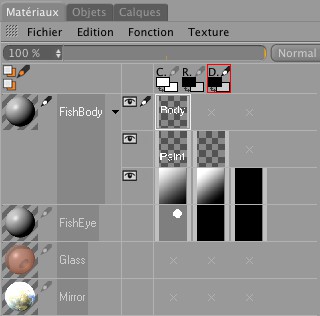 Gardez à l'esprit que le gestionnaire de matériaux présente plusieurs modes d'affichage. L'image ci-dessus ne montre qu'un seul type d'affichage.
Vue d'ensemble
Pour l'obtention d'un résultat photoréaliste, le choix des bons matériaux est aussi important que la modélisation. En utilisant le Gestionnaire de matériaux, vous pouvez recréer avec précision tout type de matériau.
Le Gestionnaire de matériaux stocke les matériaux de la scène. Chaque matériau est affecté d'une vignette et d'un nom.
Le Gestionnaire de matériaux permet également d’afficher les textures de chaque matériau (avec leurs calques) et de choisir les matériaux et les canaux de matériaux à peindre.
Mode Gestionnaire de calques (compact)
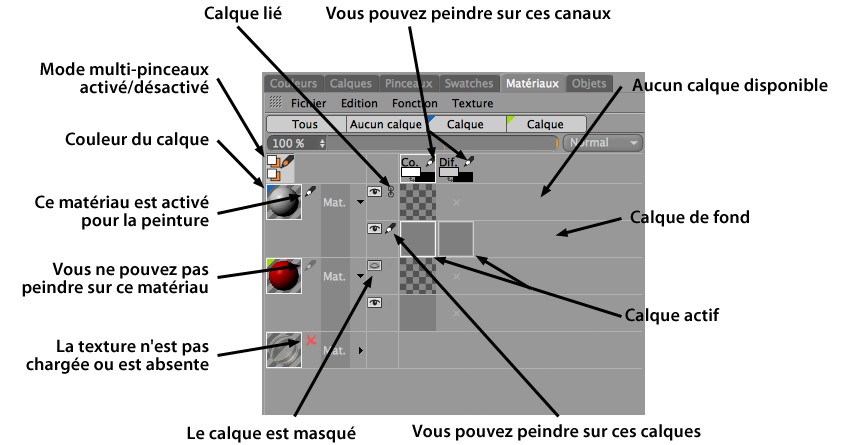

La section supérieure du Gestionnaire de matériaux fonctionne de la même façon que celle du Gestionnaire de couleurs (voir Couleur). Elles contrôlent les mêmes paramètres et les modifications effectuées par un gestionnaire sont visibles dans l'autre.
Vous pouvez également choisir les canaux actifs pour la peinture ou les modifications. L'outil de Déplacement de calque, par exemple, déplacera uniquement les calques équipés d'une icône de crayon coloré.
Le curseur contrôle l'opacité du calque actif et le menu local définit le mode de fusion.
Vous trouverez sous ces contrôles une rangée de canaux de matériau. Ils représentent tous les canaux de matériau que vous avez définis.
Le bouton de gauche permet d'activer ou de désactiver le mode multi-canaux. L'icône de crayon indique quels canaux de matériau sont activés pour la peinture.
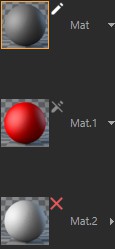
Vous trouverez à gauche les vignettes d'aperçu de vos matériaux (avec les couleurs des calques). A droite de chaque vignette, une icône de crayon coloré indique que le matériau est activé pour la peinture, une icône de crayon grisé indique que le matériau est chargé en RAM mais n'est pas activé pour la peinture, et une croix indique que le matériau n'est pas chargé en RAM.
Pour activer un matériau pour la peinture, cliquez sur l'icône de crayon grisé ou de croix (un clic sur l'icône de croix charge le matériau en RAM). L'icône prend la forme d'un crayon coloré. Pour activer plusieurs matériaux pour la peinture, majuscule-cliquez sur chaque matériau à peindre.
Vous verrez à droite des noms des matériaux un triangle pour chaque matériau équipé de calques. Cliquez sur ce triangle pour afficher les calques du matériau. Cliquez à nouveau sur ce triangle pour masquer les calques. Lorsque les calques sont masqués, ils sont aplatis en interne et affichés sous forme combinée.
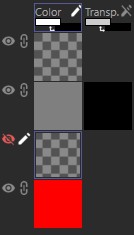
La section de droite du gestionnaire de matériaux sert à l'affichage des canaux et des calques de chaque matériau. S'ils ne sont pas affichés, vous devez tout d'abord créer une texture dans le menu Texture (ou chargez une texture - voir charger/décharger Texture)
Les textures ou calques inexistants, symbolisés par un petit plus, peuvent être créés d'un double-clic sur cette croix.
La matière bhodiNUT Fusion (décrite plus loin dans ce chapitre) permet de combiner plusieurs textures. Vous pouvez également accéder à ces texture dans ce gestionnaire, ainsi qu'à toute texture créée avec la commande Nouvelle donnée utilisateur.
Masquer des calques
L'icône d'oeil permet de masquer les calques correspondants. Cliquez sur une icône d'oeil pour masquer ou afficher les calques. Notez qu'il est impossible de peindre sur des calques masqués.
Alt+clic sur l’icône Oeil rendra visible le calque et masquera tous les autres. Répétez cette manipulation pour afficher de nouveau les autres calques.
Vous pouvez aussi cliquer-glisser sur plusieurs icônes pour changer leur état en un coup de souris..
L'icône de crayon
Il est possible de déplacer ou transformer plusieurs calques liés en même temps. Vous ne pouvez lier des calques que s'ils appartiennent au même matériau. Pour lier un calque, cliquez sur la zone d'affichage de l'icône de crayon. Une icône de lien sera affichée.
Lier des calques
Il est possible de déplacer ou transformer plusieurs calques liés en même temps. Vous ne pouvez lier des calques que s'ils appartiennent au même matériau. Pour lier un calque, cliquez sur la zone d'affichage de l'icône de crayon. Une icône de lien sera affichée.

Pour annuler la liaison du calque, cliquez à nouveau sur l'icône de lien.
Il est possible d'importer des fichiers Photoshop avec leurs calques liés.
Calques et canaux actifs
Chaque calque et canal actif est signalé par un cadre rouge.
-
Cadre autour du canal de matériau (le canal de couleur pour notre exemple).
Indique quel canal de matériau est actif. -
Cadre rouge vif autour d'un calque.
Calque actif d'un canal de matériau actif. Cela signifie que :- Le calque est activé pour la peinture.
- La texture du calque est affichée dans la vue Texture.
- Les paramètres du calque/de la texture sont affichés dans le gestionnaire d'attributs.
- Cette couleur est affichée dans le gestionnaire de couleurs et dans l'aperçu du canal actif dans la barre d'outils de gauche.
- Cadre rouge foncé autour d'un calque. Le calque est actif pour la peinture.
Exemple : vous souhaitez peindre sur sept canaux de matériau à la fois. Chacun de ces canaux est équipé de plusieurs calques. Vous pouvez activer un calque pour la peinture en cliquant dessus. Le cadre de ce calque devient rouge vif uniquement lorsque vous sélectionnez le calque suivant disposant d'un cadre rouge foncé. Vous pouvez ainsi rapidement savoir quels calques sont manipulés.
Menu contextuel de calque
Pour ouvrir le menu contextuel d'un calque, cliquez-droit (Windows) ou Commande-cliquez (Mac OS) sur le calque.
Mode Gestionnaire de calque (étendu/compact)
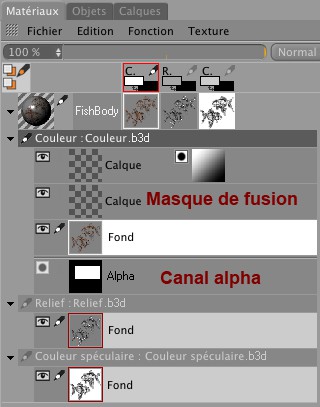
Ce mode fonctionne comme le mode Compact (voir plus haut) avec les exceptions suivantes :
- Les calques et les canaux sont disposés différemment. Cette disposition verticale laisse plus d'espace pour les masques de fusion. Il s'agit du mode à choisir si vous travaillez souvent avec des masques de fusion ou des canaux alpha.
- Les canaux alpha et les masques de fusion sont affichés.
- Il est possible de manipuler les calques par glisser-déposer (s'ils appartiennent au même matériau).
Création d'un canal alpha
Sélectionnez quelques pixels dans le gestionnaire de matériaux, choisissez Texture > Nouveau canal alpha. Un canal alpha nommé Masque de sélection est affiché dans le canal de matériau actif du matériau actif, en bas.

Pour activer ou désactiver le canal alpha, cliquez sur l'icône de cercle noir. Si l'icône est activée, les parties noires sont coupées, les parties blanches demeurent visibles et les parties grises sont semi transparentes (plus le gris s'assombrit, plus la zone est transparente). Pour éditer le canal Alpha, il suffit d’en faire un glissé-déplacé de l’icône de prévisualisation vers la vue Texture. Les couleurs peintes sur le canal alpha sont converties en niveaux de gris.
Pour créer une sélection à partir du canal alpha, choisissez Sélection à partir du calque dans le menu contextuel ou le menu Texture du gestionnaire de matériaux.
Vous pouvez convertir des canaux alpha en canaux normaux par glisser-déposer.
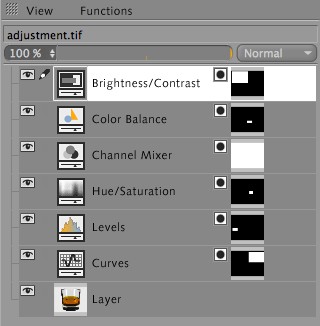 Les calques sont seulement affichés.
Actuellement, BodyPaint 3D n’utilise pas les claques Photoshop mais ils sont affichés dans le gestionnaire de calques. Ces calques demeurent inaltérés lors de la sauvegarde et peuvent être réutilisés dans Photoshop.
Lorsqu'un canal alpha (ou masque de fusion) est activé, seuls deux modes de fusion deviennent disponibles :
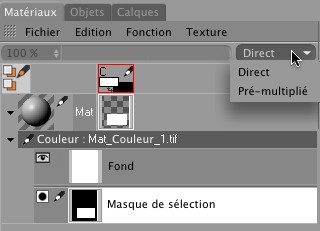
Direct, Pré-multiplié
Lors du rendu d'une image équipée d'un canal alpha, l'image et le canal alpha sont lissés. Si vous chargez cette image et son canal alpha dans BodyPaint 3D en mode Direct, l'image et le canal alpha sont multipliés, ce qui signifie que la transition entre la couleur de l'objet et la couleur de fond est calculée deux fois. Cette option peut provoquer l'apparition de coutures indésirables sur les bords. Utilisez le mode Pré-multiplié pour éviter les coutures.
Création d'un masque de fusion
Pour créer un masque de fusion, procédez de la façon suivante :
- Dans le gestionnaire de matériaux, choisissez Texture > Ajouter un masque. Si des pixels sont sélectionnés pendant l'invocation de cette commande, les pixels non sélectionnés seront masqués.
- Déposez un calque appartenant au même matériau dans la zone de droite d'un autre calque. Dès que vous relâchez le bouton de la souris, le calque est converti en masque de fusion.
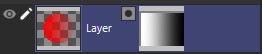
Comme pour les canaux alpha, vous pouvez activer ou désactiver le masque de fusion en cliquant sur l'icône de cercle noir.
Vous pouvez également convertir le masque de fusion en calque normal par glisser-déposer.
Pour supprimer un masque de fusion, cliquez dessus pour le sélectionner et, dans le gestionnaire de matériaux, choisissez Texture > Supprimer le calque.