Menu Texture
Menu Texture
Certaines des commandes de ce menu sont décrites dans les sections Menu Image et Calque. Référez-vous au chapitre approprié pour plus d'informations sur ces commandes. Il s'agit principalement de fonctions associées aux fonctionnalités de BodyPaint 3D.
Canaux de matériau
Le menu vous permet de créer un nouveau canal de textures et de supprimer les textures du canal des matériaux sélectionnés. Pour créer un nouveau canal de matériaux, ouvrez le menu et cliquez sur un canal dans la liste. Une nouvelle boîte de dialogue s’affiche et vous permet de définir les paramètres de la texture (voir Nouvelle texture).
Vous pouvez créer et attribuer des textures pour les canaux de matériaux suivants :
- Couleur
- Diffusion
- Luminescence
- Transparence
- Réflexion (1 couleur de texture par calque)
- Environnement
- Relief
- Alpha
- Déplacement
- Normales
- Personnalisé (voir Canaux de matériaux personnalisés)
En fonction des caractéristiques de calques, vous pouvez utiliser plusieurs textures à la fois dans le canal de Réflexion. Celles-ci seront listées séparément en tant que calques de réflexion (et peuvent être sélectionnées séparément depuis le gestionnaire de matériaux du canal de Réflexion).


Ces commandes vous permettent d’importer des textures pour les matériaux sélectionnés dans la mémoire ou de les supprimer.
La suppression des textures libère de la mémoire et empêche la peinture accidentelle des matériaux (vous pouvez également empêcher la peinture accidentelle en cliquant sur l'icône de crayon pour la griser).
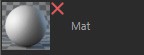
Une icône en forme de croix à côté de l'aperçu du matériau signifie que ses textures ne sont pas importées. Pour les importer, cliquez sur l'icône en forme de croix.


Ces options exécutent les mêmes fonctions qu'un clic sur l'icône de crayon à côté du matériau : elles définissent si l'objet auquel le matériau a été appliqué peut être peint en vue 3D (la peinture est toujours possible dans l'éditeur UV).
Canaux de matériaux personnalisés
Données utilisateur
Si vous souhaitez colorier certaines textures contenant des fonctionnalités en dehors des canaux de matériaux « normaux » de Cinema 4D (les nombreux matériaux cheveux par exemple). C’est pour cette raison (et pour les pipelines de flux de production externes) qu’il est possible de créer des canaux de matériaux personnalisés dans lesquels de nombreuses textures peuvent être importées.
Comment créer des canaux de matériaux personnalisés ?
Vous pouvez choisir entre les méthodes suivantes :
- Clic droit sur le matériau : Canaux de matériaux / Personnaliser (méthode la plus simple).
- Activez le matériau et allez dans le gestionnaire d’attributs : cliquez sur Ajouter données utilisateur, sélectionnez Canaux de texture / Données, réglez Type de données sur Lien, réglez Interface sur Matière. Créez une nouvelle image bitmap ou importez-en une.
Un canal de matériaux supplémentaire nommé Canal personnalisé sera ajouté au matériau. D’autres canaux peuvent également être créés (deuxième méthode).
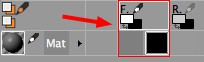 Un canal de couleur et un canal de matériaux personnalisé.
Tous les canaux personnalisés apparaîtront dans le canal de couleur F. Cliquez sur une texture pour l’afficher dans la vue 3D et dans l'éditeur UV.
Une fois ces étapes franchies, la texture du canal de matériaux personnalisés peut ensuite être importée dans un canal Épaisseur du matériau cheveux.
La texture projetée sur l’objet peut alors être peinte (elle sera ensuite affichée dans le gestionnaire de matériaux du matériau cheveux).
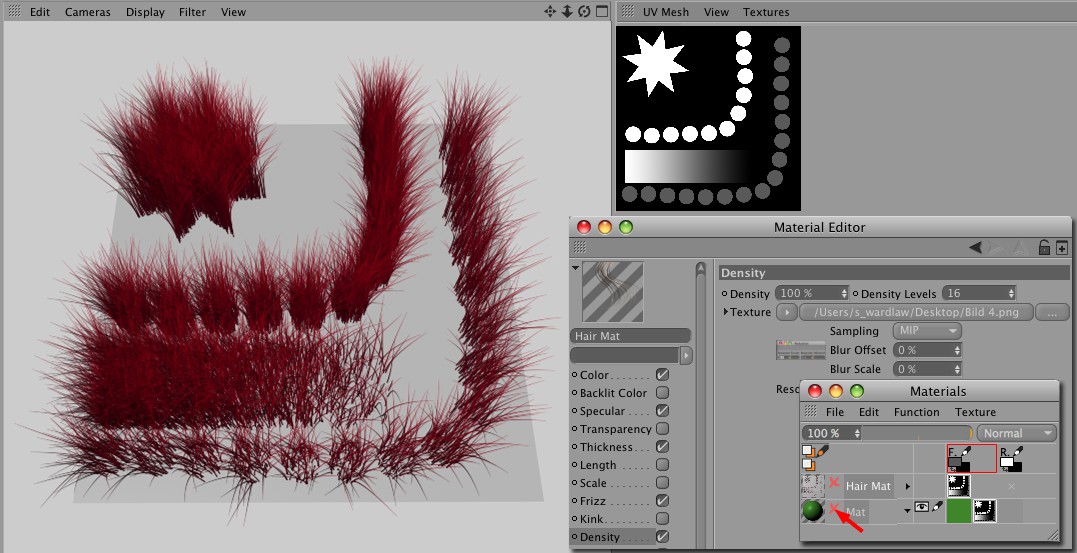 Peignez la densité des cheveux en utiisant les canaux de matériaux personnalisés. Assurez-vous que le canal de matériaux du matériau soit activé dans le gestionnaire de matériaux.