Go ZBrush
Général
"GoZ" est l'abréviation de "Go ZBrush". Cette fonctionnalité assure la communication et l'échange d'informations entre Cinema 4D et ZBrush. Essentiellement, les polygones, les coordonnées UV et certaines propriétés matérielles sont échangés.
Comment l'utiliser
Dans Cinema 4D
Avant de commencer
Il est recommandé de fermer ZBrush s'il est déjà en cours d'exécution.
Utilisation de la commande d'installation
La première chose à faire dans Cinema 4D est d'appeler la commande GoZ install pour générer le script et modifier les fichiers de configuration utilisés par le programme Bridge. Cela transformera l'application Cinema 4D en cours d'exécution en application active pour ZBrush.
Cette commande ne doit normalement être appelée qu'une seule fois. Toutefois, si vous avez lié ZBrush à une autre application et que Cinema 4D n'est plus l'application active, vous devez l'exécuter à nouveau.
Utilisation de Polygroup Paint
Si vous souhaitez créer des polygroupes, utilisez la commande Assigner un Polygrouppe GoZ pour assigner les polygones sélectionnés à un nouveau groupe de polygones. La commande crée automatiquement une balise Groupe de polygones si elle n'existe pas déjà.
Vous pouvez également créer la propriété manuellement et utiliser le bouton dans la propriété. Vous pouvez trouver la propriété sous Propriété >Plus de propriétés>Groupe Polygone dans le gestionnaire d'objets.
Utilisation et exportation de Polypaint
Si vous souhaitez exporter du Polypaint, la propriété Couleur de Point doit être nommée "Polypaint" afin d'être identifiée par ZBrush et exportée vers lui.
Exportation du maillage
Sélectionnez ensuite le maillage que vous souhaitez exporter vers ZBrush et appelez GoZ Exporter. Attendez que ZBrush démarre. Vous devriez alors trouver votre maillage en tant que nouvel outil (ou en tant que sous-outil si vous avez activé les sous-outils en conséquence dans ZBrush).
A l'intérieur de ZBrush
Des détails sur le déroulement des opérations sont disponibles à l'adresse suivante : http://docs.pixologic.com/user-guide/zbrush-other-programs/goz/workflow/.
Les commandes
Les commandes décrites ci-dessous se trouvent dans le menu Extensions sous Go ZBrush.

Cette commande permet d'installer les fichiers batch qui modifient les fichiers de configuration. Il relie votre Cinema 4D à ZBrush. Si ZBrush a déjà été lancé, vous devez le relancer pour que la configuration soit mise à jour.

Cette commande permet d'importer le dernier objet importé ou l'objet actuellement actif dans ZBrush. Veuillez noter que l'importation d'un maillage haute résolution et de ses informations de polypeinture peut être très lente. Vous pouvez alors désactiver l'importation des informations PolyPaint dans les préférences de Cinema 4D et n'effectuer que la partie importation de la tâche.
Les objets peuvent également être envoyés directement de ZBrush à Cinema 4D. Vous trouverez la fonction GoZ directement dans le menu Outils.

Cette option permet d'exporter le maillage sélectionné vers ZBrush. Si ZBrush n'est pas déjà lancé, il le sera et votre maillage sera automatiquement chargé dans ZBrush.

Cette commande ajoute les polygones sélectionnés à un nouveau polygroupe. Si l'objet possède déjà unepropriété Groupe de polygones, vous trouverez également une fonction correspondante pour ajouter un nouveau polygroupe basé sur la sélection actuelle de polygones. Vous trouverez plus d'informations dans la section suivante.
La propriété ZBrush Polygon Group
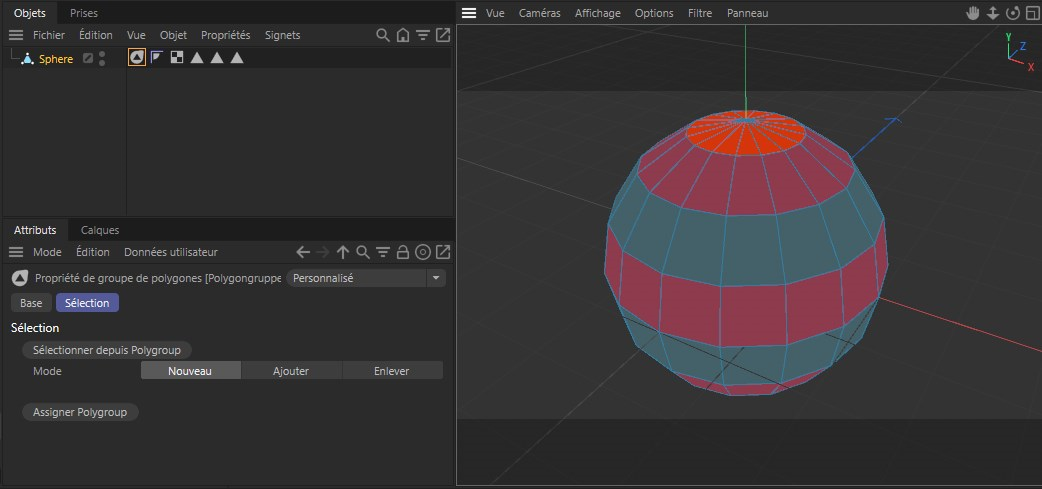
Sélectionner ou désélectionner les polygones d'un groupe de polygones
La propriété Groupe de polygones vous permet d'enregistrer les polygones sélectionnés afin de les utiliser comme groupes de polygones dans ZBrush. Les polygroupes créés dans ZBrush sont également transférés dans Cinema 4D avec cette propriété et peuvent y être utilisés comme des sélections de polygones normales.
Si des groupes de polygones ont déjà été enregistrés dans la propriété Polygon Group, vous pouvez le reconnaître dans Cinema 4D aux différentes couleurs de la surface de l'objet lorsque la propriété est sélectionnée. Dans l'image ci-dessus, vous pouvez, par exemple, voir deux groupes de polygones rouges et un groupe de polygones gris sur la sphère.
Pour convertir cette sélection en une sélection normale de polygones, cliquer sur le bouton Sélectionner à partir des groupes de poly gones de la propriété Groupes de polygones. Cette opération active un outil de sélection spécial. Vous pouvez désormais sélectionner tous les polygones d'un groupe de polygones sélectionné dans la fenêtre de visualisation, les ajouter à une sélection ou les soustraire.
Ceci est déterminé par votre sélection dans le menu Mode de la propriété Groupe de polygones. Les trois modes suivants sont disponibles :
- Sélectionner: toutes les sélections de polygones existantes seront désélectionnées. Une nouvelle sélection sera créée à partir du groupe de polygones cliqué.
- Ajouter: une nouvelle sélection de polygones sera créée à partir du groupe de polygones cliqué. Une sélection existante sera conservée.
- Désélectionner: Les polygones contenus dans le groupe de polygones cliqué seront désélectionnés dans une sélection de polygones existante.
Créer de nouveaux groupes de polygones
Si l'objet ne comporte pas encore de propriété Polygon Group et que vous souhaitez créer de nouveaux groupes de polygones, sélectionnez les zones souhaitées sur l'objet, puis sélectionnez Extensions>Go Zbrush>GoZ Attribuer les Polygroupe).
Si une propriété Groupe de polygones existe déjà sur l'objet, sélectionnez-la, puis sélectionnez les polygones souhaités sur l'objet. Cliquez ensuite sur le bouton Attribuer un groupe de polygones de la propriété pour enregistrer ces polygones en tant que groupe de polygones. Veuillez noter que chaque polygone ne peut être stocké que dans un seul groupe de polygones.
Polygroupes dans ZBrush
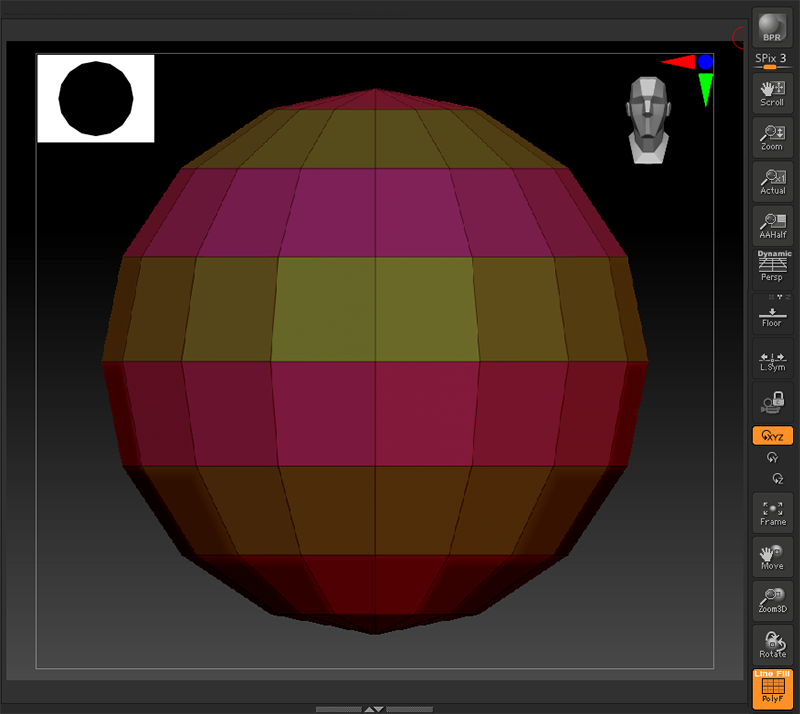
Les polygroupes peuvent également être mis en évidence en couleur dans ZBrush. Pour ce faire, appuyez sur le raccourci clavier Maj+F ou activez l'icône Dessiner une image polygonale, comme indiqué dans le coin inférieur droit de l'illustration suivante.