Propriétés principales
Veuillez noter que vous pouvez également définir la plupart des paramètres ici dans les paramètres du projet sous Animation comme valeur par défaut pour les nouvelles clés à créer.
 Les trois types d'interpolation, qui peuvent également être affichés visuellement dans chaque clé en mode Dope Sheet, à condition que les clés soient suffisamment agrandies.
Ce menu de sélection permet de définir le mode de calcul de l'interpolation de la touche actuelle entre cette touche et la touche suivante. Vous avez le choix entre les éléments suivants :
- Spline: le type le plus courant lorsqu'il s'agit de créer des animations d'accélération et de décélération réalistes. Seul ce type possède des tangentes de clé avec lesquelles vous pouvez définir les courbes individuellement pour chaque clé.
- Linéaire: la valeur change à une vitesse constante.
- Étape: Il n'y a pas d'interpolation : la valeur reste initialement inchangée après la touche, et elle passe à la nouvelle valeur de la touche lorsque la touche suivante est atteinte.
Ce type d'animation doit être utilisé pour les animations de type "on/off" lorsque des changements brusques de valeur sont nécessaires. Par exemple, l'intensité d'une source lumineuse peut passer de 0 à 100 %.
Si vous désactivez une image clé, cette image clé est traitée comme si elle n'existait pas et la courbe F ne la traverse plus. Il peut toutefois être sélectionné et réactivé ici.
Par exemple, un changement de valeur induit par d'autres mécanismes, tels qu'une expression (propriété Vibration), peut prendre le relais pendant cette période.
La clé est positionnée à ce moment de l'animation.
Cette valeur correspond à la taille stockée dans la clé. Il peut s'agir d'une position, d'une luminosité, de l'état activé ou désactivé d'une option ou de l'un des milliers d'autres paramètres qui peuvent être animés.
Si vous souhaitez fixer la clé dans le temps afin qu'elle ne puisse pas être déplacée horizontalement, que ce soit en mode clé ou en mode courbe F, activez cette option.
Les clés verrouillées (en ce qui concerne le temps) sont grisées à la fois dans le mode Clé et dans le mode Courbe F.
Activez cette option si vous souhaitez fixer la valeur de la clé afin qu'elle ne puisse plus être modifiée interactivement par erreur.
Les clés verrouillées (en termes de valeur de clé) sont grisées en mode feuille de route.
 Les clés marquées en rouge ont été transformées en clés secondaires. Si la touche normale orange est maintenant déplacée, les clés secondaires adjacentes sont également déplacées par rapport à elle.
Les clés secondaires sont des clés spéciales qui représentent une pose spéciale du personnage ou un autre état important de l'animation, par exemple.
Elles sont décalées proportionnellement dans le temps lorsque les clés voisines sont déplacées. Cela vous permet d'affiner les sections d'animation qui sont limitées dans le temps. Si vous souhaitez que les valeurs des clés restent inchangées, appuyez sur la touche Shift tout en vous déplaçant.
Les clés secondaires ne sont pas différentes des clés normales et possèdent les mêmes propriétés que vous pouvez modifier dans le gestionnaire d'attributs.
Cette option vous permet de donner aux clés une (seule) couleur différente, par exemple pour marquer visuellement des clés/positions particulièrement importantes ; cette coloration est affichée à tous les endroits pertinents (par exemple, la ligne de temps, la palette d'animation, etc.) Hormis la couleur, cette propriété ne modifie pas l'animation.
Les préréglages de Tangente représentent chacun une combinaison de propriétés clés (cliquez sur la petite flèche à gauche du préréglage clé pour les afficher) qui fonctionnent bien ensemble. Vous avez le choix entre les options suivantes :
- Personnalisé: s'affiche si vous utilisez une combinaison individuelle.
- Auto. Clampée: les Auto Tangents se comportent exactement comme dans les versions précédentes de Cinema 4D (<R17), c'est-à-dire que les options Auto Tangents et Ecréter sont activées.
- Auto. Pondéré: Vous devriez utiliser ce mode si vous ne voulez pas du tout traiter les tangentes. Ici, la plupart des choses se font automatiquement. Vous trouverez également ce mode dans d'autres programmes 3D (généralement en standard).
- Auto. Aucun dépassement: comme Auto-Influencée, mais avec une prévention optimisée et progressive des dépassements.
- Influencée fixe: Un autre mode caractérisé par un angle fixe activé.
Malheureusement, ces préréglages ne peuvent pas être strictement affectés à une tâche d'animation (par exemple, animation de personnages ou animations techniques). Les auto tangentes se comportent simplement de différentes manières. Ce n'est qu'en procédant par essais et erreurs que l'on peut savoir lequel des préréglages utiliser ou si l'on préfère s'en remettre à une combinaison individuelle. Cela dépend principalement de votre propre flux de travail.
Ce préréglage, uniquement pour le Type Spline, définit automatiquement la longueur et l'angle de la tangente de manière à ce que l'interpolation soit aussi fluide que possible. Les tangentes de la première et de la dernière clé sont exécutées horizontalement.
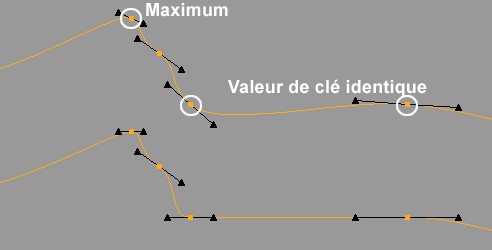 Le dépassement de l'animation entre des clés de même valeur et à un minimum/maximum peut être évité par la troncature. En haut, position initiale ; en bas, après activation de l' écrétage.
Cette option spéciale permet d'éviter les dépassements lors de l'interpolation douce(Auto Tangentes) entre des clés ayant les mêmes valeurs. Normalement, un tel dépassement n'est pas critique, mais dans certains cas, il n'est pas souhaitable. Imaginez un pied animé qui ne doit pas s'enfoncer dans le sol lorsqu'il le touche.
Ecrétage remplace désormais l'interpolation douce entre 2 clés (cette option doit être activée pour les deux clés) avec les mêmes valeurs par une interpolation linéaire. Si la valeur d'une des deux touches est modifiée, Ecrétage n'a pas d'effet et l'interpolation s'effectue normalement.
En outre, les maxima et minima locaux (clés dont les deux voisins de gauche et de droite sont respectivement plus petits et plus grands) ainsi que la première et la dernière clé de la piste sont dotés de tangentes horizontales.
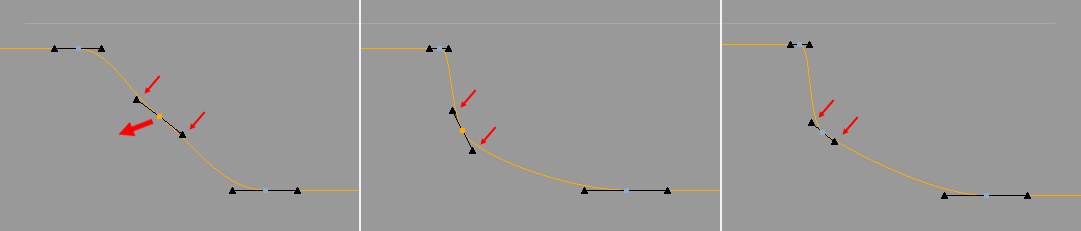 La clé centrale est déplacée vers la gauche. Au centre, Angle automatique; à droite, Fixe (vous pouvez également voir l'effet de la tangente influencée).
Vous avez le choix entre deux méthodes pour définir automatiquement les tangentes :
- Automatique: Lors du déplacement d'une touche (ou des touches voisines), la pente de la tangente est variable ; elle change au fur et à mesure que l'on se rapproche d'une touche voisine dans le temps. Cela permet d'obtenir des courbes plus douces dans l'ensemble.
- Fixe: La pente de la tangente reste constante dans la plage de deux touches voisines (à moins qu'elles ne changent ou que des options telles que Ecrétage ne spécifient le contraire). Vous pouvez déplacer la clé avec une pente tangente constante. Ce mode fonctionne mieux avec l' Ecrétage.
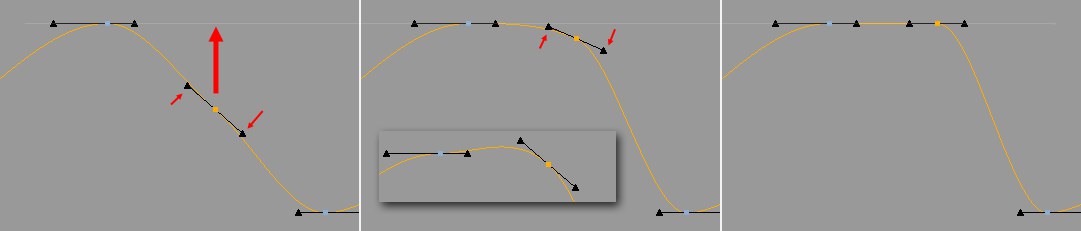 Dans le centre ci-dessous, l'effet de dépassement est également montré lorsque seule l'option Ecrétage est activée.
Cette option est très similaire à Ecrétage, à la différence que la "prévention de dépassement" ne commence pas brusquement lorsque la valeur de la touche quitte la plage de valeurs spécifiée par les touches voisines (un dépassement se produisant peu avant), mais fixe la tangente de plus en plus horizontalement à mesure que l'on s'approche des limites. Cela signifie qu'il n'y a pas de dépassement.
Notez que les tangentes de l'image ci-dessus se rapprochent de l'horizontale à mesure que la valeur de la clé se rapproche de la valeur de la clé voisine.
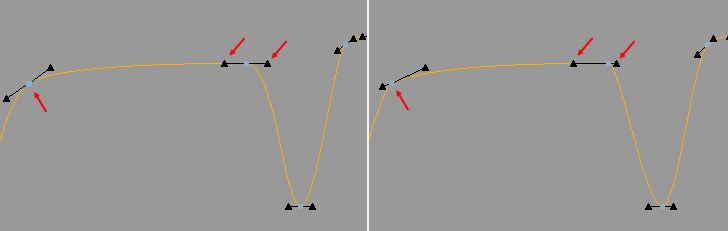 Tangente pondérée gauche désactivée, droite activée.
En fonction de l'option activée, les tangentes pondérées changent de longueur de tangente si l'option Tangente auto est activée en même temps, en fonction de la distance par rapport à la touche voisine. Plus la clé voisine est proche, plus la moitié correspondante de la longueur de la tangente est courte (alors que l'autre moitié est allongée en même temps). En fonction de ce qui est défini pour l'étape, cela se passe légèrement différemment, mais nous n'avons pas besoin de nous en préoccuper en détail. Cependant, l'étape reste la même dans tous les cas lorsque l'option est activée/désactivée.
Le rapport entre la tangente courte et la tangente longue ne peut être déterminé librement que manuellement en cassant la tangente.
Les moitiés de tangentes de longueurs différentes donnent automatiquement des courbes F un peu plus régulières.
Si l'option Auto Tangent est désactivée, le rapport entre la tangente gauche et la tangente droite reste constant lorsque la touche est déplacée. Si vous tirez sur une tangente (ininterrompue), la longueur de l'autre tangente change en fonction du rapport de longueur précédent.
Si l'option est désactivée, les moitiés de longueur de tangente (non interrompues) sont remises à la même longueur.
Lorsque l'option est activée, une pondération unique est effectuée comme décrit sous Tangentes influencées. La composante temporelle (=X) de la tangente est alors fixée. Les poignées de la tangente ne peuvent alors être déplacées que verticalement, de sorte que la tangente elle-même ne peut être que tournée. La pente reste constante lorsque la clé est déplacée. Cette option est d'ailleurs similaire au comportement de l'auto-tangente dans d'autres logiciels.
Ici, les coordonnées du curseur tangent sont affichées à partir de la clé elle-même. Dans la plupart des cas, il ne sera pas nécessaire de changer quoi que ce soit ici manuellement, car il est beaucoup plus facile d'éditer les tangentes de manière interactive en mode courbe F. Voici un bref rappel des clés(la touche Shift fonctionne également en combinaison avec les deux autres) que vous pouvez utiliser pour influencer les tangentes lors de l'édition :
- Shift: Les tangentes sont brisées, les tangentes gauche et droite peuvent être éditées indépendamment l'une de l'autre.
- Ctrl/Cmd: Seule la longueur de la tangente peut être modifiée.
- Ancien: seul l'angle tangent peut être modifié.
L'effet de ces touches peut être limité par des options opposées (par exemple, lorsque l'option Verrouiller la longueur de la tangente est activée, le fait de maintenir la touche Ctrl/Cmd enfoncée ne change rien).
Verrouiller les angles des tangentes
Vous pouvez l'utiliser pour fixer la butée de la tangente. Cela permet de maintenir une vitesse d'animation constante à proximité de la clé.
Les poignées tangentes sont dotées d'un bord coloré qui sert de repère. Les tangentes ne peuvent alors être modifiées qu'en longueur.
Avec la modification interactive de la tangente, il est possible d'appuyer sur la touche Ctrl/Cmd pour maintenir temporairement l'angle constant pendant l'édition.
Si Verrouiller les longueurs des tangentes est également activé, les tangentes clés sont également masquées.
Verrouiller les longueurs des tangentes
L'activation de cette option fixe la longueur de la tangente. La tangente ne peut alors être modifiée que dans son angle.
Avec la modification interactive de la tangente, il est possible d'appuyer sur la touche Alt pour maintenir temporairement la longueur constante pendant l'édition.
Si Verrouiller les angles des tangentes est également activé, les tangentes clés sont également masquées.
Si cette option est activée, les tangentes gauche et droite peuvent être éditées indépendamment l'une de l'autre. Les tangentes de départ sont alors marqués par des disques au lieu de triangles.
Utilisez des tangentes brisées pour créer des changements saccadés dans l'animation. Imaginez, par exemple, qu'un objet heurte un mur.
Avec la modification interactive des tangentes, il est possible d'appuyer sur la touche Maj pour interrompre les tangentes pendant l'édition.
Cela permet de maintenir constant l'angle entre la tangente gauche et la tangente droite. Cette option ne peut être activée que si la tangente est brisée (l'angle entre les deux n'est pas égal à 180°).