
Caractéristiques de Piste
Utilisez ce paramètre pour désactiver l’animation d’une piste.En dépit de l’existence de l’animation, la piste ne sera pas animée. Les sous-objets hériteront de cet état (l’état des sous-objets peut néanmoins être switché indépendamment de l’objet parent). La même fonctionnalité peut être trouvée dans la colonne de calque sous la forme d’une pellicule qui peut être allumée ou éteinte.
Activez ce bouton si vous voulez passer la piste en mode Animation Solo : seulement cette piste sera animée et toutes les autres seront coupées. Les sous-objets hériteront de cet état mais peuvent recevoir un état différent. Cette fonctionnalité peut être retrouvée dans le gestionnaire de calques, sous la forme d’une pellicule qui peut être activée ou désactivée.
Voir Définir/réinitialiser la vélocité constante.
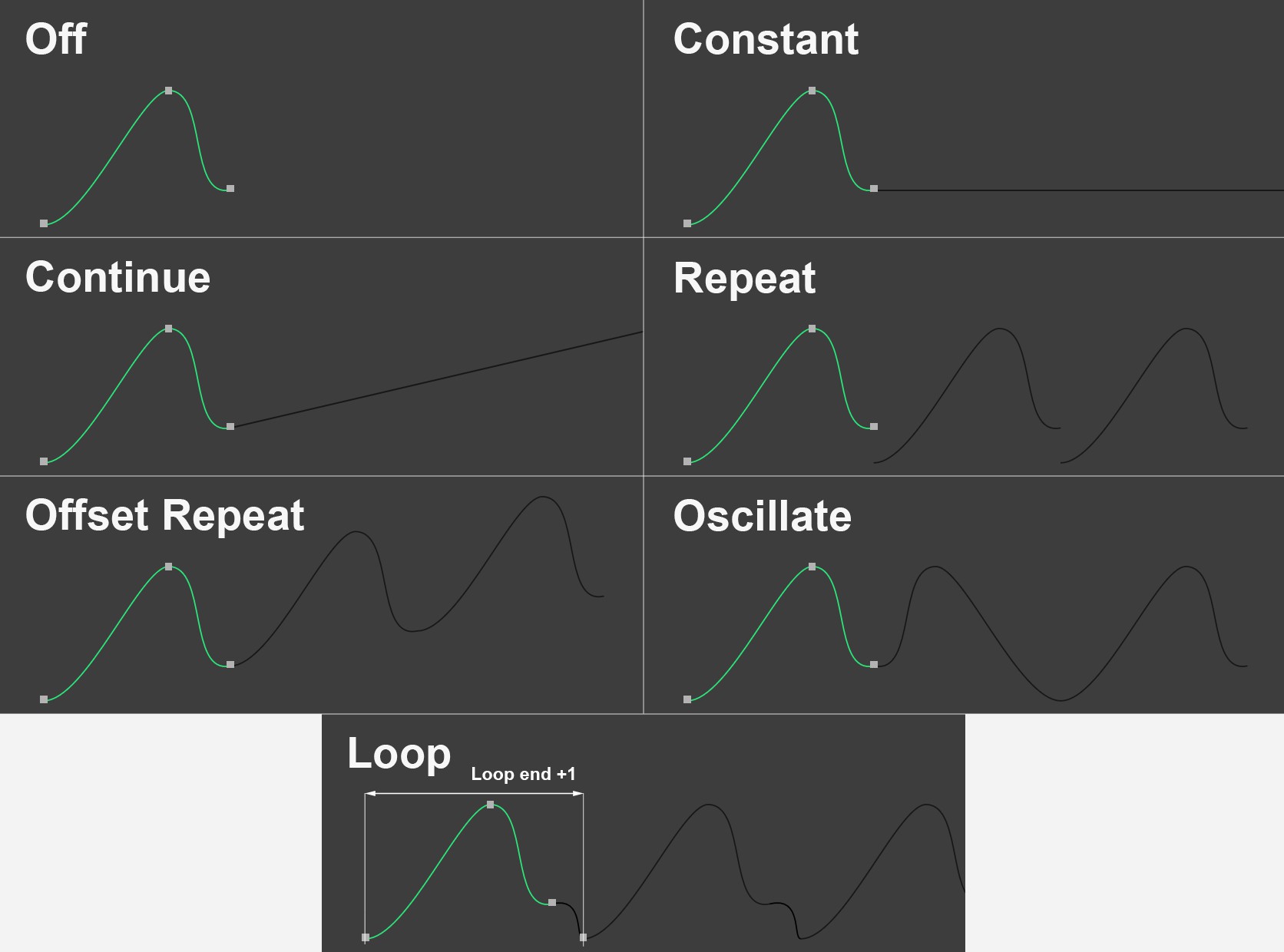 En haut à gauche : l'animation originale animée avec 3 images clés suivie des différents modes Après.
.
Ces modes permettent de définir simplement comment les animations de pistes doivent se comporter avant la première et la dernière clé. Les options suivantes sont disponibles :
La valeur de la propriété n'est pas définie avant et après l'animation de clés. Dans le cas d'une animation de position, cela signifie que vous pouvez déplacer l'objet n'importe où dans la vue sans perdre le contrôle de l'animation.
Les valeurs de la première et de la dernière clé demeurent identiques après l'animation de clé.
La vitesse de modification d'un paramètre sera déterminée en fonction de la vitesse d'ascension d'une tangente et maintenue indéfiniment jusqu'à la fin du document.
L'animation de clés sera répétée en toute transparence. Il est préférable dans ce cas que la première et la dernière clé partagent la même valeur, afin d'éviter un saut d'images entre la fin et la reprise de l'animation.
Similaire à l'option Répétitions. Lorsque les clés initiales et finales sont affectées de valeurs différentes, une ascension ou une descente graduelle peut se développer périodiquement dû au fait que la courbe contenant la clé initiale sera superposée à la clé finale.
Les clés initiales et finales seront reflétées horizontalement. De telles animations sont idéales pour des effet de dilatation / contraction (cylindres hydrauliques, par exemple), pour lesquels les mouvements opposés doivent demeurer constants.
Les boucles peuvent se produire en particulier pour les processus mécaniques et répétitifs, c'est-à-dire que la première et la dernière image clé sont identiques. C'est exactement ce que fait cette option. Elle ajoute une clé de départ après la dernière image-clé (fin de boucle +2) (cette touche est contrôlée par la première image-clé en ce qui concerne les valeurs et les tangentes et ne peut pas être modifiée, la seule exception étant que la tangente gauche peut être adaptée en ce qui concerne le timing).
En termes simples, cette fonction vous fait gagner du temps dans la mesure où vous n'avez pas à copier et coller l'image-clé de la boucle de début ou à ajuster l'image-clé de fin si l'image-clé de début est modifiée.
Si vous ouvrez une telle scène créée dans une version précédente de Cinema 4D, l'image clé de fin sera définie comme une image clé normale.
Notez que l'option Boucle n'est disponible que pour la fonction Après.
Dans les paramètres Avantet Après où se trouvent les options Répétitions, Répétitions avec décalage et Osciller, il est possible de définir le nombre de répétitions en utilisant leur valeurs respectives. Une fois que les répétitions sont terminées, la dernière valeur atteinte sera conservée.
C'est l’instant +2 auquel, en mode Boucle, une clé de fin sera ajoutée à la première image clé, qui représentera la fin ainsi que le début de la boucle.
Faites glisser le nom de la courbe temporelle précédemment créée ici.
Si cette option est activée, la position temporelle et la longueur des Pistes temporelles ne seront plus prises en compte. Elles seront en fait adaptées à la piste d’animation correspondante (comme si elles étaient identiques).
Si cette option est activée, les couleurs définies dans le menu Préférences ( piste X/Y/Z couleur) pour les CourbesF seront utilisées dans le  Feuille d'Exposition et le
  Mode FC. Si cette option est désactivée, la couleur peut être définie librement (pour la plupart des pistes).
Décalage de la Courbe de Fonction[-∞..+∞]
Échelle de la Courbe de Fonction[-∞..+∞%]
Généralement, les courbes de fonction sont affichées dans la fenêtre Courbes de fonction en fonction de leurs valeurs de clés. Cet affichage peut se révéler problématique si un objet est animé, par exemple, de P.X.=20 000 à P.X.=40 000. La courbe de fonction se trouverait alors bien au-delà de l'intervalle d'affichage visible, qui se situe généralement autour de la coordonnée Y=0. Comme la plupart des utilisateurs souhaitent que leurs courbes de fonction soient empilées de façon à ce qu'ils puissent monter une animation dans de bonnes conditions, il est possible d'appliquer les paramètres suivants :
- L'option Affichage relatif adapte automatiquement les courbes de fonction les plus extrêmes.
- Les options Décalage de courbe de fonction et Echelle de courbe de fonction peuvent être utilisées pour la mise à l'échelle et le déplacement manuels des courbes
Quelle que soit la méthode, aucune valeur de clé ni d'animation n'est modifiée. Seule la représentation visuelle de la courbe de fonction est changée. Le nom de piste sera marqué d'un R si vous avez défini des valeurs différentes de = ou, par exemple 100 % pour les deux valeurs. Vous trouverez dans le menu Courbes de fonction de la ligne temporelle l'option Affichage conforme qui réinitialise les deux valeurs selon les valeurs par défaut.
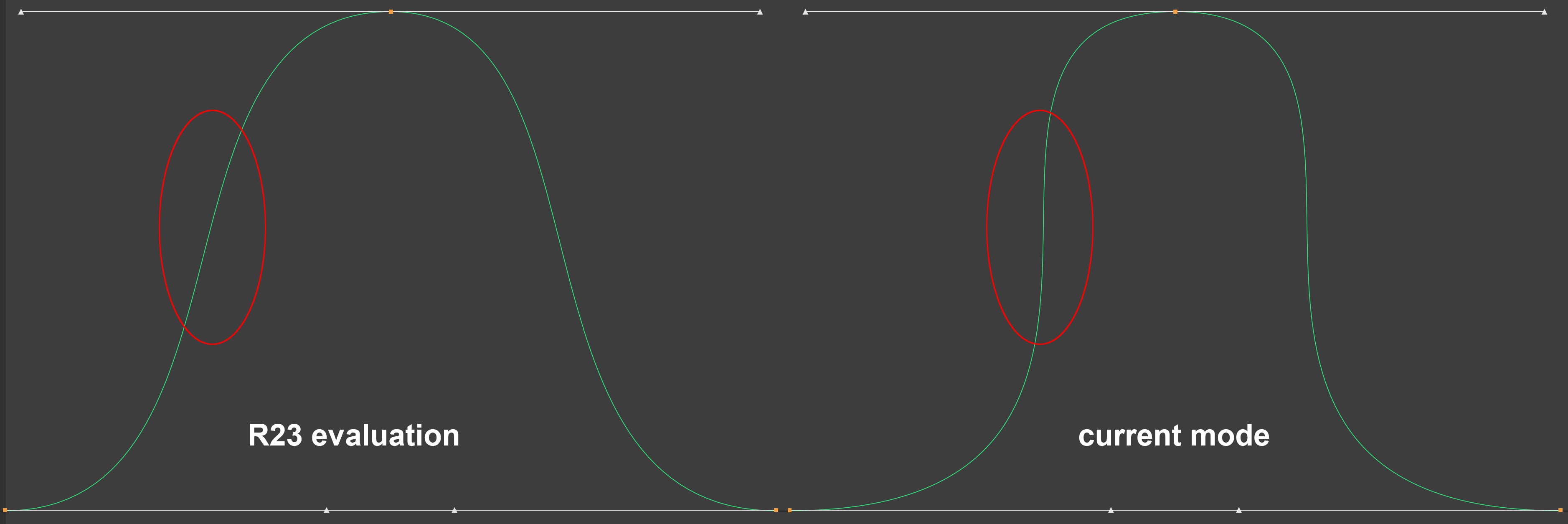 Remarquez les tangentes étendues.
Avec l'introduction de Cinema 4D S24, un nouveau mode de calcul des tangentes a été mis en place. Ce mode est actif par défaut (option désactivée) et il interprète les tangentes des images clés et donc l'interpolation des valeurs entre 2 images clés de manière légèrement différente. Qu'est-ce que cela signifie concrètement ?
Si vous regardez l'image ci-dessus, vous pouvez voir qu'il est possible de réaliser de fortes augmentations ou diminutions de valeurs pour des images clés qui sont très éloignées les unes des autres. Cela signifie que vous pouvez utiliser moins d'images clés dans l'ensemble.
On peut remarquer des résultats très intéressants : Si vous faites glisser les tangentes horizontalement devant l'image-clé voisine, vous pouvez déplacer la courbe verticale marquée en haut à droite presque parallèlement. Ce comportement n'était pas disponible dans le mode précédent.
Si vous souhaitez utiliser la méthode d'évaluation précédente, activez l'option R23 Évaluation. Toutes les scènes seront également chargées en conséquence, de sorte que l'animation reste inchangée.