Passerelle Forger
Forger est l'application de modélisation et de sculpture de Maxon pour les appareils mobiles iOS (par exemple, iPad, iPhone). Forger enregistre les scènes au format *.fkp. Cinema 4D peut lire et écrire ce format. Cela permet un échange fluide de fichiers entre les deux programmes, à condition que les appareils exécutant Forger et Cinema 4D se trouvent sur le même réseau.
Une primitive grossièrement subdivisée peut être créée dans Cinema 4D et le processus de sculpture proprement dit peut être réalisé dans Forger. Vous pouvez également sculpter dans Forger et utiliser la fonction  Remailleur dans Cinema 4D.
Qu'est-ce qui est échangé ?
Outre la géométrie et certaines de ses fonctionnalités (par exemple, les UV, les couleurs des vertex, les Facegroups - sélections de polygones via une propriété Polygon Group), les éléments suivants, entre autres, sont échangés :
- Matériaux: Les matériaux de Forger peuvent être lus dans Cinema 4D sans problème (les matériaux "Lit Sphere", cependant, seulement dans Redshift). Inversement, seuls les matériaux les plus simples (avec seulement quelques propriétés telles que la couleur, la rugosité, etc.) peuvent être importés dans Forger.
- Sources lumineuses: les sources lumineuses courantes telles que les lumières ponctuelles, les spots, les dômes (Redshift uniquement) et les éclairages à base d'images sont prises en charge. dans ce dernier cas, les textures HDRI Domelight sont également remplacées. Notez qu'ils peuvent être très volumineux, ce qui peut poser des problèmes dans Forger (temps de chargement longs, non-affichage de l'HDRI, etc.)
- Caméras: Les caméras sont parpropriétéées de manière transparente entre le programme et l'application, les caméras à perspective centrale étant les plus efficaces.
- Surfaces de subdivision: Cinema 4D et Forger peuvent tous deux gérer des surfaces de subdivision et les échanger de manière transparente. Toutefois, s'il existe un générateur, un objet de base ou un objet Neutre (par exemple, avec plusieurs objets) sous l'objet Subdivision Surface dans Cinema 4D, ceux-ci sont toujours combinés en un seul objet polygonal.
- Instances: des instances sont échangées entre les deux programmes. Le système Multi-Instances de Cinema 4D n'est pas pris en charge.
- Objets de base maillés: les objets de base maillés paramétriques de Cinema 4D sont transférés de manière transparente et paramétrique.
Notez dans les préférences du programme (Import/Export/Forger) quelques options avec lesquelles vous pouvez influencer le transfert.
Cinema 4D Sync.
Cinema 4D Sync est une fonction qui permet d'envoyer des objets de sculpture dans les deux sens par WiFi sans avoir à sauvegarder ou à effectuer un transfert de fichier manuel.
Comme indiqué ci-dessus, les deux appareils sur lesquels Forger et Cinema 4D fonctionnent doivent se trouver dans le même réseau.
Notez que l'option Annoncer le service au réseau local doit être activée dans le menu Préférences sous Extensions / Transfert de fichiers de forgeron.
Comment cela fonctionne-t-il ? Il existe deux scénarios :
De Forger à Cinema 4D
Dans Forger, utilisez la commande Exportation et sélectionnez Envoyez à Cinema 4D. Une fenêtre s'ouvre (Envoyez à Cinema 4D) dans laquelle figurent toutes les versions de Cinema 4D en cours d'exécution qui prennent en charge cette fonction. Sélectionnez la bonne version.
Dans Cinema 4D, la fenêtre illustrée à droite s'affiche :
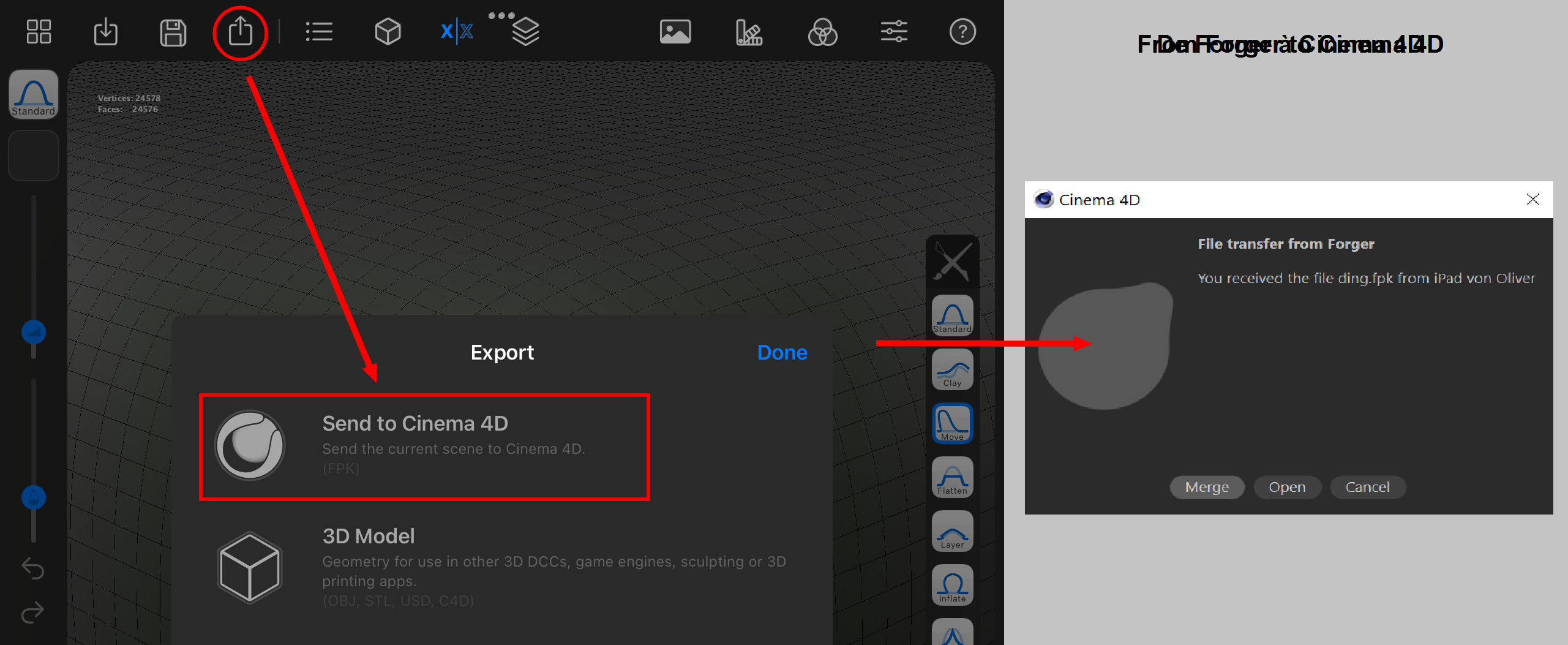
Vous y trouverez les commandes suivantes :
-
Ajouter: La scène de Forger sera ajoutée à la scène ouverte. Si le même objet est déjà présent dans le document Cinema 4D actuel et qu'un transfert entre les deux applications a déjà eu lieu, l'objet sera échangé. Ce comportement peut être contrôlé en utilisant l'option Remplacer l'existant - qui permet d'ajouter réellement l'objet.
-
Ouvrir: La scène venant de Forger sera ouverte comme un nouveau document.
-
Annuler: l'importation sera annulée.
Les éléments de scène qui atterrissent réellement dans Cinema 4D peuvent être définis dans le menu Préférences sous Import/Export/Forger (*fkp)
De Cinema 4D à Forger
Dans le menu principal, appelez la commande  Envoyer le projet à Forger sous Extensions. Une fenêtre s'ouvre (Envoyer à Forger) avec une liste des appareils disponibles. Cette liste sera initialement vide.
Dans Forger, sous Importation, vous devez établir la "capacité à recevoir" en cliquant sur Recevoir de Cinema 4D.
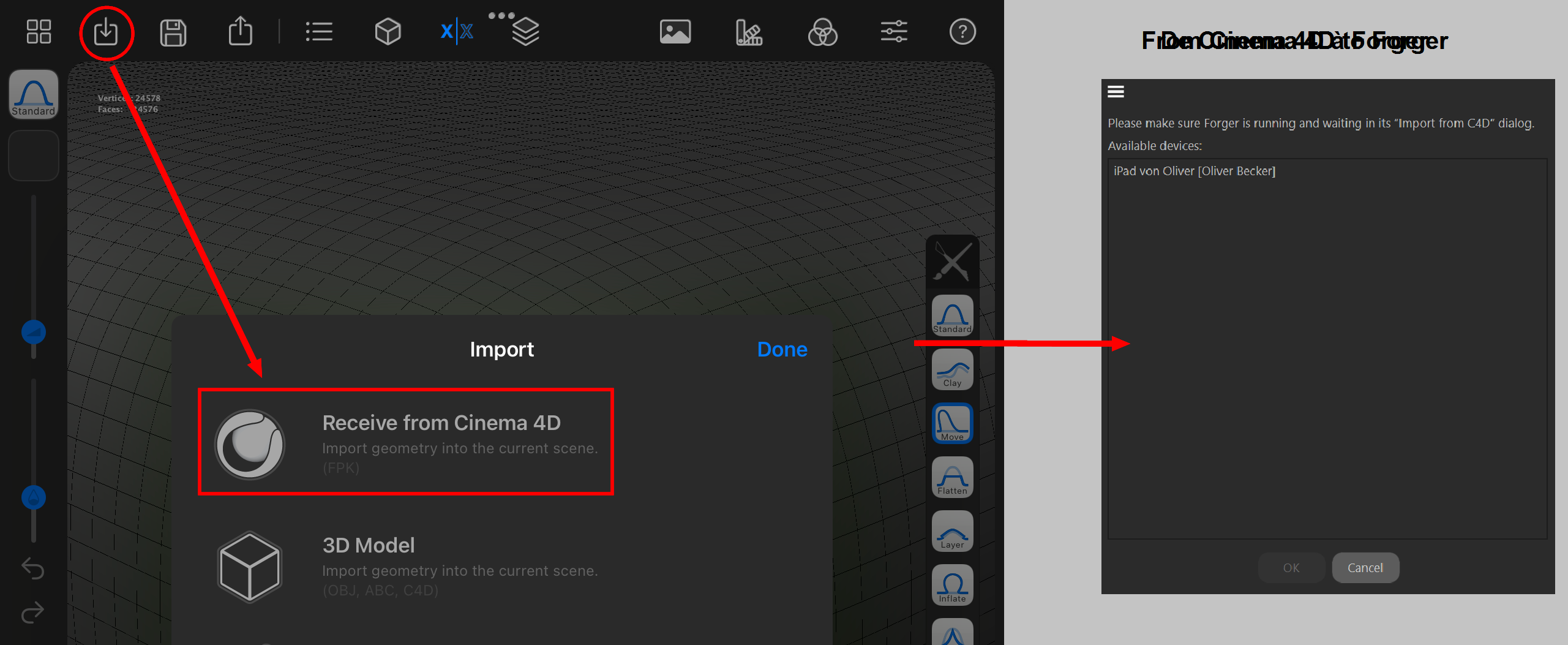
Maintenant, Cinema 4D affiche les appareils qui sont prêts à recevoir, comme le montre l'image de droite. Sélectionnez le bon appareil et cliquez sur OK.
Maintenant, Forger ouvre une fenêtre dans laquelle il vous est demandé si vous voulez ouvrir la scène envoyée par Cinema 4D (Ouvrir), la sauvegarder (Enregistrer) ou la refuser (Refuser). Si vous sélectionnez Ouvrir, la scène sera ouverte dans Forger.
Les éléments de scène qui sont introduits dans Forger peuvent être définis dans le menu Préférences sous Import/Export/Export de Forger (*fpk).
La propriété Forger
Après l'importation d'un fichier Forger, les objets concernés seront dotés d'une propriété Forger. Cette propriété aura des paramètres supplémentaires par rapport aux paramètres normaux de la propriété. Il enregistre uniquement les informations internes de Forger, telles que les informations sur les subdivisions, les calques et autres, qui seront évaluées par Forger. Veillez à ne pas modifier la topologie de l'objet à sculpter dans Cinema 4D, par exemple en supprimant ou en ajoutant des points. Si vous le faites, la propriété Forger deviendra rouge et les informations qu'elle contient seront inutiles. Forger interprétera alors la scène comme un nouvel objet sans les calques ou autres informations spécifiques qui ont été créées précédemment.