
Base
Vous pouvez modifier ici le nom d’un Nœud. Si vous oubliez quelle était la fonction d’un Nœud donné après l’avoir renommé, il est toujours possible de retrouver son nom d’origine dans la rubrique Infos de l’Éditeur nodal.
Tous les Nœuds peuvent être modifiés du fait d’une mise à jour du programme ou d’une autre raison. C’est pourquoi les Nœuds utilisent un numéro de version interne, qui permet de sélectionner la version souhaitée ou travailler avec la dernière version (paramètres par défaut) d’un Nœud donné.
Plus de détails sur les versions dans la rubrique Propriété de version.
Pour améliorer le visuel des configurations nodales complexes, les zones supérieures des Nœuds de matériaux peuvent être colorées une par une en activant cette option puis en définissant une couleur. Utilisez le Nœud de couleur pour vous servir de la couleur sélectionnée.
Pour conserver un visuel lorsque vous travaillez avec des matériaux complexes, les nœuds peuvent être colorés individuellement (certains types de nœuds ont déjà une couleur attitrée).
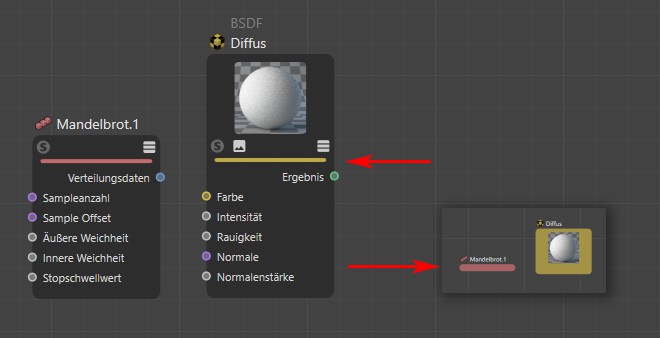 À droite : affichage du nœud lors du dézoomage.
Ces 3 options reflètent les 33 commandes de port dans le menu Nœud de l’Éditeur de nœuds pour les options respectives. Vous pouvez définir essentiellement ici si et quels ports doivent s’afficher.
- Etendu/Fusionné : Voir Afficher tous les ports.
- Connecté : Voir Afficher les ports connectés.
Vous pouvez définir ici pour chaque nœud individuellement, si un aperçu (tous les nœuds n’en disposent pas) doit s’afficher ou non.
Cela peut aussi être effectué interactivement directement dans la vue Nœud en cliquant sur la 2ème îcone à partir de la gauche au-dessus de la barre de couleur.
Dans le menu Préférences (onglet Éditeur de nœuds), vous pouvez aussi définir la visibilité de l’affichae de l’aperçu pour tous les nouveaux nœuds créés.
Vous pouvez définir ici si quelconque commentaire sur les nœuds doit s’afficher dans la vue Nœud dans le nœud respectif :
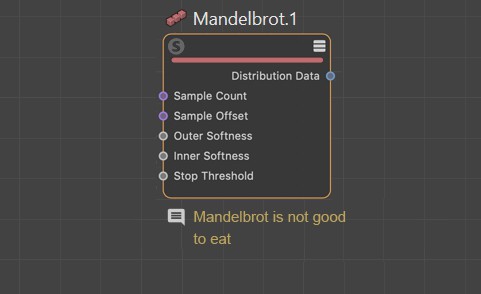
Ceci peut être effectué interactivement dans la vue Nœud pour les commentaires existants en cliquant sur l’îcone Commentaire sur la gauche dans le nœud.
Vous pouvez saisir ici un commentaire. Les textes plus longs s’afficheront sous forme abbrégée dan l’Éditeur de nœuds.
Cette option concerne l'affichage dans le gestionnaire de scènes, par exemple, si ce nœud fait partie de la pile d'un objet. Si elle est activée, cette fonction sera affichée sous la forme d'un symbole de signet à côté de l'objet dans le gestionnaire de scènes. Cet effet peut être contrôlé directement dans le Gestionnaire de scènes si vous cliquez sur le symbole de signet à côté de l'élément dans la pile.
Cette option concerne l'affichage dans le gestionnaire de scènes, par exemple, si ce nœud fait partie de la pile d'un objet. Si elle est activée, cette fonction sera affichée sous la forme d'un symbole de signet à côté de l'objet dans le gestionnaire de scènes. Cet effet peut être contrôlé directement dans le Gestionnaire de scènes si vous cliquez sur le symbole de signet à côté de l'élément dans la pile.