Le menu de l'éditeur nodal
Contenu de cette page
- Créer un menu
- Menu Édition
- Voir le menu
- Menu des nœuds
- Menu Ressources
- Menu Débogage
- Menu Mode
Créer un menu

Le Commandeur de Nœuds offre des fonctionnalités similaires à celles de la liste de ressources présentée dans le navigateur de ressources. Il n'est pas nécessaire de déplacer la souris à cet endroit, il suffit d'appuyer sur la touche C et la liste s'ouvre. Cependant, l'éditeur nodal doit être actif pour cela ! Cependant, vous pouvez tout aussi bien cliquer sur le bouton + au-dessus de la vue du nœud.
Outre la fonctionnalité décrite pour la liste des biens, le Commandeur de Nœuds dispose des fonctions suivantes :
- la touche ESC ou un clic à l'extérieur ferme la fenêtre (la chaîne de filtrage reste enregistrée).
- la touche TAB permet de passer de la liste au champ Filtre.
- Shift + TAB permet de passer du champ Filtre à la liste.
Si vous copiez une valeur dans le presse-papiers à l'aide de la commande Copier la valeur, vous pouvez utiliser la commande Créer un nœud de valeur à partir du presse-papiers pour créer un nouveau nœud de valeur avec la valeur déjà définie correctement.
L'état actuel des données d'un port est copié et fixé dans le nœud de valeur. Si une valeur provenant de l'extérieur de Cinema 4D se trouve dans le presse-papiers, elle est toujours lue avec le type de données "String".
Exemple : vous avez utilisé un nœud d'objet classique pour créer une géométrie dans l'éditeur nodal. Si vous souhaitez placer cette géométrie dans un nœud de valeur, créez d'abord un inspecteur de port pour la sortie de la géométrie (il doit être lié à un nœud de scène, sinon rien ne sera produit au niveau du port). Exécutez ensuite la commande Copier la valeur dans le menu contextuel pour ce port. Lorsque la commande Créer un nœud de valeurs à partir du presse-papiers est appelée, la géométrie complète est enregistrée dans le nœud de valeurs avec le type de données correct. Le "nœud d' objet classique" peut alors être supprimé.

Crée un groupe vide pour le matériau du nœud actuel ou pour la configuration du nœud actuellement active.
Les groupes sont des nœuds parents sommaires qui contiennent un réseau de nœuds (ainsi que des groupes). Les ports des nœuds de ces groupes peuvent également être propagés vers l'extérieur afin d'alimenter les valeurs des nœuds situés en dehors du groupe ou d'accéder aux valeurs des nœuds du groupe. Voir la section Interface utilisateur du nœud pour plus d'informations.
Les groupes peuvent également être convertis en ressources (voir la commande Changer le type de groupe en), qui peuvent ensuite être sauvegardés dans le navigateur de ressources, par exemple, ou utilisés comme fonctions directement dans le gestionnaire d'objets.
Vous pouvez également sélectionner plusieurs nœuds et exécuter la commande Grouper les nœuds pour les placer directement dans un nouveau groupe.
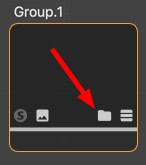
Cliquez sur l'icône de dossier du groupe ou double-cliquez sur le nœud de groupe pour ouvrir le groupe et le remplir de contenu.
Le cadre fonctionne de la même manière qu'un groupe, mais il est ouvert en permanence et, par conséquent, son étiquette et sa coloration facultatifs servent davantage à séparer visuellement les fonctions des nœuds apparentés du reste du réseau. Les nœuds peuvent être ajoutés ou retirés d'un cadre à tout moment par glisser-déposer. Un cadre peut également être converti en groupe de nœuds standard si nécessaire. Vous trouverez plus d'informations sur les cadres ici.

Une note peut être utilisée pour afficher des textes descriptifs dans un graphique de nœuds, par exemple pour permettre de se repérer dans un réseau même après une longue période de temps et de se documenter sur son fonctionnement. La couleur de fond de la note et la taille de la police peuvent être sélectionnées individuellement.
Le texte d'une note peut être modifié en double-cliquant sur la note. Vous trouverez plus d'informations sur Notes ici.

Regroupe les nœuds sélectionnés (voir aussi la commande précédente).
Vous y trouverez différents nœuds qui servent, entre autres, de base aux paramètres de la capsule. Ce menu ne sera actif que si un ou plusieurs nœuds ont déjà été sélectionnés. Tous les nœuds répertoriés ici peuvent - de la même manière qu'un groupe - contenir d'autres nœuds. Les nœuds sélectionnés seront donc placés dans le nœud sélectionné ici.
Les commandes de ce menu ne sont disponibles que si un groupe a déjà été sélectionné. Si c'est le cas, le type de groupe peut être modifié, par exemple, d'un simple groupe de nœuds à un groupe de sélection de nœuds ou à un groupe de maillage de nœuds.

Permet de dégrouper les nœuds groupés et de supprimer le nœud du groupe. Les liens sont maintenus - ainsi que vers l'extérieur, si possible. Cela fonctionne également avec les nœuds de construction de ressources, tels que le groupe Modificateur de nœuds.
Cadres et notes
Comment fonctionnent les cadres ?
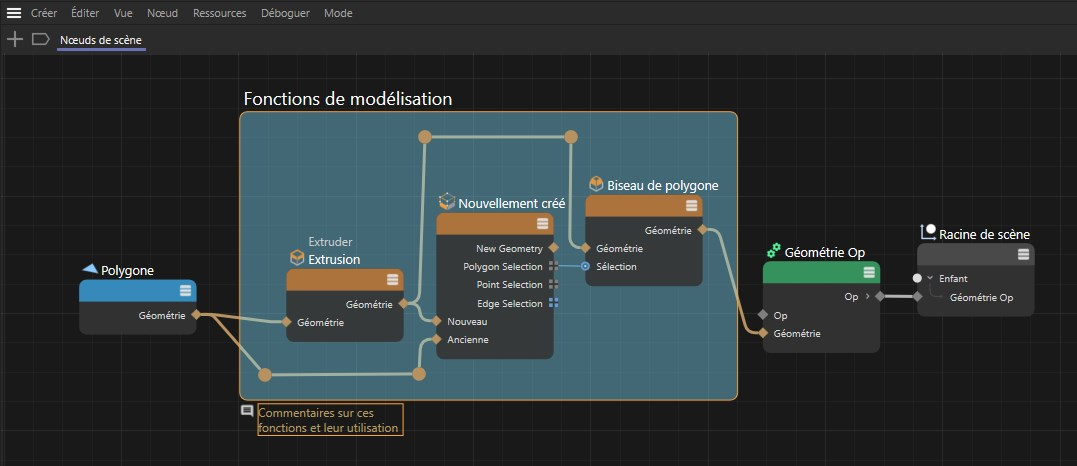 Ici, les trois nœuds du milieu et leurs routeurs ont été ajoutés à un cadre. Les cadres peuvent être nommés, colorés et annotés individuellement pour mettre en évidence une partie du graphe des nœuds.
Comme vous pouvez le voir dans la figure ci-dessus, les cadres agissent comme un fond coloré. En outre, la taille et la forme de cette zone s'adaptent automatiquement aux nœuds qui s'y trouvent. Ainsi, bien que la taille du cadre puisse également être modifiée individuellement en faisant glisser ses bords extérieurs, la zone ne peut jamais être réduite à un niveau inférieur à celui de son contenu. En faisant glisser la zone du cadre, il peut également être repositionné dans l'éditeur de nœuds avec les nœuds qu'il contient.
Pour ajouter de nouveaux nœuds à un cadre existant, il suffit de faire glisser le nœud correspondant sur la zone colorée du cadre. De même, en faisant glisser un nœud hors de la zone colorée du cadre, les nœuds peuvent également être retirés du cadre.
La couleur d'arrière-plan de le cadre et le titre affiché en haut peuvent être modifiés dans les paramètres de base du cadre dans le gestionnaire d'attributs. Si vous le souhaitez, l'option Commentaire peut également être activée pour afficher un court texte sous le cadre. Cette option est également disponible sur les nœuds standard.
Une description complète de tous les paramètres du cadre est disponible ici.
Actions spéciales pour les cadres
Un clic droit sur la zone d'un cadre ouvre un menu contextuel avec des commandes et des actions spéciales pour les cadres. Nous nous concentrons ici sur les commandes qui ne sont pas incluses dans le menu contextuel normal des groupes ou des nœuds.
Cette fonction permet de déplacer les nœuds sélectionnés dans un nouveau cadre. Cela peut également être utilisé pour les nœuds qui sont déjà inclus dans un autre cadre. L'utilisation de cadres dans les cadres est donc également possible. Pour supprimer un groupe, il suffit d'appuyer sur la touche Espace arrière ou Suppr. Le contenu d'un cadre est préservé.
Cette commande permet de convertir un cadre en nœud de groupe normal, qui peut alors être doté d'entrées et de sorties individuelles et être ouvert et fermé comme à l'accoutumée.
Cela vous permet de supprimer cadre ainsi que le contenu qui y a été créé.
Cette commande sélectionne tous les nœuds et les routeurs de fils qui se trouvent dans le cadre.
Comme indiqué ci-dessus, les bords d'un cadre peuvent être déplacés directement à l'aide de la souris pour les redimensionner individuellement. Dans ce cas, les autres nœuds qui peuvent être masqués par le cadre au cours de la mise à l'échelle ne sont pas automatiquement inclus dans le cadre. Seuls les nœuds qui sont activement glissés sur le cadre y sont ajoutés. Cette commande redimensionne automatiquement le cadre en fonction des nœuds qu'il contient.
Lorsque des nœuds sont glissés sur ou hors du cadre, celui-ci ajuste automatiquement sa taille.
Comment fonctionnent les notes ?
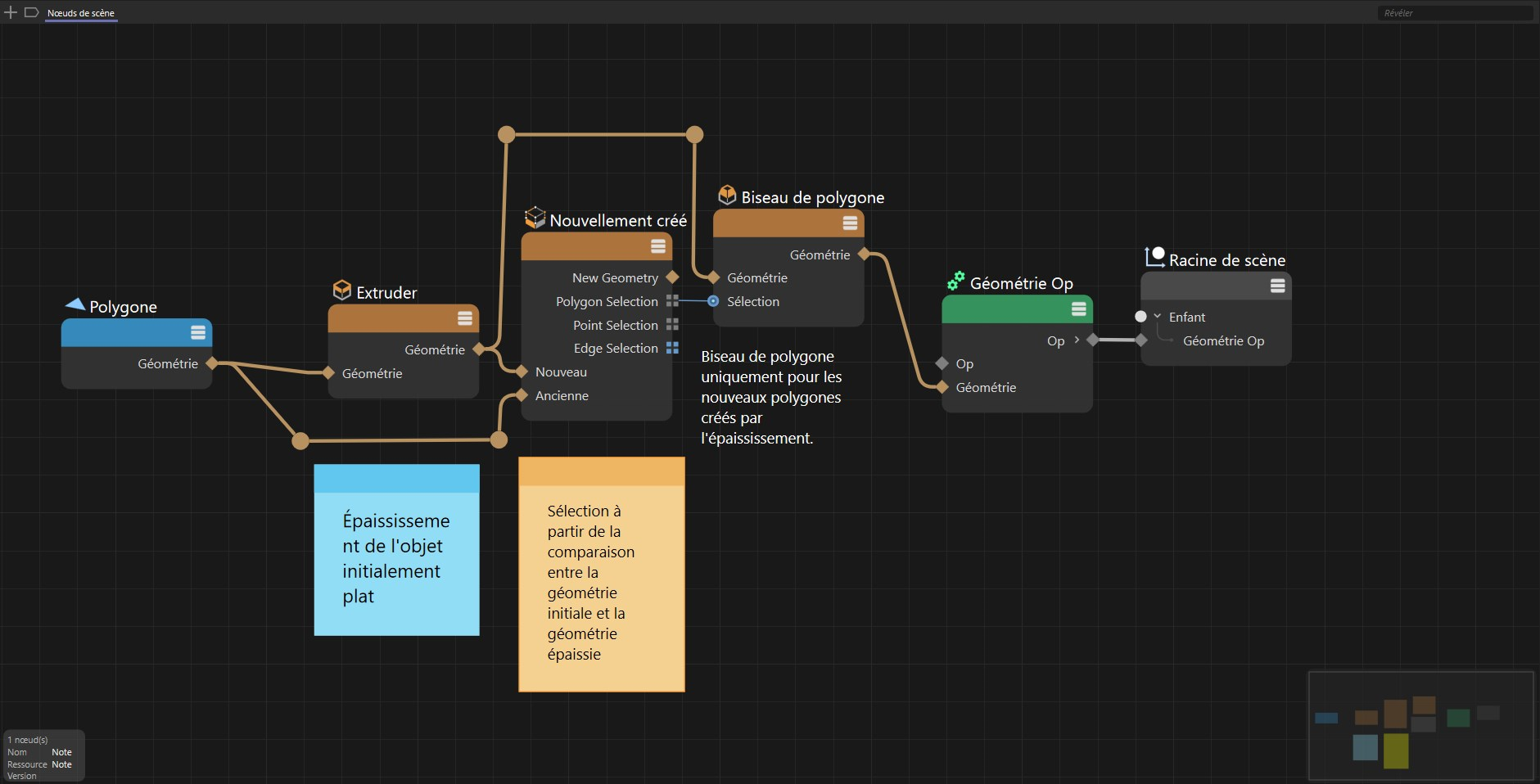 Vous pouvez voir ici trois exemples de notes sous les trois fonctions de modélisation et de sélection au milieu.
Comme le montre l'illustration ci-dessus, les notes peuvent ressembler à des notes adhésives classiques. Dans les paramètres de base des notes du gestionnaire d'attributs, vous trouverez des options permettant d'ajuster la couleur d'arrière-plan et la taille de la police utilisée pour le texte de la note. Vous pouvez saisir ou modifier le texte de la note après avoir double-cliqué sur la note.
Les notes peuvent être placées directement à l'aide de la souris ou mises à l'échelle horizontalement en tirant sur le bord gauche ou droit de la note. Ce faisant, la note s'adapte toujours au contenu du texte.
Comme vous pouvez le voir dans la figure ci-dessus, sous le nœud de biseau de polygone, les notes peuvent également être utilisées de manière transparente. Pour ce faire, activez l'option d'arrière-plan transparent dans les paramètres de base de la note.
Une description complète de tous les paramètres de Note est disponible ici.
Menu Édition


Il s'agit des commandes habituelles qui permettent d'annuler ou de rétablir, par exemple, des modifications dans le gestionnaire d'attributs, des suppressions, la création de nœuds et de connexions, etc.
Contrairement à l'éditeur XPresso, le déplacement ou la mise à l'échelle des nœuds, par exemple, ne relève pas de cette fonctionnalité.


Cela permet de copier les nœuds sélectionnés dans le presse-papiers (dans le cas de Couper, les nœuds d'origine sont également supprimés) et de les recopier dans l'éditeur nodal à l'aide de Coller. Les connexions existantes entre les nœuds sélectionnés sont également copiées.

Cette commande duplique les nœuds sélectionnés (y compris les connexions entre eux).
Vous pouvez également faire glisser et déposer des nœuds dans la vue Nœud tout en maintenant la touche Ctrl enfoncée. Ces nœuds seront dupliqués après avoir relâché le bouton de la souris.

Cette commande permet de supprimer les nœuds sélectionnés. L'appui sur la touche Retour arrière ou Suppr fait de même.
Cette opération supprime toutes les connexions existantes du côté de l'entrée et de la sortie des nœuds sélectionnés.

Tous les nœuds et leurs connexions sont sélectionnés.
Cette commande permet de sélectionner tous les nœuds directement liés au nœud sélectionné. Cela facilite la sélection d'une série de nœuds connectés. Cela concerne donc à la fois les nœuds connectés aux entrées et aux sorties.
Tous les nœuds connectés à l'entrée du nœud sélectionné sont sélectionnés.

Tous les nœuds connectés à la sortie du nœud sélectionné sont sélectionnés. Cette sélection inclut toute la branche de la configuration qui suit, et pas seulement les nœuds qui sont directement connectés. En règle générale, cette sélection se termine donc au nœud de scène de la configuration ou au nœud de sortie pour un matériau Redshift.

Désélectionne tous les nœuds

Ouvre l'éditeur de matériau pour le matériau actuellement affiché dans l'éditeur nodal. En principe, l'éditeur de matériaux dispose des mêmes paramètres que le gestionnaire d'attributs pour un matériau sélectionné.
Cette commande sélectionne le matériau de nœud correspondant dans le gestionnaire de matériaux pour l'éditeur de nœud actif, dont les paramètres de matériau seront ensuite affichés dans le gestionnaire d'attributs.
Cette commande permet de convertir une configuration de nœud de scène en une scène commune, qui donne principalement accès au maillage généré, lequel peut à son tour être édité à l'aide des outils normaux de Cinema 4D. Pour ce faire, ouvrez la représentation des nœuds de la scène : vous trouverez toutes les mailles sous l'objet Null "Meshes".
En outre, sous "Hiérarchie", vous trouverez toutes les instances qui font référence aux mailles susmentionnées, classées dans une hiérarchie correcte. La hiérarchie affichée dans le gestionnaire d'objets est une représentation de celle définie dans l'éditeur nodal.
Pourquoi des instances ? Les nœuds de scène génèrent presque toute la géométrie en interne sous forme d'instances et seront donc affichés comme tels dans le gestionnaire d'objets.

Vous accédez ici aux paramètres spécifiques des préférences de l'éditeur nodal.
Voir le menu

Si des nœuds sont situés en dehors de la vue actuelle du nœud, vous pouvez utiliser cette commande pour afficher simultanément tous les nœuds sélectionnés. Si nécessaire, la vue modifie son facteur de zoom afin que tous les nœuds sélectionnés soient visibles.

Affiche tous les nœuds dans la vue de l'éditeur nodal. La vue sera mise à l'échelle en conséquence.
Les nœuds sélectionnés seront affichés au centre de la vue sans modifier le facteur de zoom. Pour les sélections multiples, le centre des nœuds sélectionnés sera placé au centre de la vue.
Tous les nœuds seront placés au centre de la vue sans modifier le facteur de zoom.
Cette option permet d'effectuer un zoom avant et arrière sur la vue de l'éditeur nodal. L'utilisation de la touche de raccourci 2 et de la souris est plus rapide.

Si vous avez un réseau de nœuds composé de 376 nœuds, par exemple, vous ne verrez pas beaucoup de détails dans la vue de l'éditeur nodal. Cette commande règle le zoom à un niveau tout à fait lisible de 100 %.

L'arrière-plan de la vue du nœud peut utiliser une grille discrète. Cette commande permet de masquer ou d'afficher la grille dans la vue de l'éditeur nodal. L'accrochage de la grille fonctionne indépendamment de cet affichage.

Cette option permet d'activer ou de désactiver l'accrochage à la grille. Si cette option est activée, les bords du nœud s'accrocheront aux lignes de la grille. Sinon, vous pouvez positionner les nœuds librement.

Affiche et masque le navigateur.

Vous pouvez ici masquer ou afficher la zone d'information en bas à gauche. La zone d'information peut également afficher les identifiants des nœuds et des ressources sélectionnés si cette option a été activée dans les préférences de l'éditeur nodal. La taille de la zone d'information peut être ajustée individuellement en cliquant et en faisant glisser le bord supérieur ou droit de la zone.

Lorsque vous travaillez avec des groupes, vous devez souvent vous y plonger, c'est-à-dire que l'éditeur nodal affiche le contenu d'un groupe donné. Appelez cette commande si vous voulez monter d'un niveau, c'est-à-dire sortir de ce groupe. Vous pouvez également cliquer sur une couche à laquelle vous souhaitez accéder à côté du chemin du nœud.
Cette commande permet d'afficher le contenu d'un groupe sélectionné. Cela inclut également les nœuds de groupe traditionnels ainsi que la plupart des nœuds du groupe de construction de ressources, qui peut également contenir des nœuds. La fonction de cette commande reflète l'action de cliquer sur l'icône du dossier du nœud.
Cette commande vous permet de passer à la couche inférieure suivante dans le chemin du nœud et peut être utile lorsque vous travaillez avec des groupes imbriqués. La figure suivante donne un exemple simple. Vous pouvez également cliquer directement sur les éléments du chemin du nœud pour passer à un autre niveau hiérarchique dans la configuration, ou vous pouvez cliquer sur une icône de dossier du nœud de groupe correspondant.
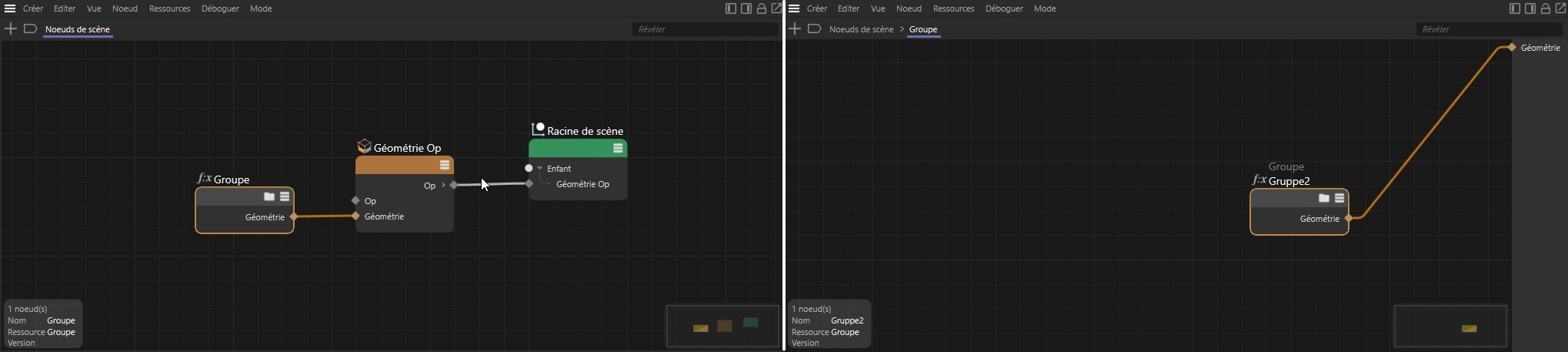 À gauche, vous pouvez voir le chemin en haut de l'éditeur nodal qui contient le groupe visible ainsi que deux groupes supplémentaires. Chaque fois que la commande Passer à l'historique suivant est exécutée, le composant voisin de droite dans le chemin du nœud est activé. Comme vous pouvez le voir à droite, il suffit d'appeler la commande une fois pour ouvrir le premier groupe. Le chemin complet ne sera visible que si vous naviguez à travers toutes les couches en cliquant sur les icônes de dossier des nœuds de groupe.

Les nœuds sélectionnés ou tous les nœuds seront disposés de manière à être visibles dans la vue actuelle - compacts, disposés dans l'ordre et positionnés horizontalement/verticalement :
Cette commande permet d'organiser les nœuds sélectionnés de manière à ce qu'ils soient placés dans la vue actuelle de la manière la plus visible, la plus compacte, la plus ordonnée et la plus horizontale/verticale possible :
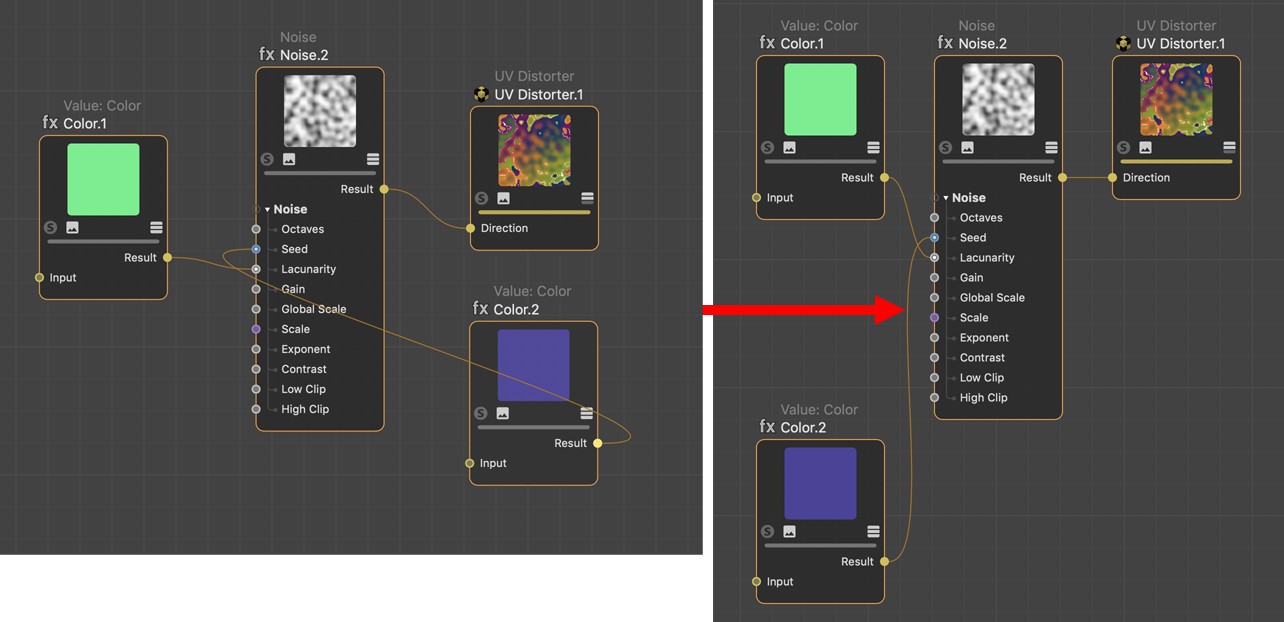 Avant et après l'appel de la commande Organiser les nœuds sélectionnés.
Cette commande est disponible dès qu'une entrée ou une sortie a été sélectionnée à un nœud où il existe une connexion avec un autre nœud. La commande conduit ensuite à la sélection de l'entrée ou de la sortie au niveau du nœud connecté et centre ce nœud dans l'éditeur nodal. Cette fonction est particulièrement utile lorsque la distance entre deux nœuds connectés est importante, de sorte que les deux nœuds peuvent ne pas être visibles en même temps dans l'éditeur nodal au niveau de zoom actuel.
Menu des nœuds

Cette fonction n'affecte que les nœuds matériaux. Permet d'afficher ou de masquer l'aperçu du nœud (dans la zone supérieure de chaque nœud).
Le menu Préférences de l'application comporte un onglet Matériau dans lequel un paramètre par défaut définit si l'aperçu de la création d'un nouveau nœud doit être visible ou non. Quel est l'intérêt de cacher la prévisualisation alors qu'elle fournit des informations précieuses ? En effet, dans le cas de réseaux de nœuds très étendus, la mise à jour de tous les aperçus lorsque des modifications sont apportées peut s'avérer très coûteuse en termes de calcul. Dans ce cas, il peut être utile de masquer l'aperçu.
Cacher tous les ports masque la zone des ports pour tous les nœuds sélectionnés. Les connexions sont maintenues. Il s'agit d'un effet purement optique, par exemple pour obtenir une meilleure vue d'ensemble de votre installation. Avec Afficher tous les ports, vous pouvez inverser l'effet.
Les ports sélectionnés peuvent également être masqués à l'aide de la touche Suppr. La commande Afficher tous les ports ne les rendra pas visibles à nouveau. Vous devez définir le port respectif comme étant visible via la commande Ajouter entrée.
La fonction des deux commandes suivantes est également accessible simplement pour chaque nœud à l'aide de cette icône :
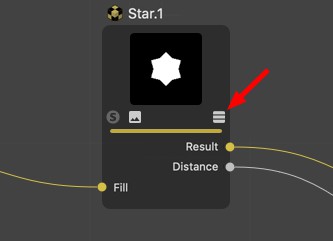
Seuls les ports avec des connexions seront affichés pour le nœud sélectionné. Tous les autres seront cachés. Cette opération peut être annulée à l'aide de la commande Afficher tous les ports.

Plusieurs ports, tels que Op ou Matrice, peuvent être ouverts à l'aide d'un symbole de flèche prédéfini afin de rendre visibles des sous-ports supplémentaires. Cette commande ferme tous les ports ouverts sur les nœuds sélectionnés, de sorte que seule la hiérarchie des ports la plus élevée reste visible. Cet effet reflète celui d'un clic manuel sur l'icône de flèche à côté d'un groupe de ports.
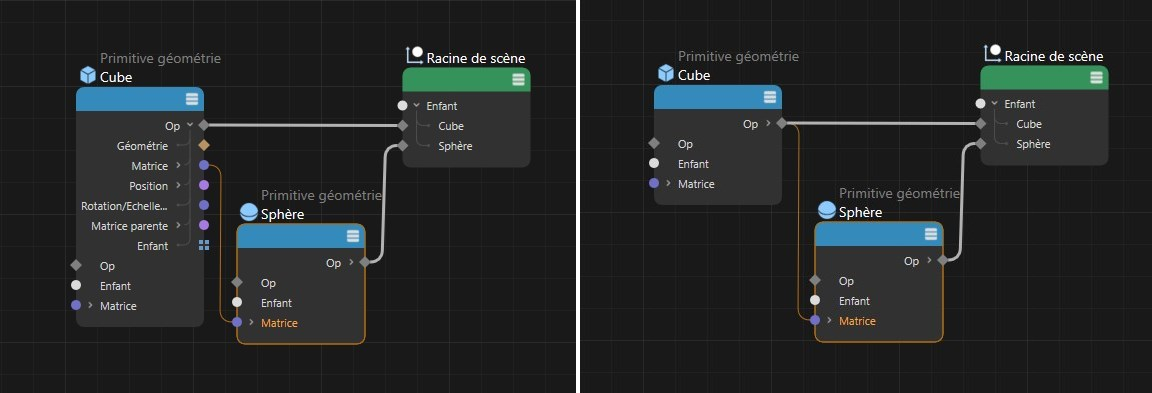 À gauche, par exemple, vous pouvez voir différents sous-ports d'une sortie OP ouverte sur le nœud Primitive Maillage. Après l'exécution de la commande, le groupe de ports OP du nœud de cube sélectionné a été fermé automatiquement.
Dans l'éditeur nodal de matériaux, le mode Solo fonctionne comme suit (les nœuds n'ont pas nécessairement d'aperçu ; ceux-ci sont, par exemple, inutiles pour les nœuds de l'éditeur nodal de scène) :
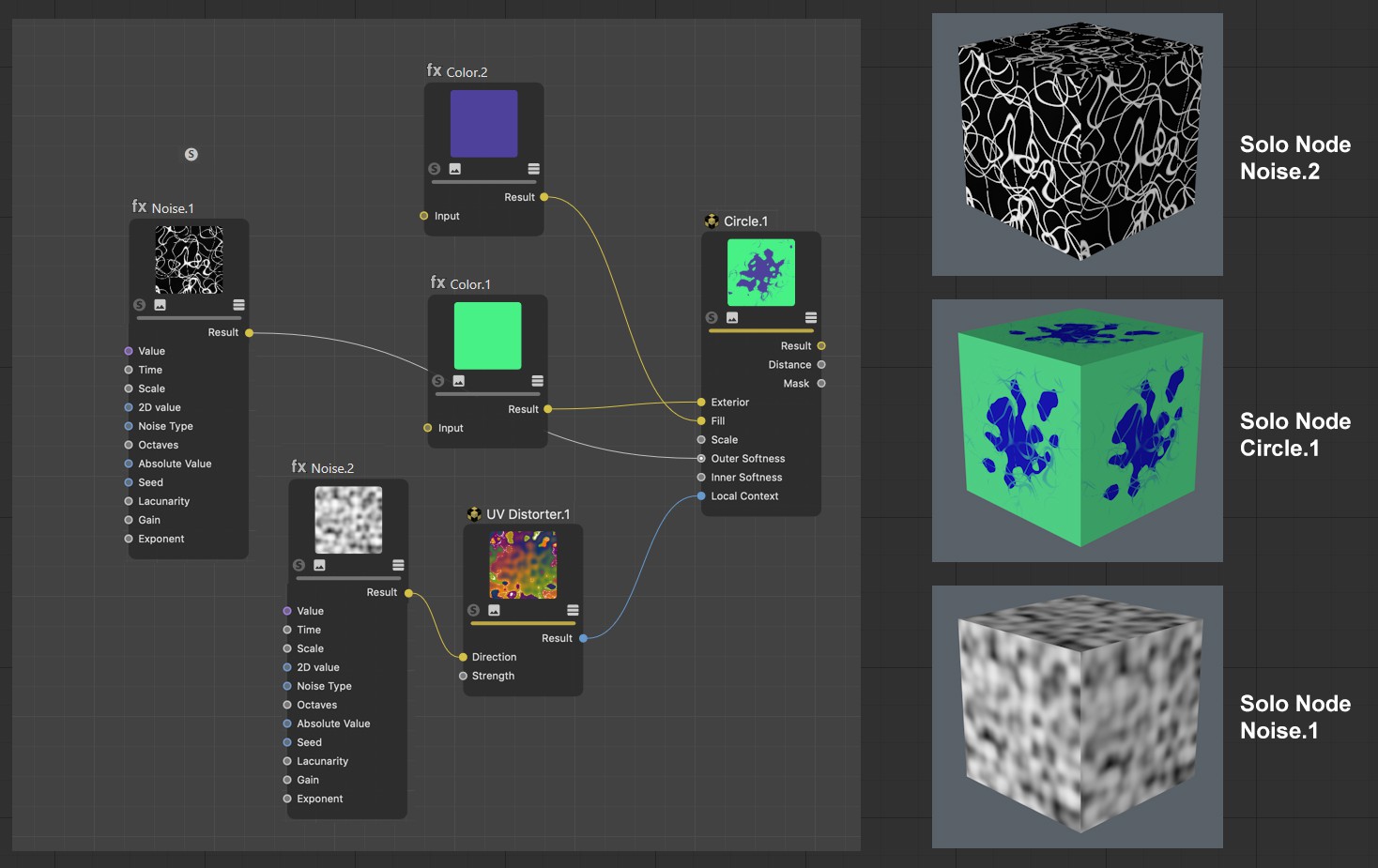 Différents nœuds définis comme des nœuds Solo, texture rendue sur un cube.
Le mode nœud solo activé exclut tous les autres nœuds. Dans la vue de l'éditeur nodal et pour le rendu, seuls les nœuds alimentant le nœud solo et le nœud solo lui-même seront évalués et affichés. Ceci est, par exemple, très utile si votre aperçu de nœud est trop petit car vous pouvez afficher ou rendre l'effet de nœuds individuels à n'importe quelle échelle.
Utilisez cette commande pour un nœud sélectionné (éventuellement avec un port de sortie sélectionné : voir également Solo port) ou cliquez simplement sur l'icône "S" du nœud. Logiquement, un seul nœud peut être un nœud solo. Pour quitter la fonction Nœud Solo, appelez la commande Noeud solo ou cliquez simplement à nouveau sur l'icône "S".
Une fonction comparable pour les nœuds de scène se trouve dans les paramètres de base. L'option Ignorer permet de désactiver le calcul d'un nœud afin de ne vérifier que le fonctionnement des nœuds restants.

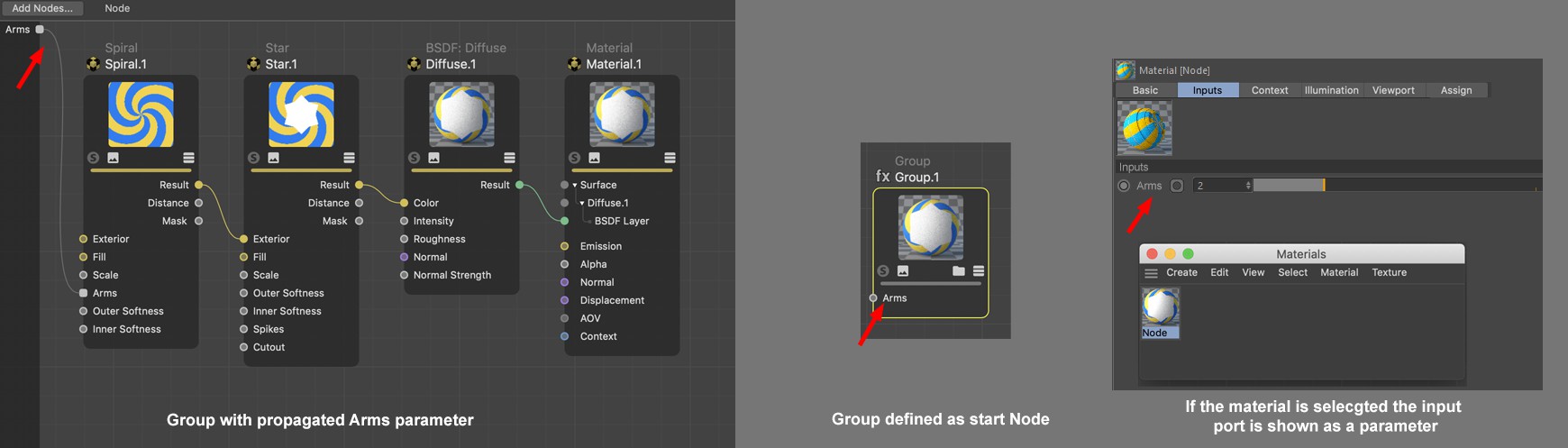
Le nœud de départ fonctionne comme suit dans l'éditeur nodal de matériaux. Les matériaux peuvent être constitués de réseaux très complexes composés de centaines de nœuds. Si vous souhaitez apporter des modifications mineures à un matériau sans vous plonger trop profondément dans l'éditeur nodal, un nœud - un seul nœud par matériau de nœud - peut être défini comme nœud de départ. Les entrées de ce nœud (et uniquement les entrées de ce nœud) seront affichées dans le gestionnaire d'attributs ou dans l'onglet Entrée de l'éditeur de matériaux lorsque le matériau est sélectionné.
Si, en revanche, vous ne souhaitez afficher que quelques ports et que vous travaillez avec des groupes, propagez les ports respectifs à partir du groupe et définissez le nœud de groupe comme nœud de départ.
Les nœuds de départ seront marqués d'un cadre vert s'ils ne sont pas sélectionnés.
Dans l'exemple suivant, seul le réglage des bras du nœud Spirale doit être affiché comme un réglage contrôlé de l'extérieur. Procédez comme suit :
- Placez tous les nœuds dans un groupe en les sélectionnant et en choisissant Grouper le nœud dans le menu contextuel. Ouvrez le groupe (cliquez sur l'icône du dossier du nœud de groupe).
- Cliquez avec le bouton droit de la souris sur le port de bras du nœud spiralé et sélectionnez Propager le Port dans le menu contextuel.
- Quittez le groupe en cliquant sur "Nœud" dans le nom du matériau ou du groupe.
- Sélectionnez le nœud de groupe et sélectionnez Nœud de départ (menu Nœud).
Dès que vous sélectionnez le matériau du nœud, seul le paramètre Bras s'affiche (image en bas à droite).
Si vous cliquez maintenant sur le nœud de groupe pour le sélectionner et que vous sélectionnez Convertir en ressource, la ressource sera créée.
Le fait d'appeler à nouveau Nœud de départ supprime l'état Nœud de départ.

Les nœuds inutilisés sont des nœuds sans connexions (les groupes ne sont pas inclus). Ils ne servent donc à rien et peuvent être supprimés à l'aide de la fonction Supprimer les nœuds inutilisés.

Cette commande masque tous les ports non connectés pour les nœuds sélectionnés(ils peuvent être réaffichés après avoir cliqué avec le bouton droit de la souris sur le nœud et choisi Ajouter une entrée ou Ajouter une sortie).
Menu Ressources
Les détails concernant les ressources peuvent être trouvés ici.

Semblable à Modifier la ressource, sauf qu'une instance de ressource sélectionnée doit être présente dans la vue du nœud.

Lors de l'édition de ressources existantes, les modifications apportées doivent être sauvegardées à l'aide de cette commande. Une fenêtre de dialogue s'ouvre, que vous connaissez déjà grâce à la commande Enregistrer la ressource (voir ci-dessus). Comme l'ancien état de la ressource est également sauvegardé, la gestion des versions sera mise en œuvre.

Lors de la modification de ressources existantes, une nouvelle ressource peut être sauvegardée sans les versions susmentionnées. Une fenêtre de dialogue s'ouvre, que vous connaissez déjà grâce à la commande Enregistrer la ressource (voir ci-dessus).

Les ressources sont le plus souvent créées à partir de nœuds de groupe (un exemple de processus est décrit ici ).
Dès que cette commande est appelée pour un nœud sélectionné, une fenêtre de dialogue s'ouvre :
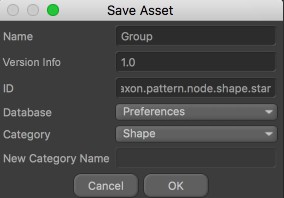
Nom
Définissez un nom pour la ressource. Cette ressource apparaîtra sous ce nom dans la liste des ressources. Ce nom apparaîtra également dans la zone d'information si vous l'utilisez dans la vue de l'éditeur nodal en tant qu'instance (c'est-à-dire si vous le faites glisser de la liste des biens vers la vue de l'éditeur nodal). Même si vous renommez le nœud, ce nom restera inchangé.
Info version
Les ressources peuvent avoir plusieurs versions (versioning). Imaginez que vous créez une ressource, que vous construisez une scène avec cette ressource et que vous enregistrez la scène. Vous pouvez ensuite modifier l'élément, par exemple en changeant une couleur ou en ajoutant des nœuds. Si vous enregistrez la ressource(Enregistrer nouvelle version), vous pouvez utiliser la propriété Version pour définir une version (par exemple, 1.1 ou Version 2, etc.). La ressource contiendra alors la version originale et la nouvelle version.
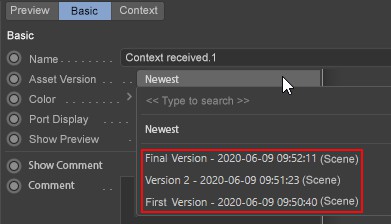
Si vous chargez maintenant la scène sauvegardée à l'origine ou si vous utilisez à nouveau la ressource, la version la plus récente de la ressource sera utilisée par défaut. Vous pouvez toutefois passer d'une version à l'autre dans l'instance de ressource(c'est-à-dire le nœud de groupe) à tout moment :
Vous pouvez également imaginer le versionnage comme suit : supposons que vous ayez enregistré un cube primitif dans Cinema 4D R15. Un paramètre Chamfrein a été ajouté dans la version R18. Si vous chargez la scène R15 dans R18, vous disposez souvent d'un mode de compatibilité qui vous permet de charger une version plus ancienne. Si l'option est activée, le cube est chargé sans filets, si elle est désactivée, avec filets. Parfois, le cube était chargé sans qu'aucune indication ne soit donnée quant à son état antérieur. Si le versionnage était appliqué aux primitives, il serait possible de passer d'une version à l'autre.
Maxon peut mettre à jour les nœuds qu'il fournit dans l'application avec la Mise à jour en ligne. Cela se fait de manière à ce que les scènes plus anciennes restent fonctionnelles.
Ainsi, ce que vous définissez ici dans les informations sur la version apparaîtra par la suite dans l'instance de ressource en tant que nom de la version de la ressource.
ID
Il s'agit d'un identifiant unique (vous ne devez rien saisir) qui permet à l'application d'identifier clairement la ressource. Cet identifiant - complété par un ensemble aléatoire de caractères - est ensuite affiché dans la zone d'information de l'éditeur nodal lorsque le nœud concerné est sélectionné.
Base de données
Les ressources peuvent être enregistrés dans différentes bases de données.
Le plus souvent, les offres suivantes sont proposées :
- Préférences: Les ressources seront enregistrés dans le répertoire par défaut "userrepository".
- Scène: une copie de la ressource sera copiée dans le fichier de scène (cela se produit également si la scène est enregistrée à l'aide de l'option Enregistrer le projet avec les ressources ).
- + Bases de données qui sont liées dans le menu Préférences sous "Fichiers/Paths/Bases de données". Notez que les ressources liés en tant que fichiers ZIP dans les bases de données ne peuvent pas être sauvegardés dans ces dernières.
Ce menu est dynamique et affiche tous les lieux correspondants.
Catégorie
Si vous jetez un coup d'œil à la liste des ressources, vous verrez de nombreux ressources dans les catégories classées par ordre alphabétique. Vous pouvez ajouter des catégories à tout moment (qui sont elles-mêmes des ressources).
La ressource à sauvegarder sera placé dans la catégorie sélectionnée.
Les ressources personnalisées peuvent être glissées et déposées dans d'autres catégories.
En cliquant sur OK, vous enregistrez le bien, vous l'ajoutez à la liste des ressources et vous le rendez visible dans le Commandeur de Noeuds où il peut être utilisé.

Les nœuds de ressources, qui sont généralement créés à partir de groupes, peuvent être reconvertis en groupes à l'aide de cette commande. L'icône du dossier s'affiche à nouveau.
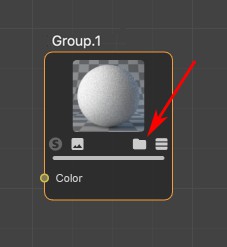
Il est utilisé pour ouvrir le groupe. Vous pouvez également double-cliquer sur le nœud de groupe pour afficher son contenu.
Si une ressource est cryptée, cette commande est grisée.
Menu Débogage
L'évaluation du temps de calcul relatif pour tous les nœuds de scène est calculée ici. Tous les nœuds seront mis en évidence en couleur et une valeur en pourcentage sera affichée sous les nœuds respectifs. Cette valeur en pourcentage indique quelle part de l'effort de calcul global est requise par chaque nœud. Ces informations peuvent être très utiles si vous souhaitez améliorer les performances ou la vitesse de calcul de l'installation. Grâce à la carte de performance, vous pouvez voir d'un coup d'œil quels sont les nœuds qui nécessitent le plus d'efforts de calcul dans votre installation et où vous pouvez les optimiser. Des informations plus détaillées sur les cartes de performance et leur utilisation sont disponibles ici.
Notez que les matériaux des nœuds Redshift ne sont pas pris en charge par l'évaluation des cartes de performance.
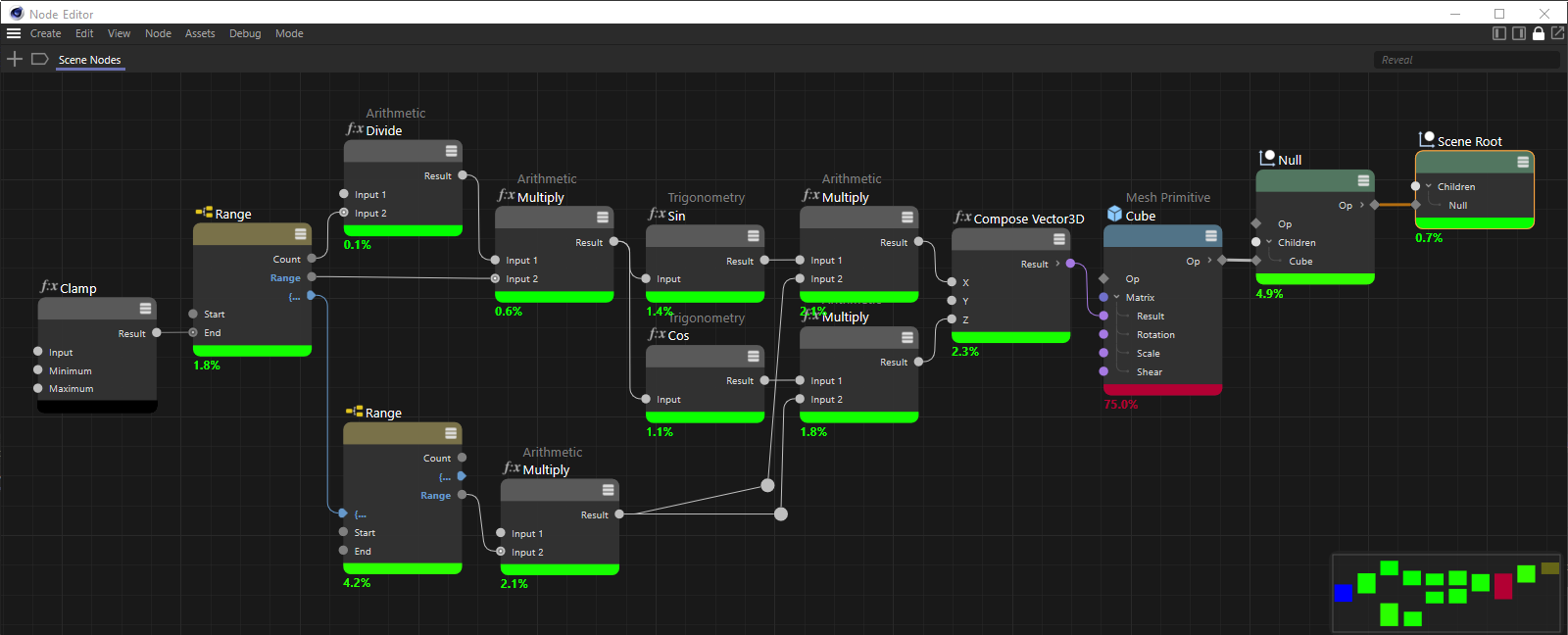 L'activation de la carte de performance entraîne la mise en évidence des nœuds et l'affichage d'une valeur en pourcentage sous chaque nœud.
Si le mode Relatif est activé pour la carte de performance, les valeurs en pourcentage et la mise en évidence du nœud correspondant seront calculées par rapport à la profondeur affichée de la configuration. Par exemple, si vous examinez les nœuds d'un groupe, toutes les valeurs seront uniquement basées sur les nœuds de ce groupe. Si ce mode est désactivé, toutes les valeurs seront calculées de manière absolue, c'est-à-dire qu'elles seront toujours basées sur les nœuds de la configuration.
Si l'on considère l'ensemble de la configuration, c'est-à-dire le chemin défini dans l'éditeur nodal dans lequel le nœud de scène est actif, l'état de cette option ne joue aucun rôle. L'image ci-dessous en est un exemple.
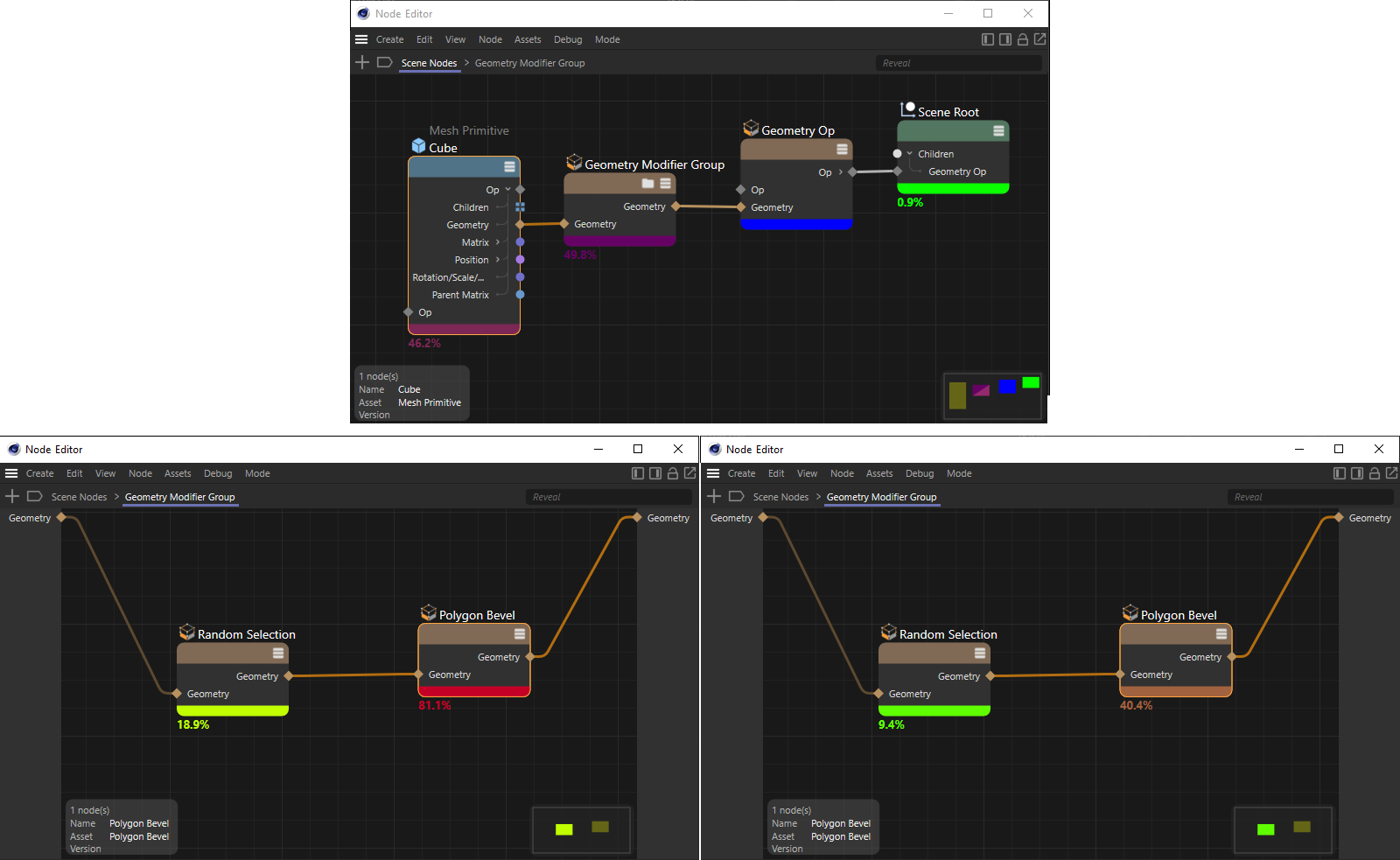 Vous pouvez voir l'ensemble de la configuration en haut qui contient le groupe de modificateurs de géométrie. Si vous affichez les nœuds de ce groupe, leur évaluation dépend de la carte de performance (en bas à gauche, le mode relatif ; à côté, à droite, le mode absolu).
La partie supérieure de l'image ci-dessus montre la configuration complète. Les besoins de calcul du groupe de modificateurs de géométrie s'élèvent à 50 % sur la base de l'ensemble de la configuration. Afin de découvrir comment cette valeur est apparue, nous allons ouvrir ce groupe en cliquant sur l'icône du dossier dans l'en-tête du groupe. C'est ce que montre l'image en bas à gauche. Le groupe contient deux nœuds dont la somme des valeurs de la carte de performance est de 100 %. Nous sommes ici en mode relatif, qui prend en compte les nœuds actuellement affichés. Si le mode Relatif est désactivé, nous obtiendrons le résultat de l'image de droite. La carte de performance des nœuds du groupe est alors évaluée avec les autres nœuds de la configuration. Nous avons à nouveau une valeur d'environ 50 % au sein du groupe, ce qui était indiqué sur la couche supérieure de la configuration pour ce groupe.
La carte de performance colorée et ses valeurs en pourcentage permettent de localiser rapidement les parties de la configuration du nœud ou de la ressource de la capsule qui nécessitent davantage d'efforts de calcul. Cependant, les valeurs en pourcentage seules ne disent rien sur le temps nécessaire au calcul. Une primitive cubique peut afficher 100 % dans une configuration simple, mais elle est en fait calculée très rapidement. Des pourcentage élevés ne signifient pas nécessairement qu'une configuration doit être optimisée à ce stade ou qu'elle prendra beaucoup de temps à calculer.
Cette commande peut également être utilisée pour éditer des valeurs de temps précises et des statistiques pour des informations plus détaillées. Pour cela, la carte de performance ne doit pas être activée en premier. Vous trouverez ici des informations détaillées sur la signification de cette sortie ainsi que des informations sur tous les outils de débogage.

Les ports peuvent être marqués pour l'inspecteur de données afin de voir les valeurs d'entrée et de sortie. Les valeurs des types de données simples peuvent également être affichées à l'aide de l'inspecteur de port situé directement à côté du nœud dans l'éditeur nodal. Ce marquage peut être supprimé en cliquant sur le symbole X de l'icône de l'inspecteur de données correspondant. Cette commande peut également être utilisée pour supprimer en une seule fois tous les liens existants entre les ports et l'inspecteur des ports. Pour ce faire, aucun nœud ne doit être sélectionné. Pour en savoir plus sur l'utilisation des inspecteurs de données ou des inspecteurs de ports, cliquez ici.

L'inspecteur de données peut répertorier les valeurs qui sont émises ou introduites au niveau des ports. L'inspecteur de données étant une fenêtre distincte, il peut également être fermé à tout moment et rouvert en cas de besoin à l'aide de cette commande. L'inspecteur de données nouvellement ouvert a toujours le mode interactif activé, ce qui signifie que les données d'un port sélectionné seront automatiquement affichées. Pour en savoir plus sur l'utilisation de l'inspecteur de données , cliquez ici.
Menu Mode
L'éditeur nodal dispose de différents modes qui basculent normalement automatiquement en fonction du type de nœud utilisé. En mode Scène, par exemple, vous pouvez créer vous-même un circuit de nœud, puis transmettre le résultat à un nœud de scène. Cela signifie, par exemple, que la géométrie calculée dans l'éditeur nodal est affichée dans les fenêtres sans qu'il soit nécessaire d'entrer dans le gestionnaire d'objets.
Si vous sélectionnez un matériau nodal Cinema 4D ou un matériau Redshift dans le gestionnaire de matériaux, l'éditeur nodal passe automatiquement en mode matériau et affiche les nœuds du matériau.
Le troisième mode est appelé Capsule et s'active automatiquement si un nœud de construction de ressources est sélectionné dans le gestionnaire d'objets. Dans ce cas, l'éditeur de nœuds affiche directement le contenu du nœud de construction de ressource, sauf s'il s'agit d'une Ressource de capsule. Ainsi, si vous avez déjà configuré un groupe de nœuds de construction de ressources avec une configuration de nœud et que vous avez ensuite créé une ressource à partir de celle-ci, le mode Capsule est activé, mais le contenu de la ressource ne peut plus être affiché ou modifié directement dans l'éditeur de nœuds. Pour ce faire, il faut, par exemple, convertir la ressource en groupe.
Pour plus d'informations sur ces trois modes, voir les explications générales de l'éditeur nodal.