Note
Une note peut être utilisée pour rendre les configurations plus claires et plus faciles à comprendre, tout comme le nœud Cadre. Vous connaissez déjà la fonction Commentaire des paramètres de base de chaque nœud. Il est possible d'y saisir de courts textes descriptifs, qui peuvent également être affichés directement sur le nœud dans l'éditeur de nœuds. Toutefois, en raison des contraintes d'espace et de l'obligation d'utiliser des nœuds individuels, il est difficile de mettre en évidence et de commenter des groupes de nœuds par le biais de cette fonction. C'est là que les notes entrent en jeu, car elles permettent de placer des commentaires et des notes n'importe où dans la configuration, même indépendamment des nœuds individuels.
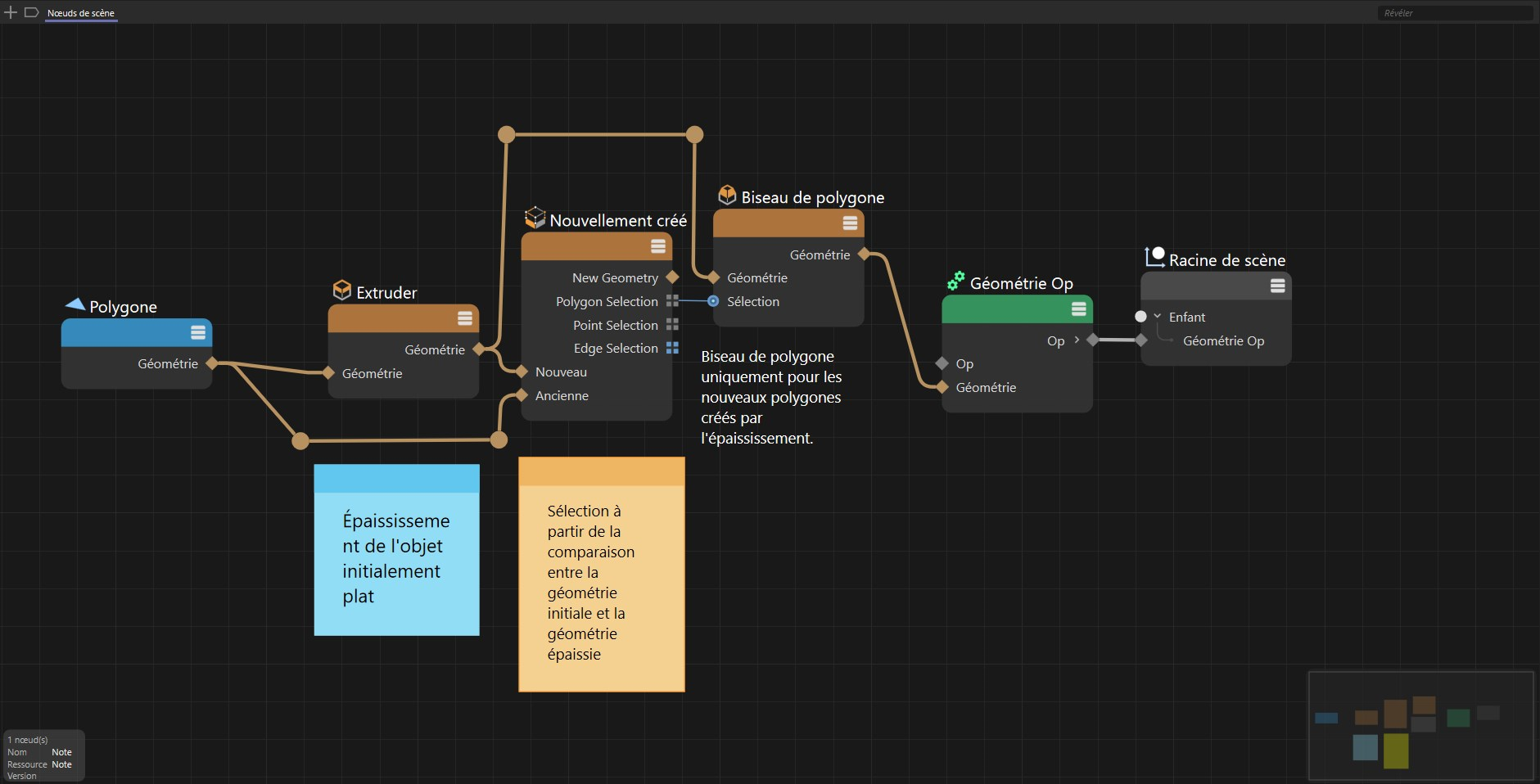 Vous pouvez voir ici trois exemples de notes dans l'installation. La taille du texte peut être modifiée, de même que les fonds colorés. Comme on peut le voir sous le nœud de biseau de polygone, il est également possible d'ajouter une note transparente où seul le texte reste visible.
Créer et modifier une note
Une nouvelle note peut être créée en cliquant avec le bouton droit de la souris dans l'éditeur de nœuds ou via le menu Créer de l'éditeur de nœuds et en sélectionnant Nouvelle note..... Un champ d'entrée grisé apparaît alors directement dans l'éditeur de nœud , dans lequel vous pouvez saisir votre note. Appuyez sur la touche Entrée de votre clavier après avoir saisi le texte pour faire apparaître une nouvelle note. Vous pouvez également utiliser le champ Commentaire pour la saisie de texte dans les paramètres de base d'une note donnée.
Une note peut également être sélectionnée en cliquant dessus comme un nœud normal, ou être saisie à l'aide de la souris dans l'éditeur de nœuds et positionnée librement. En faisant glisser les bords latéraux de la zone de la note, il est possible de définir une largeur individuelle pour la note. Différentes tailles de police peuvent être sélectionnées pour le texte. Vous trouverez les préréglages correspondants en cliquant avec le bouton droit de la souris sur la note ou dans ses réglages de base.
De même, une couleur individuelle peut être choisie pour l'arrière-plan du texte. Vous pouvez trouver différents préréglages en cliquant avec le bouton droit de la souris sur la note dans le menu contextuel ou en utilisant le réglage de la couleur dans les paramètres de base. La couleur du texte s'ajuste automatiquement pour garantir une bonne lisibilité. Les couleurs de note foncées utilisent un texte blanc, les couleurs de note claires utilisent un texte noir. Par ailleurs, en activant l'option Fond transparent dans les paramètres de base, vous pouvez supprimer complètement l'arrière-plan coloré de votre note.