
Caractéristiques de l'Objet
Vous pouvez utiliser les champs d’entrée pour modifier les dimensions du modificateur.
Le paramètre Alignement définit l’axe autour duquel tournera le déformateur sur l’axe du sous-objet :
+X, -X, +Y, -Y, +Z, -Z
Dès que vous cliquez sur l’objet Ajuster au Parent, le déformateur :
- établit son origine au centre de l’objet
- tourne autour de son axe Y dans la direction de l’axe définie ici (pour le sous-objet). Exception : Auto a été sélectionné.
Auto
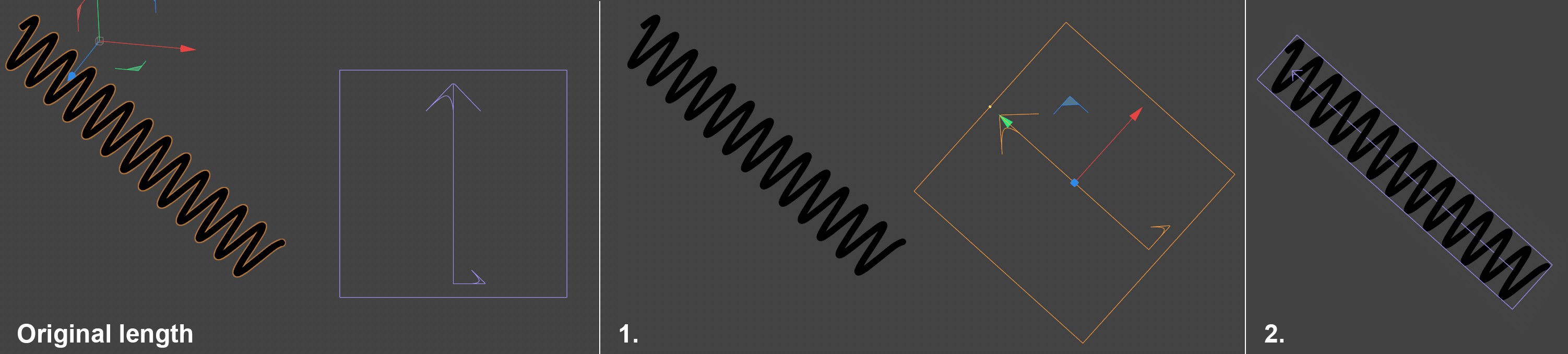
Si Alignement est réglé sur Auto, un mode semi-automatique sera défini qui requerra votre interaction.
En supposant que vous disposez du ressort comme illustré ci-dessus, librement aligné dans l’espace. L’axe de l’objet est également librement aligné. Si vous souhaitez, par exemple, que le déformateur objet Incurvation incurve le ressort sur toute sa longueur. Procédez de la manière suivante après avoir fait de l’objet Incurvation un sous-objet du ressort :
-
Tournez l’objet Incurvation sur son axe Y dans la direction approximative dans laquelle vous souhaitez l’incurver.
- Cliquez sur Ajuster au Parent. Voilà.
Cette option est totalement indépendante de l’axe de l’objet Parent et utilise l’alignement que vous définissez manuellement. Dès que vous cliquez sur Ajuster au Parent, la position et l’échelle du déformateur s’adaptent aussi précisément que possible à l’objet Parent pour garantir une bonne déformation.
Différents modes de déformation.
Il existe trois modes de déformation.
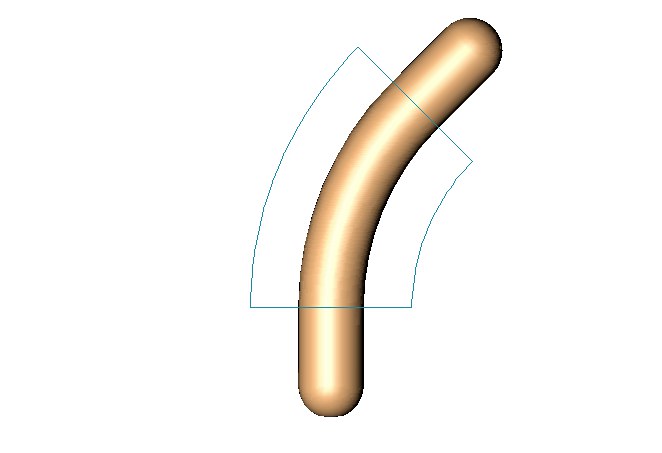
L’objet entier est affecté. Les surfaces se trouvant à une hauteur comprise entre le haut et le bas de la boîte cyan (non déformée) sont déformées, les autres surfaces sont déplacées si nécessaire en fonction de la déformation.
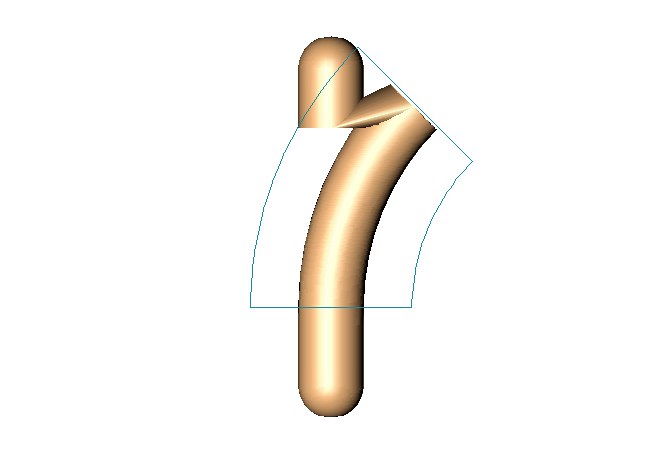
Les surfaces à l’intérieur de la boîte cyan (non déformée) sont déformées. Les surfaces à l’extérieur de la boîte ne sont pas affectées.
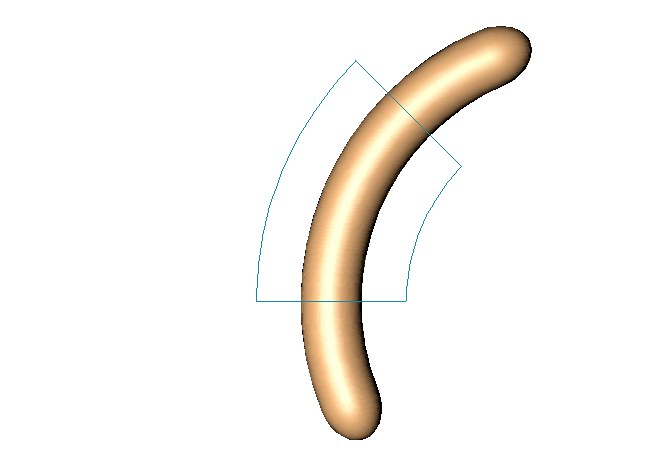
L’objet entier est déformé.
Définit l’intensité de la déformation. Pour modifier cette valeur de manière interactive, glissez la poignée orange dans la vue.
Définit l’angle de la déformation. 0° correspond à l’axe local X du déformateur. Pour modifier cette valeur de manière interactive, glissez la poignée orange dans la vue.
Si vous activez cette option, l’objet conservera sa longueur d’origine après la déformation.
C'est sûrement la meilleure invention depuis le fil à couper le beurre. Un simple clic sur ce bouton adaptera la taille de l'objet Déformateur à celle de l'objet Parent qui doit être déformé ( c'est-à-dire à son cadre de sélection). L'objet sera complètement enveloppé et déformé dans son ensemble. Cela signifie que la taille du Déformateur n'aura plus besoin d'un ajustement manuel laborieux. (Cliquez ici pour plus d'informations).
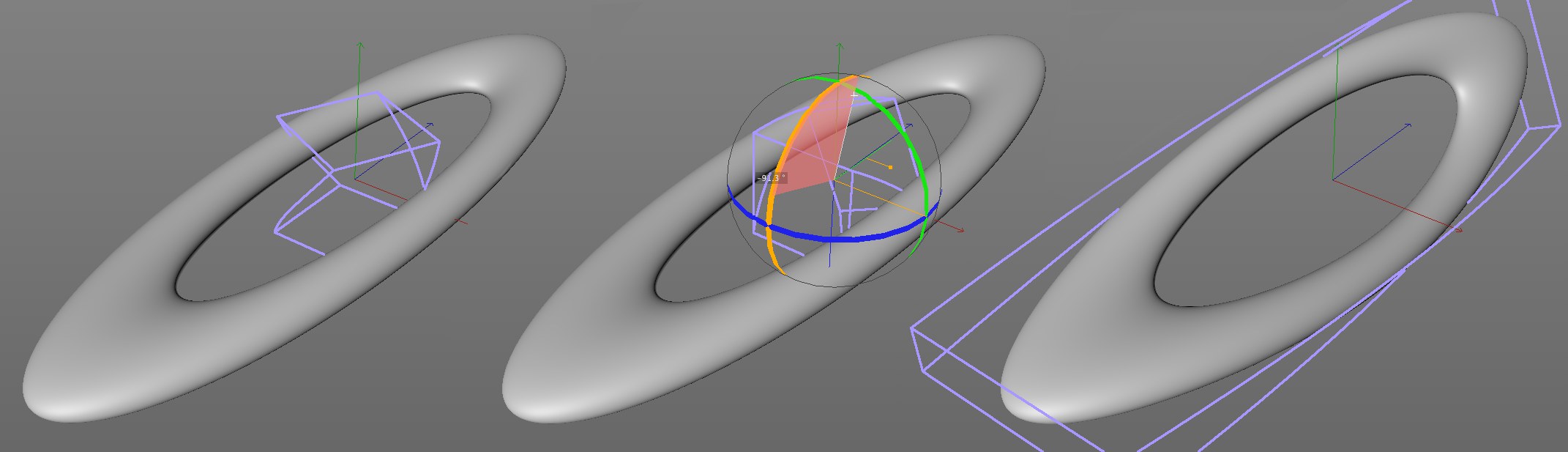 Créez un objet Déformateur, positionnez-le et cliquez sur Adapter à l'objet parent afin de l'adapter à l'objet qui doit être déformé.
De plus, les axes des objets Déformateurs s'adapteront aux axes de l'objet Parent le plus proche: c'est-à-dire que, de manière interactive, vous orientez l'objet Déformateur dans la direction où son effet doit être appliqué. Cliquez sur le bouton Adapter à l'objet Parent, et l'objet Déformateur s'aimantera directement sur l'axe le plus proche (qu'il considérera également comme son origine).
Pour certains objets Déformateurs (par exemple, Écraser & Étirer), seuls l'origine et d'autres paramètres utiles seront adaptés à l'objet Parent, selon la fonction sélectionnée.