
Caméra sphérique
Il existe de plus en plus d’applications de réalité virtuelle (RV) qui nécessitent de nouvelles méthodes de création d’images. Le défi est de rendre des scènes à 360° qui sont ensuite regardées à travers un casque de réalité virtuelle ou sur YouTube (le rendu stéréoscopique est également possible pour les caméras Sphériques. Les réglages stéréoscopiques sont décrits dans la section Mode stéréo). Cette fonctionnalité est aussi connue sous les noms panoramas sphériques/bicubiques, panorama sphérique ou encore panorama RV.
La caméra Sphérique ne se limite pas à la RV et peut simplement être utilisée pour des images HDR (en 32 bits !), qui sont tout simplement des vues panoramiques.
Etant donné que Cinema 4D fait des rendus d’images en deux dimensions, la vue panoramique doit être déformée de manière à correspondre au format rectangulaire du bitmap. Pour ce faire, Cinema 4D propose les meilleurs types de projection les plus couramment utilisés.
Gardez à l’esprit que les images ou vidéos créées doivent pratiquement toujours être converties via une application tierce dans un format compatible avec votre support de sortie. Il peut s’agir, par exemple, de l’outil de chargement de vidéos 360° de YouTube, ou d’un logiciel pour les casques de réalité virtuelle (comme l’Oculus Rift ou le HTC Vive).
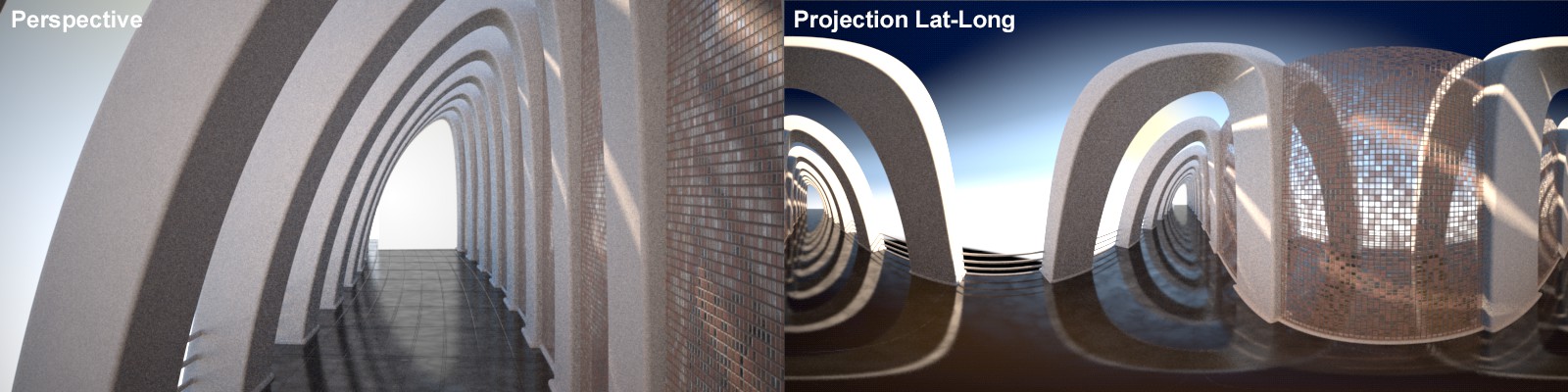 A gauche, une vue caméra normale, à droite, l’Assistant CDV paramétré sur Equirectangulaire avec la Projection réglée sur Lat-Long.
Général
Qu’est-ce qu’une image ou une vidéo mono 360° ? Et une image ou une vidéo stéréoscopique à 360° ?
Une image ou une vidéo mono 360° permet de visualiser une scène depuis toutes les directions possible, en haut, en bas, à gauche, à droite, en avant ou en arrière.
Une image ou une vidéo stéréoscopique à 360° va encore plus loin : en plus de pouvoir visualiser la scène dans toutes les directions possibles, une image avec une perspective propre est créée pour chaque oeil, ce qui permet d’obtenir un effet dans l’espace.
Pour plus d’informations, rendez-vous sur : https://support.google.com/youtube/answer/6178631.
Comment paramétrer les caméras pour créer des images sphériques ?
Les caméras sphériques doivent être des caméras dont la Projection est réglée sur Perspective (dans l’onglet Objet et être actives dans la vue utilisée. Pas besoin d’activer Stéréoscopie dans les Paramètres de rendu (même si vous voulez effectuer un rendu stéréoscopique de la caméra sphérique) car le rendu peut se faire dans le Visualiseur.
Render output
Vérifiez que la taille des images correspond à votre support de sortie. Etant donné que c’est la scène toute entière, et non pas la seule vue de la caméra, qui sera utilisée pour créer un fichier bitmap, la résolution de l’image doit être plus élevée que ce que vous utilisez habituellement. Les formats suivants peuvent vous servir de référence pour les images mono (quand vous utilisez le mode stéréo, la résolution doit être doublée en fonction de l’Affichage stéréo utilisé :
- Lat-Long : 2:1, par exemple 2000x1000; 4000x2000
- Cube Déplié (Croix) : 4:3, par exemple 2000:2667, 4000x3000
- Cube Déplié (3x2) : 3:2, par exemple 2000x1333, 4000x2667
- Cube Déplié (Linéaire) : 6:1, par exemple 2000x333, 4000x667
Limitations
- Les outils Cheveux (sauf pour les cheveux de polygones) et Sketch et Toon sont limités par l’utilisation de la caméra sphérique.
- La Distorsion Objectif ne fonctionne pas avec la caméra sphérique. Nous vous conseillons de désactiver cet effet.
Active ou désactive la caméra sphérique (ainsi que l’Assistant CDV).
Notez que la caméra doit être positionnée très près, voire au niveau même de l’oeil. Il est souvent utile de positionner le niveau de la caméra dans la direction de la vue et de paramétrer la vue sans rotation (R.P et R.B = 0) pour obtenir un angle neutre duquel commencer.
Notez que la projection ne fait effet que lors du rendu et qu’elle n’apparaîtra pas dans la Vue.
Utilisez ce réglage pour définir quelle partie de la scène vous désirez voir dans le champ de la caméra :
- Equirectangulaire : l’entièreté de l’environnement sphérique autour de la caméra
- Dôme : uniquement l’hémisphère supérieur de l’environnement de la caméra (la moitié inférieure sera rendue en noir)
Si vous avez restreint le champ de vision avec les réglages Min/Max, cela apparaitra dans votre scène.
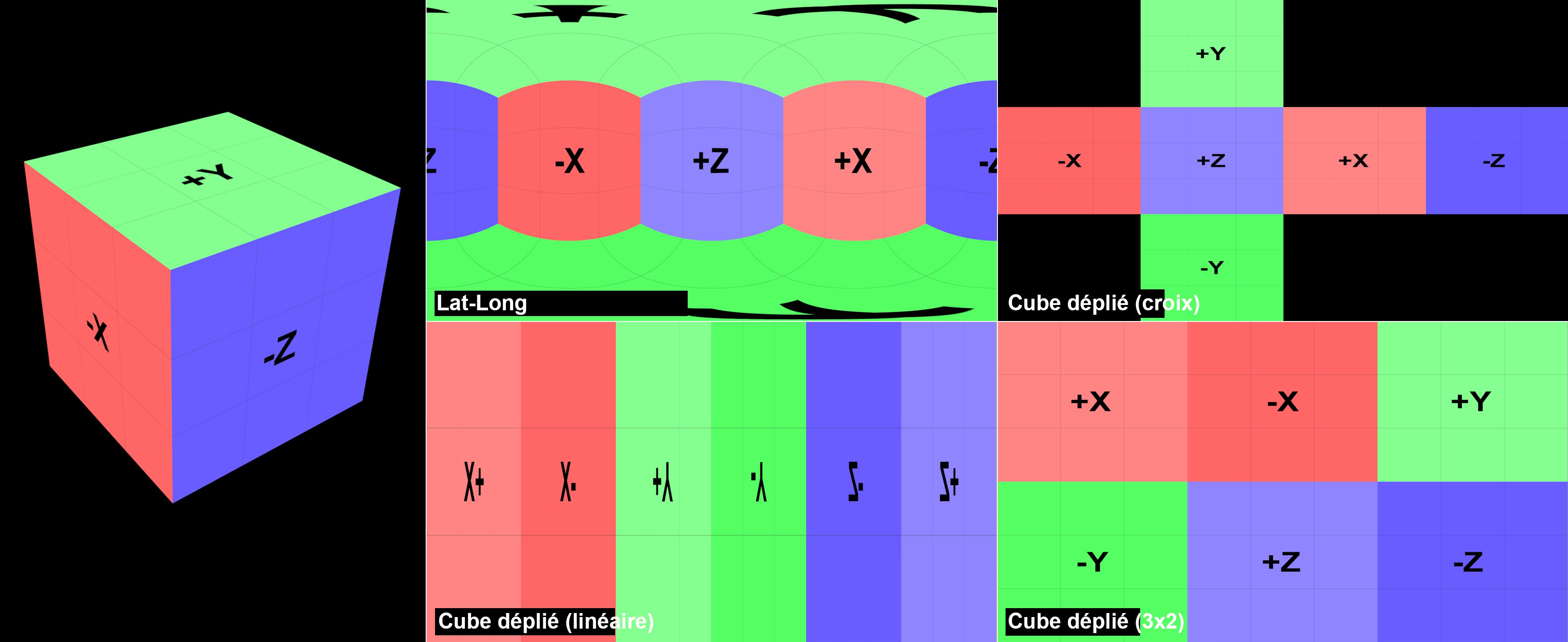 La caméra sphérique se trouve au centre du cube. Un rendu a été ensuite effectué en utilisant chaque type de Projection (sans respect des proportions recommandées ici).
L’environnement qui entoure la caméra doit d’une façon ou d’une autre être projeté sur un bitmap de forme rectangulaire. Plusieurs options vous permettent d’effectuer cette action :
- Lat-Long : cette option est également connue sous les noms équirectangulaire et latitude/longitude. La "texture” sera retirée de manière cylindrique, un peu comme lorsque l’on crée une carte du monde sans distorsion au niveau de l’équateur et une distorsion croissante au niveau des pôles.
- Les différentes projections Cube : L’environnement sera représenté par la caméra le long de l’ensemble des axes de l’objet, comme vous pouvez le voir dans l’illustration ci-dessus.
Le type de Projection qui vous convient le mieux dépend de la façon dont vous effectuerez ensuite votre rendu. Faites votre sélection en fonction du logiciel que vous utiliserez en post-édition. Le choix le plus récurrent est d’opter pour Lat-Long, qui peut également être utilisée pour créer un HDRI ou une représentation de la scène pour projection sphérique.
Si l’Assistant CDV est réduit avec les fonctions Latitude/Longitude Min/Max, la zone à rendre sera étirée de façon à ce que l’image remplisse le bitmap. Lorsque cette option est désactivée, l’Assistant CDV ne prendra en charge qu’une partie du bitmap et le reste sera rendu en monochromatique.
Si l’Assistant CDV est paramétré sur Equirectangulaire, vous pouvez soit activer l’option Utiliser l’étendue complète, soit paramétrer manuellement les réglages suivants :
Ces options vous permettent de réduire l’Assistant CDV sur l’axe X (Lat Min/Max) ou sur l’Equateur (Long Min/Max).
Si l’Assistant CDV est paramétré sur Dôme, le réglage Latitude peut être utilisé pour faire de la section dôme un élément sphérique.