
Stéréoscopie
Les paramètres de la caméra stéréoscopique vous permettent de définir toutes les propriétés en rapport avec la création de deux images et plus dont les perspectives sont légèrement décalées. Vous trouverez plus d’informations sur la stéréoscopie ici.
Plus d’informations sur la Camera sphérique dans la Stéréoscopie (RV) ici.
C’est le mode caméra normal sans stéréoscopie.
Utilisez ce mode si vous voulez rendre des images stéréoscopiques normales. Il y aura deux caméras et chaque caméra couvrira la moitié de la valeur définie Séparation des yeux, c’est-à-dire l’image oeil gauche et l’image oeil droit.
En fonction des paramètres définis, les deux caméras seront positionnées comme suit sur l’axe X de l’objet Caméra :
- Gauche : la caméra gauche est réglée à 0, la caméra droite est réglée à + distance entre les yeux
- Droite : la caméra de gauche est réglée à - distance entre les yeux, la caméra de droite est réglée à 0
Cette valeur détermine la distance entre l’oeil gauche et l’oeil droit. La valeur par défaut de 6.5cm représente la distance moyenne entre les deux yeux chez l’homme. Normalement, cette valeur devrait être la plus petite possible. Avec des valeurs plus élevées, la vue spatiale sera proportionnellement plus large mais ce sera aussi plus difficile de voir la scène dans ses détails. Exception: une scène, un paysage par exemple, est toujours vue par la caméra d’un point lointain.
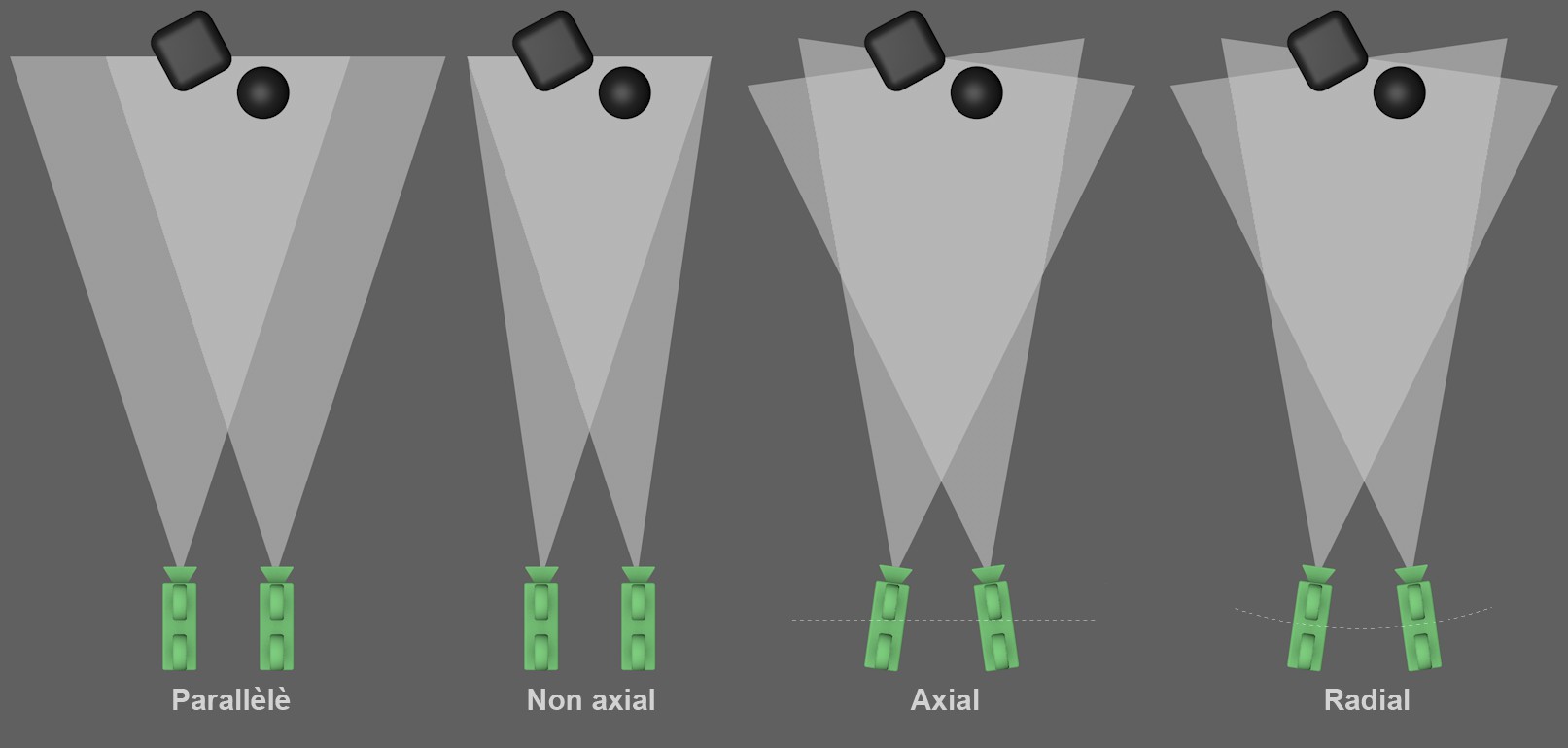 Selon le placement, les deux (ou plus) caméras seront orientées différemment.
Bien que vous puissiez choisir entre plusieurs options, la plupart sont là pour des raisons de compatibilité. Pour les doubles images stéréoscopiques vous devriez toujours (à l’exception de circonstances particulières) régler Placement sur Non axial. Chaque exemple dans l’image ci-dessus utilise seulement deux caméras. Dans les réglages stéréoscopiques des Réglages de rendu, vous pouvez paramétrer le rendu des images en canaux, c’est-à-dire qu’une scène peut être rendue depuis le nombre de caméras que vous voulez. Elles seront disposées de la même manière que ci-dessus.
C’est la configuration de caméra stéréoscopique la plus simple. Les deux caméras sont positionnées parallèlement l’une par rapport à l’autre (les axes de l’image sont aussi parallèles). Les images stéréoscopiques réalisées avec ce type de configuration montrent seulement les objets qui se situent en face du plan de projection. Par conséquent, le plan neutre ne peut pas être déplacé en modifiant la valeur Aucun parallaxe (voir aussi Aucun parallaxe). Les trois modes suivants marquent un contraste avec celui-là.
Ce mode ressemble à la configuration Parallèle mais avec un décalage (semblable au Décalage du film sur l'axe X), ce qui signifie que les axes de l’image ne sont plus parallèles mais se croisent. Le parallaxe zéro se trouve sur le point d’intersection (voir le réglage suivant Aucun parallaxe). Les objets peuvent être configurés pour se trouver spatialement devant ou derrière le plan de projection (c’est-à-dire dans ou devant le moniteur).
Quand ce mode est sélectionné , les deux caméras sont tournées de manière à ce que leur axe Z et le parallaxe zéro se croisent. C’est à peu près la manière dont fonctionne l’oeil humain mais ce mode n’est pas conseillé pour la création d’images stéréoscopiques car un parallaxe vertical peut apparaître. Ce mode est aussi appelé orteil intérieur.
Ce mode ressemble au mode Axial sauf que les deux caméras ne se situent pas sur l’axe Z mais sur un arc (dont le point central est sur le point d’intersection du parallaxe zéro des deux caméras).
Activez cette option si les caméras gauche et droite (plutôt qu’une seule caméra) doivent être affichées dans la fenêtre.
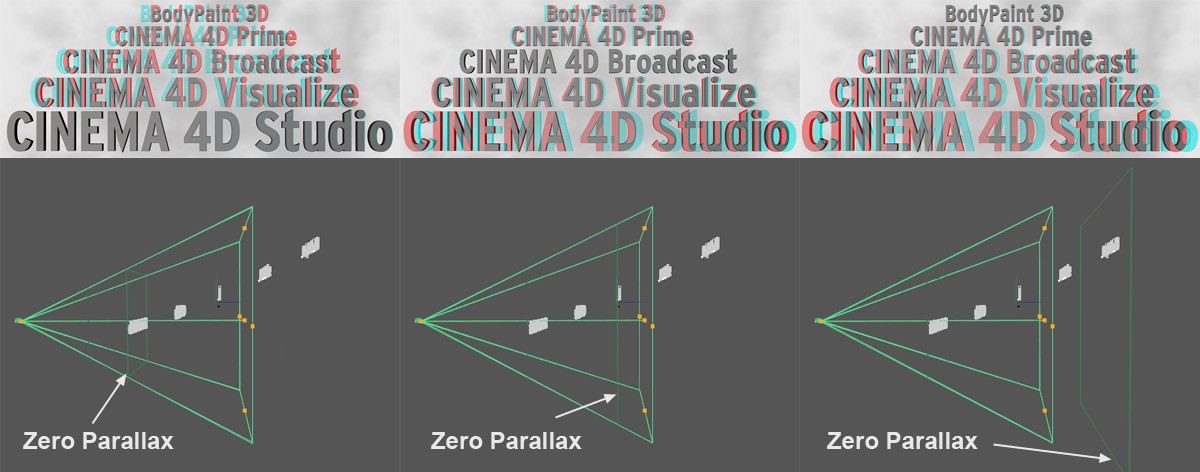
Le parallaxe zéro est un plan virtuel qui se trouve à la verticale de l’angle de vue de la caméra et qui définit où le plan de projection se situe, c’est-à-dire qu’il représente la profondeur de l’écran du moniteur. Les objets qui sont situés entre la caméra et ce plan dans la direction de la caméra donneront l’impression au spectateur de sortir du moniteur; les objets qui sont situés derrière ce plan donneront l’impression d’être à "l’intérieur” du moniteur.
Dans la fenêtre, le parallaxe zéro est représenté par le plan caméra vert foncé au centre.
Si vous liez Aucun parallaxe à Distance de mise au point via XPresso, vous pouvez ajuster de manière interactive le parallaxe zéro dans la fenêtre en utilisant des poignées.
Si vous voulez être sur de ce que vous faites, sélectionnez 90 et placez tous les objets visibles dans la direction de la caméra et derrière ce plan.
Le mode Plans automatiques n’affecte pas le rendu ! Ces plans servent juste de références visuelles que vous pouvez ajustés manuellement. Si vous estimez au moment d’essais de rendu que la caméra est placée à la bonne distance (attention aux objets qui par exemple se situent trop près de la caméra alors que le parallaxe zéro est placé loin et qui du coup sont difficiles à voir pour l’oeil humain), celle qui rend une impression spatiale optimale, vous pouvez alors définir ces plans en fonction et placer les objets correctement dans la fenêtre dans l’espace délimité.
Les options 70 et 90 représentent un parallaxe de 70 et 90 secondes d’arc respectivement pour le plan rapproché. Ces valeurs sont décrites dans les documents techniques comme les valeurs auxquelles l’oeil humain peut percevoir l’espace sans faire d’effort particulier. Par conséquent, les objets devraient être situés derrière ce plan rapproché.
Il y a même une formule qui existe pour définir le parallaxe maximum (distance entre le rouge et le cyan (anaglyphe)):
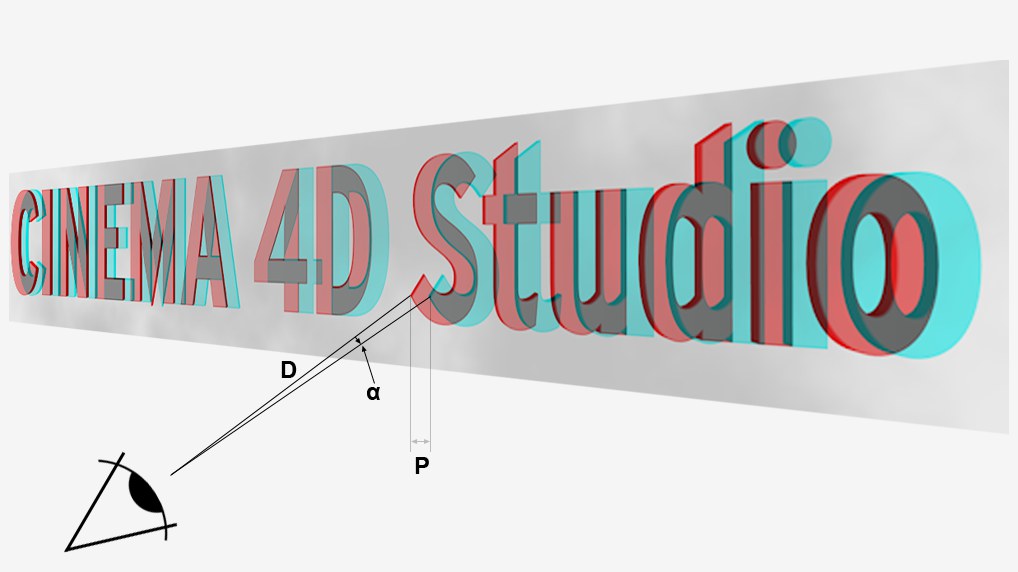
P = tan a * D
Dans laquelle on a P = Parallaxe, D = Distance à laquelle se trouve le viseur par rapport au plan de projection (par ex. le moniteur), a = Angle entre les 2 points que l’oeil peut voir sans forcer (qui devrait être de 1,5° max ou moins).
Pour un moniteur et une distance moyenne entre les yeux et le moniteur de 50 cm, le résultat moyen est de 13 mm.
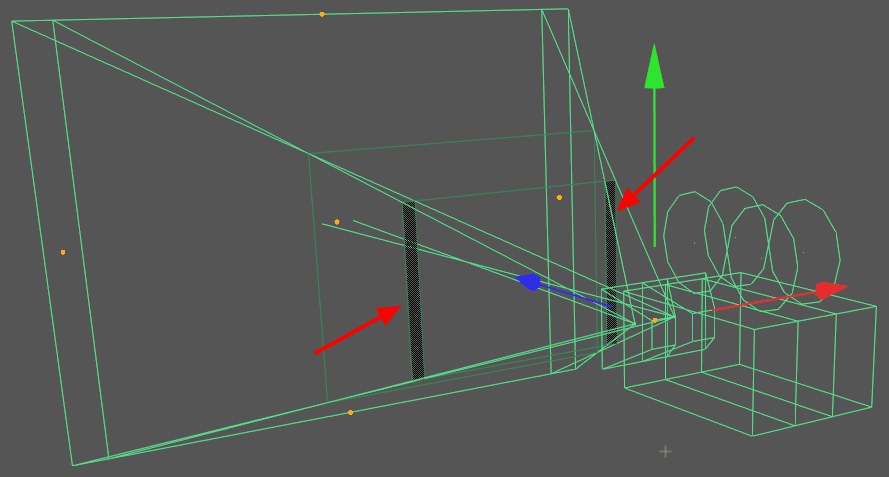
Active ou désactive l’affichage de régions critiques (qui peuvent être vues par chaque caméra). L’option Afficher toutes les caméras doit aussi être activée.
Rendu stéréoscopique avec une Caméra sphérique
Des réglages spéciaux sont disponibles afin d’obtenir une vue stéréoscopique à 360° pour la Caméra sphérique. Les vues oculaires gauche et droite seront fusionnées pour donner une seule image. (gauche = hau t; droit = bas).
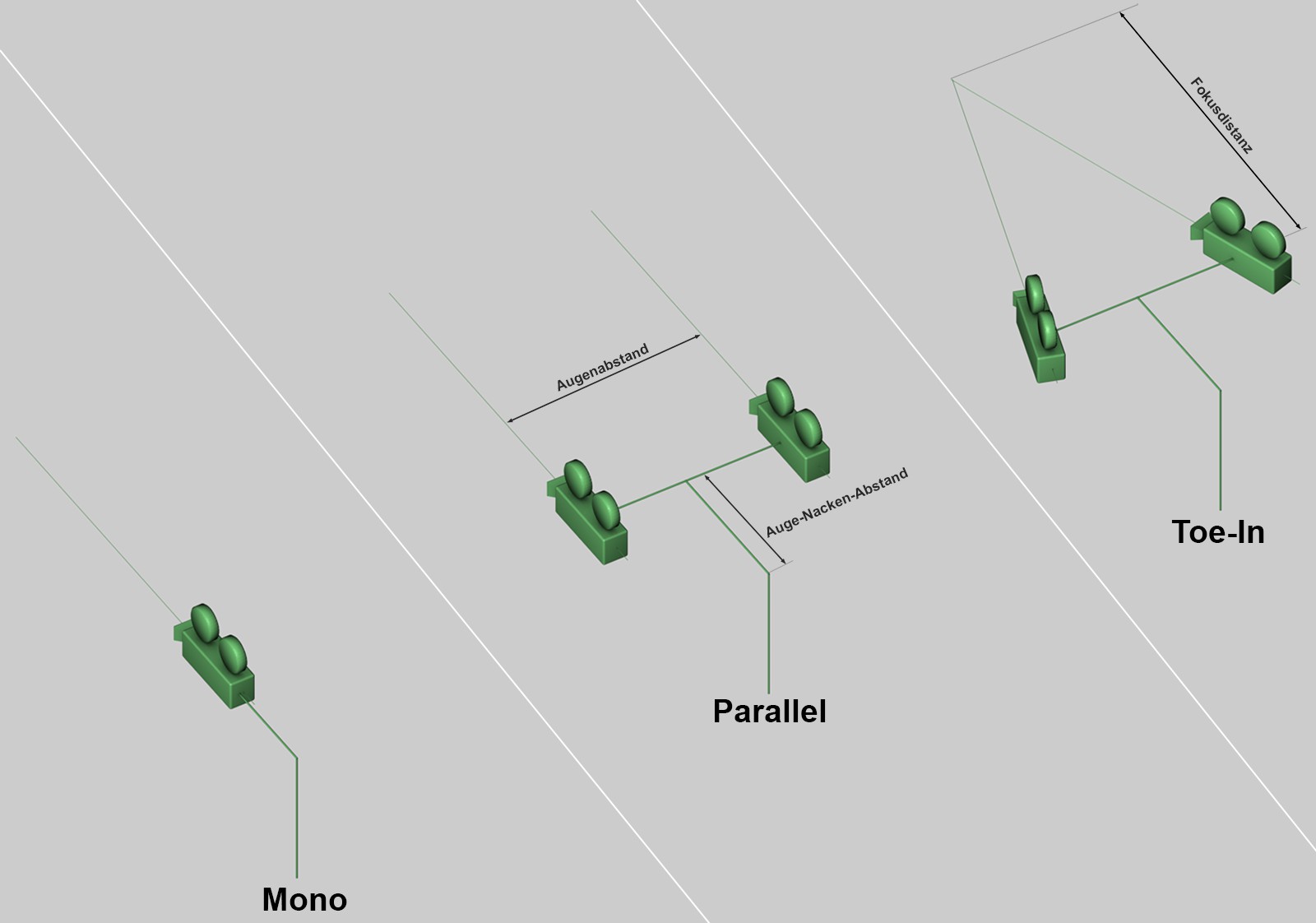 Les différents modes Stereo avec les axes de la caméra (les caméras sont orientées en interne pour le rendu des panoramas).
Les options suivantes sont disponibles :
- Mono : aucune image stéréoscopique n’est rendue.
- Parallèle : les deux caméras sont positionnées de façon à ce que leurs axes de vue soient parallèles.
- Pincement : les axes de vue des deux caméras se croisent. Le point d’intersection peut être défini par la Distance focale.
La différence principale entre les deux modes stéréo réside dans la définition du parallaxe neutre, c’est-à-dire la distance de la caméra à laquelle aucun parallaxe n’est généré. Cette profondeur dans l’espace peut se voir dans la Vue. Si l’option Pincement est activée, le parallaxe neutre sera défini par le réglage Distance Focale et ne pourra pas être modifié. Si l’option Parallèle est activée, le parallaxe neutre est infini et peut donc être modifié (en déplaçant les perspectives gauches et droites).
Vous permet de définir comment les deux images stéréo doivent être placées ou si l’une d’elles doit être rendue séparément.
Cette valeur définit la distance entre les deux caméras/yeux. La distance par défaut de 6,5 cm représente la distance moyenne entre les yeux d’un être humain.
Distance de l'œil au cou[0..+∞m]
En fonction du modèle cible rendu (le système fonctionne avec le système de ciblage de l’Oculus Rift), vous pouvez définir la distance horizontale du cou "Atlas”(ou C1) aux yeux (voir image ci-dessus). L’Atlas est l’axe rotatif autour duquel la tête tourne, yeux compris. Le point rotatif de la caméra ne se situera plus au centre des deux caméras si la Distance de l’oeil au cou est réglée sur 0.
Vous pouvez utiliser ce paramètre quand le Mode Stéréo est réglé sur Pincement pour définir l’emplacement du parallaxe neutre. Les objets positionnés en face de ce point et qui regardent dans la direction de vue de la caméra sortiront du moniteur du Visualiseur vers la personne qui regarde, tandis que les objets positionnés derrière ce point sembleront "plonger” dans le moniteur.
Adoucissement du pôle supérieur
Adoucissement du pôle inférieur
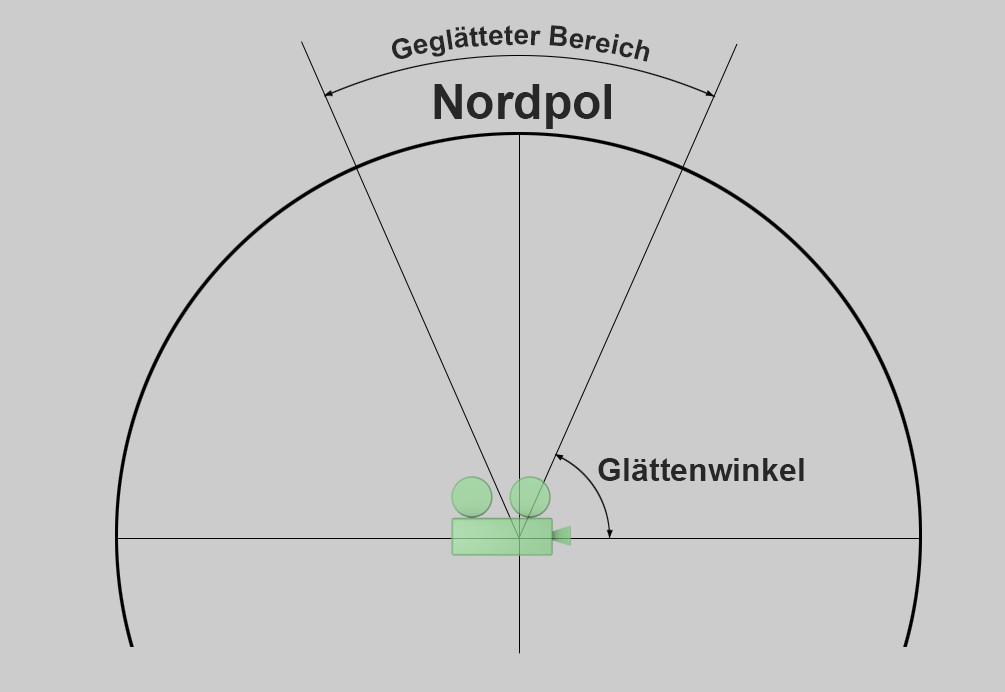
Pour des raisons techniques, la stéréoscopie ne peut pas être rendue de façon optimale à proximité des pôles. Afin d’éviter les artefacts, l’effet stéréo peut être graduellement estompé dans ces zones. Dans la plupart des cas, cela ne posera pas de problèmes car les éléments visuellement importants se trouvent horizontalement autour de l’emplacement de la caméra (et non pas verticalement, au-dessus ou en-dessous).
Le lissage peut être défini séparément pour les pôles supérieur et inférieur. Les vues seront égalisées grâce aux caméras gauche et droite dans les zones où le lissage sera effectué jusqu’à ce qu’elles atteignent le plus haut niveau de lissage possible. Les types de lissage sont décrits ci-dessous.
Angle d'adoucissement du pôle supérieur[-90..0°]
Exp. du pôle supérieur[0.00..10.00]
Angle d'adoucissement du pôle inférieur[0..90°]
Exp. du pôle inférieur[0.00..10.00]
La façon dont le lissage sera effectué depuis le début vers le pôle est déterminée par l’option Linéaire (qui augmente de façon linéaire le l’intensité, c’est-à-dire le déploiement abrupt) ou Exponentielle (qui augmente l’intensité de façon exponentielle, c’est-à-dire le déploiement graduel) en utilisant l’Adoucissement du pôle. Vous pouvez utiliser les paramètres Expansion des Pôles Supérieur/Inférieur pour modifer l’option Exponentielle.