
Effecteur
Utilisez ce paramètre pour ajuster l’intensité globale de l’effet. Des valeurs inférieures à 0 % et supérieures à 100 % peuvent être entrées.
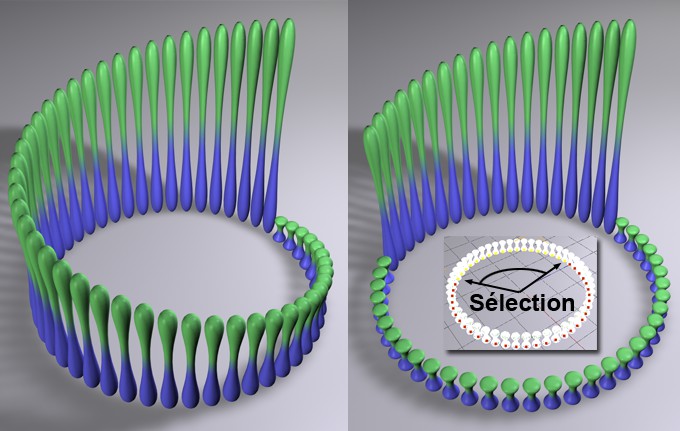 À gauche : un Effecteur Étapes sans sélection ; à droite : Effecteur Étapes sélection.
Vous pouvez placer dans ce champ une propriété de Sélection MoGraph ou d’une Zone d’influence MoGraph. Vous pouvez également faire en sorte qu'elle y soit placée automatiquement en sélectionnant un objet cloneur et une sélection / influence MoGraph existante, et en créant un effecteur.
L’effecteur fonctionne alors comme suit, en fonction des paramètres de propriété :
- Propriété Sélection MoGraph : affecte les objets clones appartenant à la sélection.
- Propriété Zone d’influence MoGraph : l’influence de clone (valeurs entre 0% et 100%) sauvegardée dans la propriété sera multipliée par l’effecteur.
Comme pour tous les Effecteurs, ce curseur définit l’intensité globale de l’Effecteur. Vous pouvez définir des valeurs inférieures à 0% ou supérieures à 100%.

Utilisez ce paramètre pour augmenter ou diminuer la plage de valeurs internes.
Voir aussi les paramètres Remappage pour les Calques dans la liste de Champs. Utilisez de préférence la fonction Champ, qui est plus puissante et facile à comprendre en association avec les autres Calques.
Utilisez ces curseurs pour limiter ou étendre l’intervalle de valeurs défini pour les transformations.
E.Y a été réglée sur 30. Si les options Minimum et Maximum ont été réglées respectivement sur 0% et 100%, les clones seront mis à l’échelle à 0 pendant les moments de silence absolu et à 30 lorsque le volume du son est au maximum. Si les options Minimum et Maximum ont été réglées respectivement sur 50% et 80%, les clones seront mis à l’échelle entre 15 (silence) et 26 (volume maximum). Il est également possible de définir des valeurs inférieures à 0% ou supérieures à 100%.
Piste audio
En cliquant sur le bouton en forme de flèche, vous activez la commande Charger fichier audio : celle-ci vous permet de charger un fichier audio extérieur à Cinema 4D. Si vous jouez l’animation, le fichier audio téléchargé démarre et le volume/l’amplitude sont affichés en direct par le graphe Amplitude.
Vous trouverez la liste des formats pris en charge dans Formats audio.
Distribution
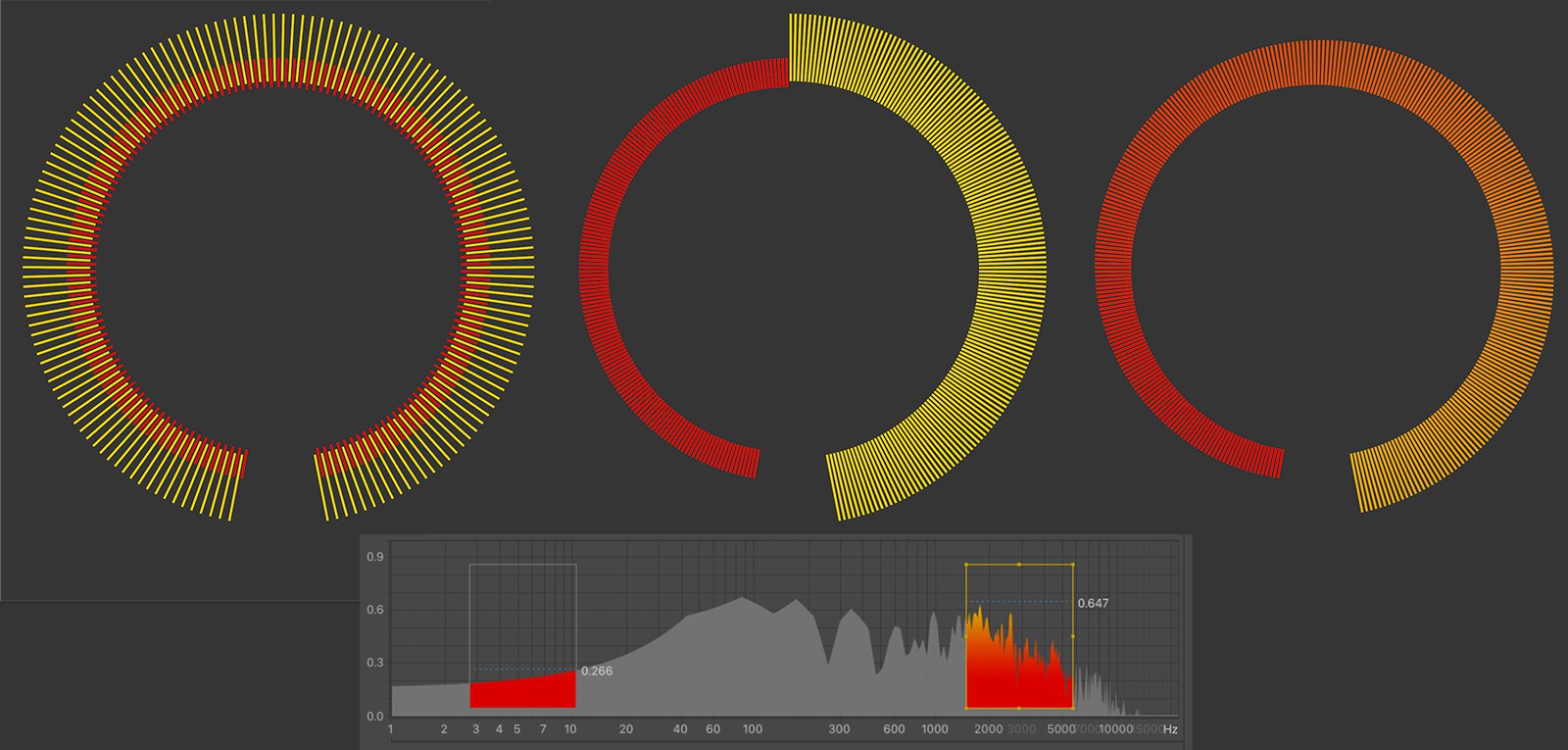 Une disposition circulaire de clones affectés par un Effecteur audio, avec le paramètre Distribution réglé sur Itérer, Distribuer et Mélanger (chacun affichant les deux plages d’échantillons).
Puisqu’il est possible de définir plusieurs Plages de sonde dans le graphe Amplitude, vous devez déterminer quelle sonde affecte quels clones.
Vous pouvez choisir parmi les options suivantes :
Itérer
Les Plages de sonde affecteront les clones de manière alternative en fonction des numéros qui leur sont attribués. Exemple : 2 Plages de sonde existent, le clone n°1 est affecté par la Plage de sonde 1, le clone n°2 par la Plage de sonde 2, le clone n°3 par la Plage de sonde n°1, et ainsi de suite.
Distribute
Chaque Plage de sonde sera attribuée à une portion bien spécifique des clones (avec des nombres consécutifs) qu’elle affectera. Dans un cas de figure qui compte 2 Plages de sonde, la première affectera la première moitié des clones et la seconde l’autre moitié des clones.
Mélanger
Les différents effets des Plages de sonde seront mélangés progressivement.
Graphe Amplitude/Fréquence
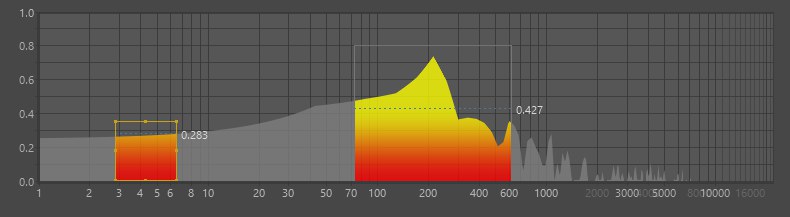 Deux Plages de sonde. La plage de gauche est sélectionnée.
Le graphe Amplitude montre la progression de l’amplitude/du volume actuelle. Celle-ci est recalculée pour chaque image de l’animation. Les rectangles représentent les Plages de sonde : chacune couvre une plage d’amplitude/de volume spécifique à partir de laquelle l’Effecteur détermine les valeurs du volume de son effet. Pour les options d’Echantillonnage Pic et Moyenne, l’effet déterminé sera affiché numériquement.
L’Effecteur ne reconnaît que le volume qui se trouve dans chaque Plage de sonde (exception : l’option Clamper). Les extrémités horizontales de la Plage de sonde définissent la plage minimum et maximum de l’effet.
Vous pouvez utiliser les raccourcis suivants dans le champ du graphe :
- 1 : la vue peut être déplacée
- 2 ou roulette de la souris : la vue peut être mise à l’échelle
Les plages de sonde peuvent être créées de plusieurs manières :
- Cmd/Ctrl + bouton droit + glisser un rectangle
- Cmd/Ctrl + bouton gauche + glisser sur une Plage de sonde existante pour la copier
- En cliquant sur le bouton Ajouter Plage
Vous pouvez créer autant de Plages de sonde que vous le voulez.
Les propriétés des Plages de sonde sélectionnées sont affichées dans le menu Propriétés des sondes. Lorsqu’elle est sélectionnée, une Plage dispose de plusieurs poignées que vous pouvez utiliser pour ajuster la fréquence et le niveau sonore. Si plusieurs Plages sont sélectionnées, vous verrez apparaître une poignée commune avec laquelle vous pourrez éditer simultanément toutes les Plages de sonde. Faites un cliquer-glisser sur une Plage pour la déplacer.
De plus (lorsque Echantillonnage est paramétré sur Pic ou Moyenne), chaque Plage affiche la valeur d’amplitude du Volume sonore déterminée qui est utilisée pour influencer l’Effecteur.
Vous pouvez sélectionner les Sondes en cliquant dessus ou en faisant glisser un rectangle autour d’elles. Les raccourcis Shift et Cmd/Ctrl fonctionnent comme d’habitude : ajouter et enlever une sélection. Cliquez sur une zone vide pour tout désélectionner.
Les Sondes sélectionnées peuvent être déplacées avec un cliquer-glisser. Elles peuvent être supprimées en appuyant sur la touche Suppr.
Ajouter une sonde
Chaque fois que vous cliquez sur ce bouton, une Sonde sera ajoutée (pour la création interactive de Plages de sonde, voir ci-dessus).
Enlever une sonde
Cette option supprime la Sonde sélectionnée. Si aucune d’entre elles n’est sélectionnée, elles seront supprimées les unes après les autres.
Tout cadrer
Si vous zoomez très profondément dans le champ Amplitude, cliquer sur ce bouton vous permettra de faire un zoom en arrière pour afficher toutes les Sondes.
Logarithmique
Ce paramètre n’affecte que l’affichage du graphe Amplitude. En règle générale, l’amplitude est affichée de telle sorte que les fréquences plus basses (celles qui sont le mieux perçues par l’oreille humaine) occupent plus d’espace que les fréquences plus élevées. L’affichage de l’amplitude (0 %) et l’affichage logarithmique (100 %) peuvent être mélangés progressivement.
Ce paramètre n’a aucun effet sur le résultat de l’Effecteur.
Canaux
Si vous avez un fichier audio stéréo, vous pouvez utiliser ce paramètre pour définir si l’Effecteur doit prendre en considération un seul canal ou les deux. Les mono canaux ne sont pas affectés par ce réglage.
Dégradé/Direction
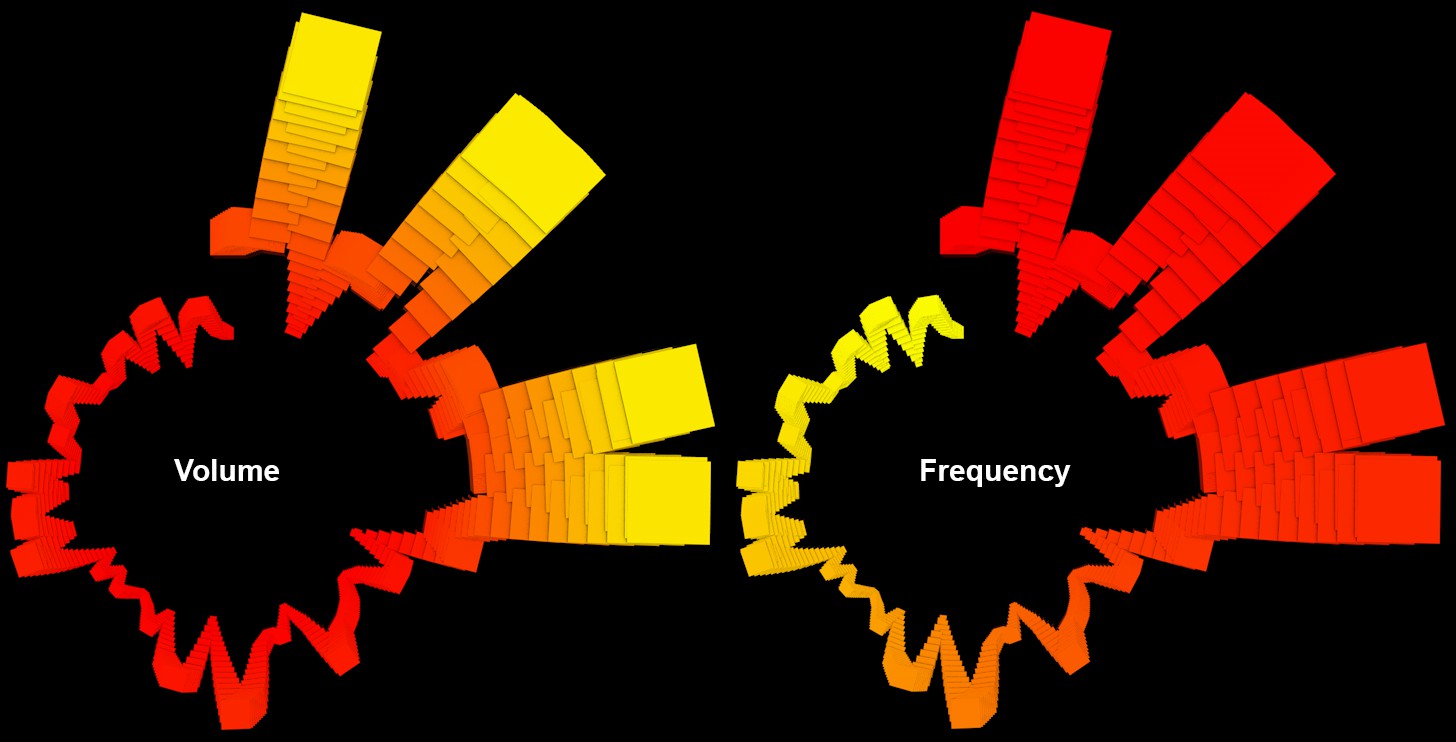 Un groupe de clones disposés en cercle bouge au rythme de la musique. Ils sont colorés en fonction de leur Direction.
Il est possible de colorer les clones (paramétrez le Couleur sur Couleur d'effecteur).
Les couleurs de ce dégradé peuvent être réparties en fonction du niveau sonore ou de la fréquence.
Il est possible d’attribuer une couleur individuelle du dégradé à chaque Plage de sonde dans le menu Propriétés de sonde. Le dégradé qui est utilisé ici est un dégradé par défaut pour toutes les nouvelles Sondes.
Geler la valeur
Vous pouvez activer cette option pour geler l’animation à un endroit particulier. L’état du clone ne changera pas lorsque vous redémarrerez l’animation.
Les paramètres suivants s’appliquent aux propriétés des Sondes qui sont sélectionnées.
Basse fréquence
Haute fréquence
Basse Intensité
Haute intensité
Ces quatre valeurs déterminent les quatre côtés de la Sonde dans le graphe Amplitude. Ils changeront automatiquement si la Sonde est modifiée à l’aide de la souris mais il est également possible de les définir manuellement.
Échantillonnage
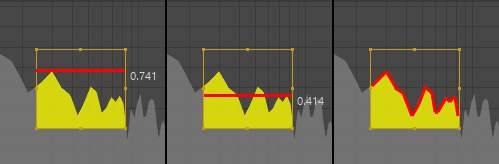
Ce réglage définit la valeur transmise par la Sonde à l’Effecteur pour traitement :
- Pic : La valeur maximale de la sonde. Les Effecteurs affecteront tous les clones de manière uniforme.
- Moyenne : La valeur moyenne de la Plage de sonde. Les Effecteurs affecteront tous les clones de manière uniforme.
- Etape : Le réglage va déterminer la courbe du profil de la Sonde et les valeurs seront assignées en conséquence aux clones de façon individuelle. Nous vous conseillons d’utiliser cette option lorsque vous souhaitez utiliser les clones pour recontruire les progressions de la fréquence.
Déclin
Lorsque cette valeur est paramétrée sur 0, l’Effecteur évalue en temps réel les fréquences et le niveau sonore. Cela signifie que l’effet de l’Effecteur peut changer rapidement et de manière importante en suivant le fichier audio. Plus la valeur Déclin est haute, plus l’effet déclinant de l’Effecteur sera modéré après un niveau sonore maximal.
Intensité
Ce réglage définit l’intensité de l’effet d’un Effecteur individuel par Plage de sonde. Des valeurs négatives permettent d’inverser l’effet de la Plage de sonde.
Clamper
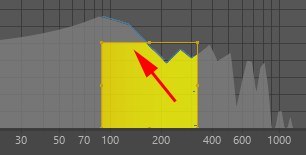
Cette option détermine ce qui doit se passer avec les sections du niveau sonore qui sont plus larges que la limite supérieure de la Plage de sonde (comme illustré sur l’image ci-dessus). Si elle est activée, l’effet sera interrompu au niveau de cette limite, c’est-à-dire qu’il n’y aura aucun effet pour le volume excédentaire par rapport à cette limite. Si l’option est désactivée, l’effet de la Plage de sonde sera actif proportionnellement au volume, même au-delà de cette limite.
Couleur
Ce réglage vous permet de définir une couleur individuelle pour les Plages de sonde (voir également Dégradé/Direction). Vous pouvez choisir parmi les options suivantes :
- Par défaut : la Plage de sonde utilisera le dégradé de couleur défini plus haut
- Couleur personnalisée : cette option vous permet d’attribuer une couleur uniforme à tous les clones qui contrôlent la Plage de sonde en utilisant l’échantillon de couleur.
- Dégradé personnalisé : vous pouvez attribuer un dégradé unique à chaque Plage de sonde (Plage de sonde : dégradé de couleur).