
Effecteur
Utilisez ce curseur pour ajuster l’intensité de l’Effecteur. Avec un paramètre Intensité de 0%, l’Effecteur ne produit aucun effet.
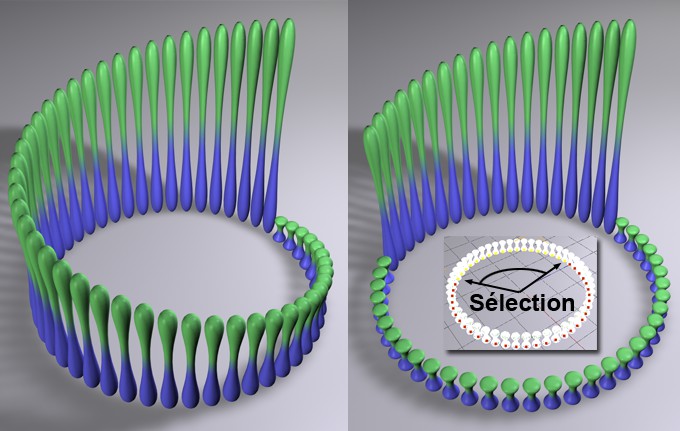 À gauche : un Effecteur Étapes sans sélection ; à droite : Effecteur Étapes sélection.
Vous pouvez placer dans ce champ une propriété de Sélection MoGraph ou d’une Zone d’influence MoGraph. Vous pouvez également faire en sorte qu'elle y soit placée automatiquement en sélectionnant un objet cloneur et une sélection / influence MoGraph existante, et en créant un effecteur.
L’effecteur fonctionne alors comme suit, en fonction des paramètres de propriété :
- Propriété Sélection MoGraph : affecte les objets clones appartenant à la sélection.
- Propriété Zone d’influence MoGraph : l’influence de clone (valeurs entre 0% et 100%) sauvegardée dans la propriété sera multipliée par l’effecteur.
En fonction de l’option sélectionnée, les clones vont s’orienter comme suit :
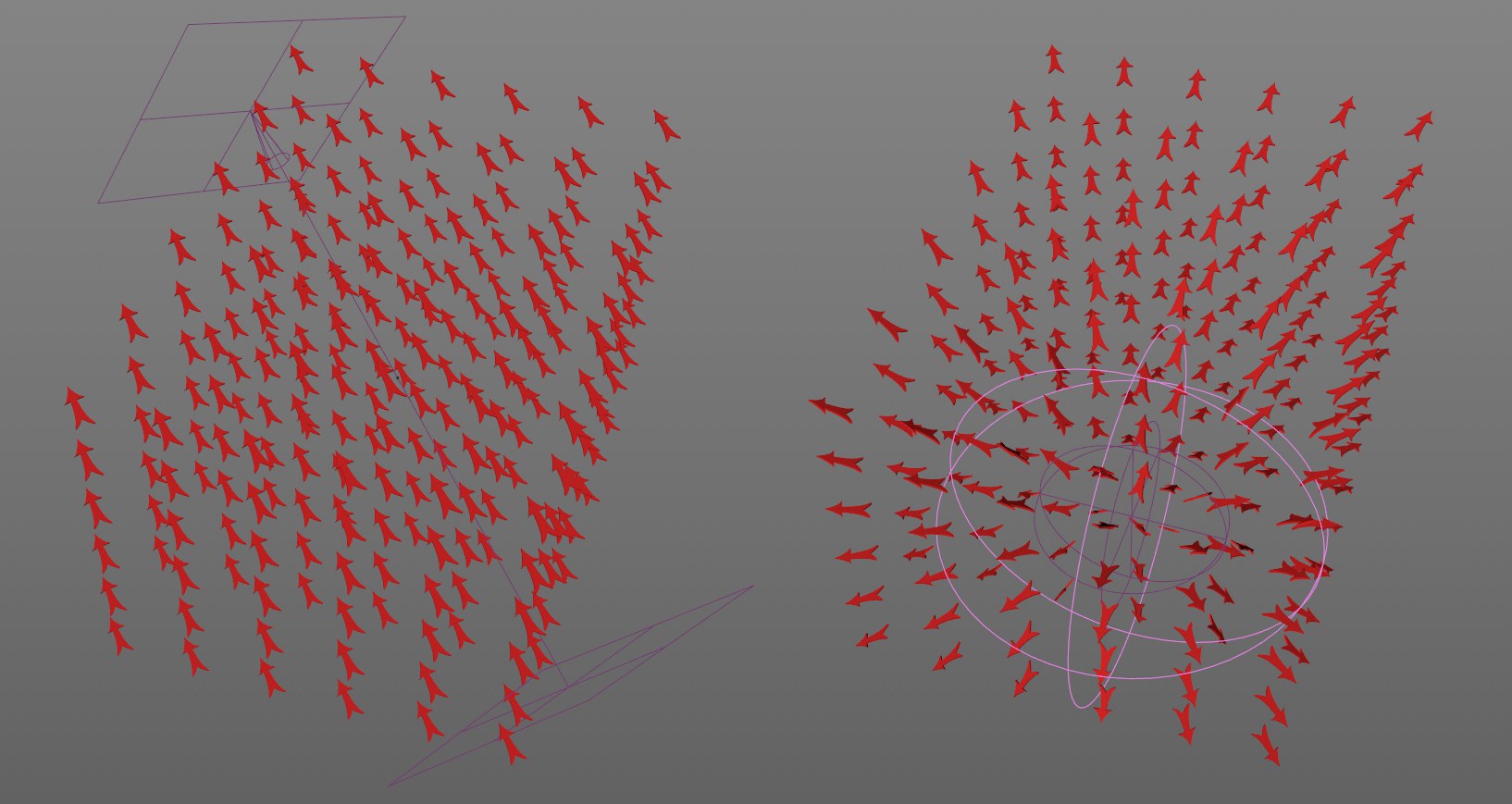 Un Champ linéaire dans l’Effecteur cible à gauche, et à droite un Champ sphérique. Les directions vont toujours du maximum au minimum.
La Fonction Champ se compose de 3 canaux : la Valeur, la Couleur et la Direction. Les Champs peuvent affecter ces trois propriétés à la fois. La direction joue toutefois un rôle moindre parce qu’elle est conditionnée par très peu d’éléments, en particulier (dans la R20) l’Effecteur cible et par exemple le Nœud d’Atténuation et le Champ Python.
Les Champs peuvent directement définir une direction (ou un vecteur). Pour les Champs de Forme courants comme les Champs Sphériques ou linéaires, cette direction s’ensuivra et pour un Champ Sphérique elle part du centre vers l’extérieur.
Les Champs utilisés en association avec une fonction de direction seront affichés avec un onglet de Direction où des directions personnalisées pourront être définies.
Les clones s’aligneront par défaut sur leur axe Z.
Des effets intéressants peuvent être obtenus en combinaison avec un Calque Spline par exemple :
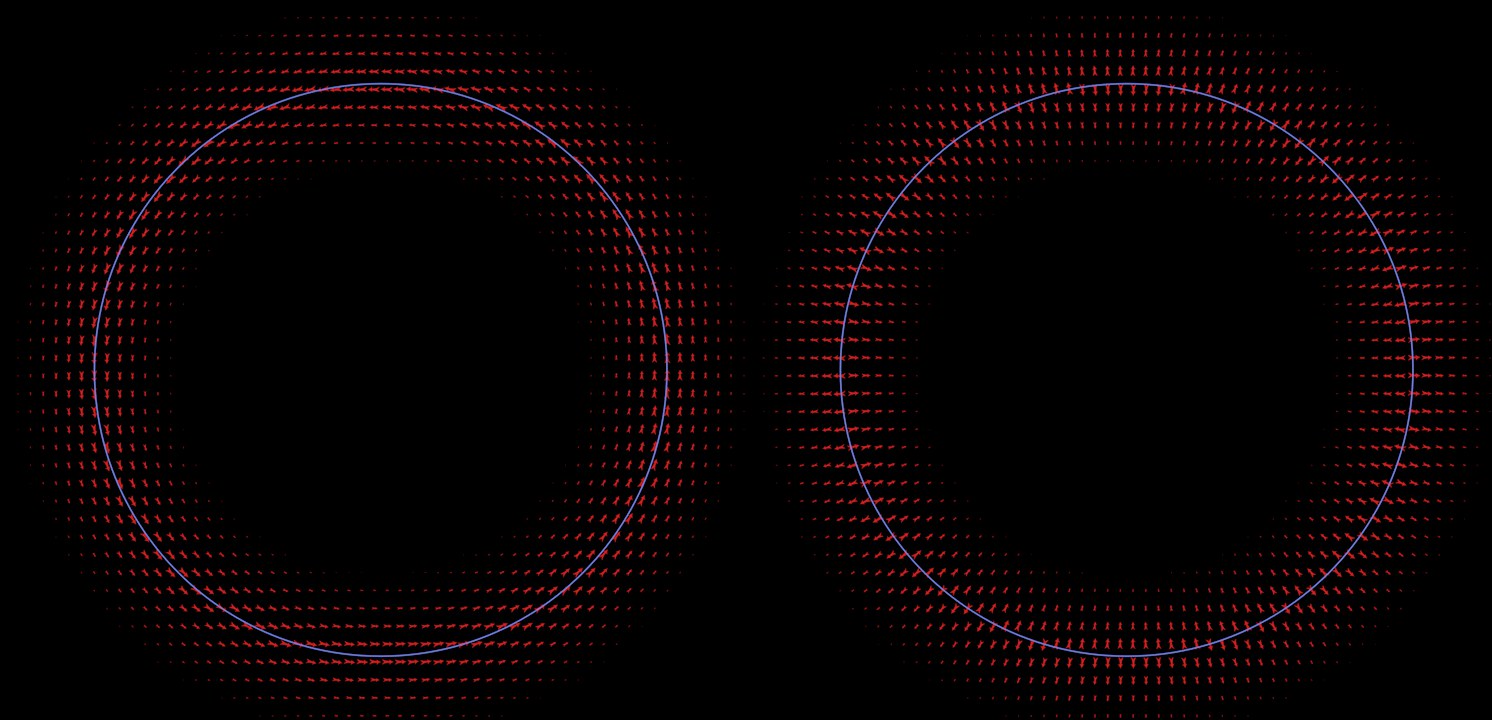 Calque d’objet Spline dans un Effecteur cible : à gauche en Mode Distance Le long, à droite Rayon.
Autres effets de Champs intéressants concernant le canal Direction :
- Les Champs Bruit, qui fonctionnent selon la distribution de leur effet (toujours dans la direction de l’effet le plus faible) ;
- Les particules dont la direction de vol est utilisée ;
- L’objet Point qui attribue des directions aux points ou surfaces des objets ;
- Les Constantes pour lesquelles il est possible de définir une direction personnalisée.
Lorsqu’elle est activée, cette option définit la longueur du vecteur directionnel comme une valeur d’influence MoGraph (Cf. également Calque de Couleur MoGraph). D’autres Effecteurs/Listes de Champs peuvent utiliser cette valeur d’influence (sous réserve que l’objet générateur de clone soit placé dans la liste).
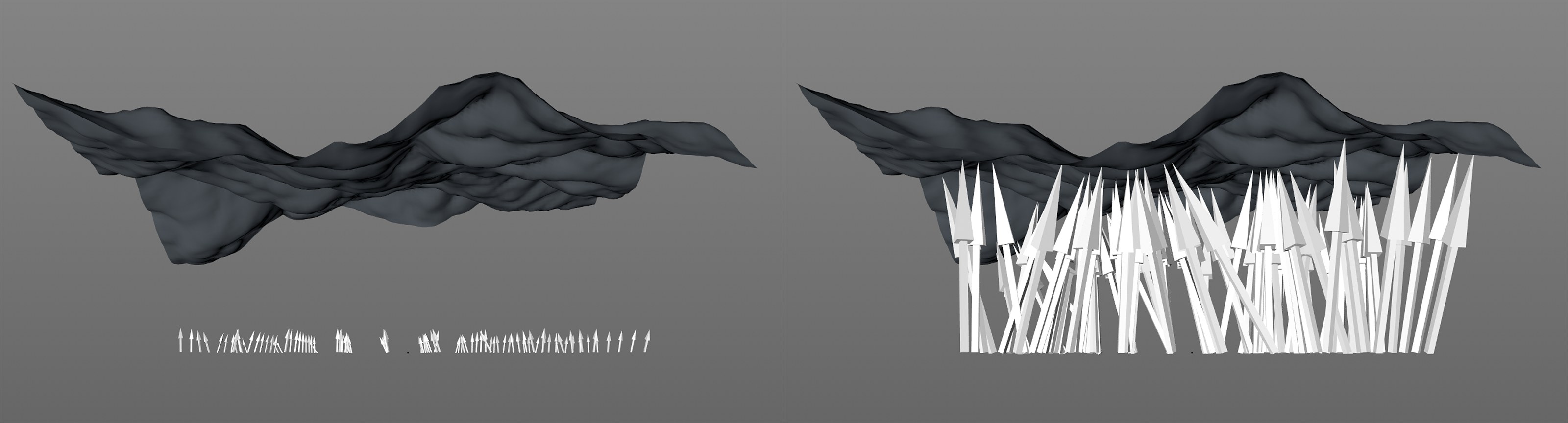 À gauche, Définir l’influence est désactivé et toutes les flèches ont la même longueur ; à droite, l’option est activée et crée une échelle adaptée.
Ici, les flèches s’orientent d’elles-mêmes vers le point d’objet le plus proche. Définir l’influence garantit qu’un autre Effecteur (l’Effecteur simple nommé Simple) met la longueur des flèches à l’échelle.
Les clones seront orientés par leur axe Z selon la direction de l’objet cible. Pour définir un objet cible, déposez l’objet souhaité dans le champ Objet cible. Si ce champ est laissé vide, l’application utilisera l’Effecteur Cible.
Les clones vont toujours s’orienter avec leur axe Z selon la direction de la caméra dans la vue 3D.
Chaque clone sera orienté avec son axe Z en fonction du clone précédent ou suivant. Pour l’exemple suivant, nous avons utilisé un tore :
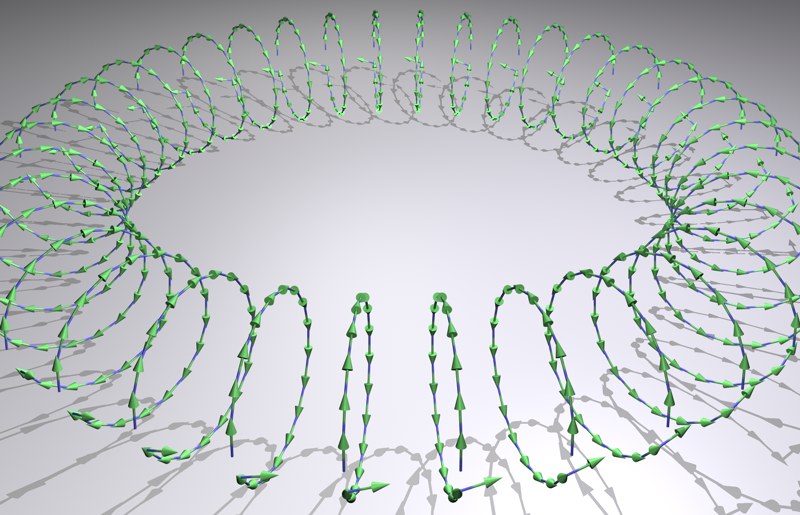 Chaque clone s’oriente en fonction du précédent ou du suivant.
Voir Mode Cible, Objet Cible.
Lorsque cette option est activée, l’axe Z d’un clone pointe toujours vers l’objet cible. Lorsqu’elle est désactivée, la direction du tangage demeure intacte. Vous pouvez également définir un vecteur de correction.
Au lieu de l’axe Z positif, c’est l’axe Z négatif qui va tenter de s’orienter vers la cible.
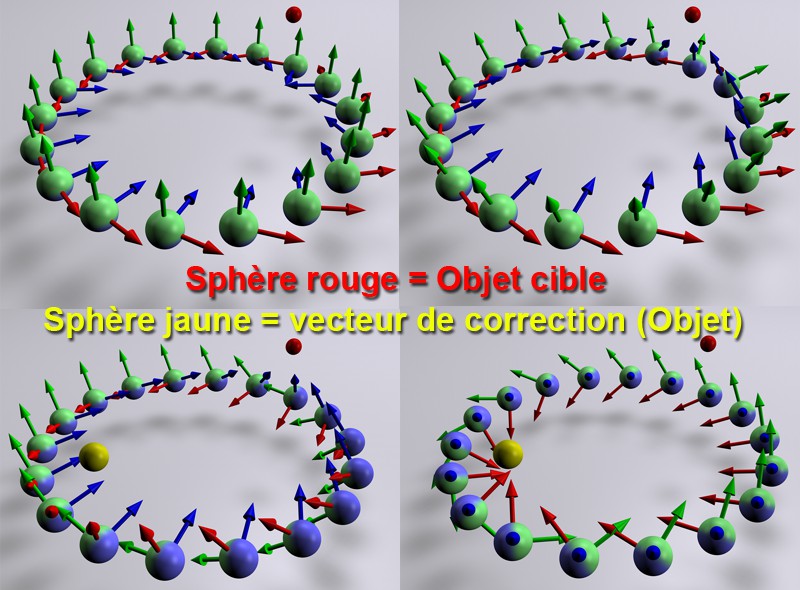 De gauche à droite et de haut en bas : Option Utiliser le tangage désactivée, option Utiliser le tangage activée, Vecteur de correction réglé sur Objet et Vecteur de correction réglé sur Pointer vers la caméra.
Lorsque l’option Utiliser le tangage est activée, l’axe Z des clones pointe dans la direction exacte de la position définie par le Mode de ciblage si l’option Inverser le lacet est désactivée. En revanche, la rotation des clones ne sera toujours pas entièrement définie. Vous pouvez sélectionner l’un des vecteurs prédéfinis ou un Objet à partir du menu Vecteur de correction, pour définir l’orientation de l’axe X des clones (dans les limites du verrouillage de l’axe Z).
Voir Vecteur de correction.
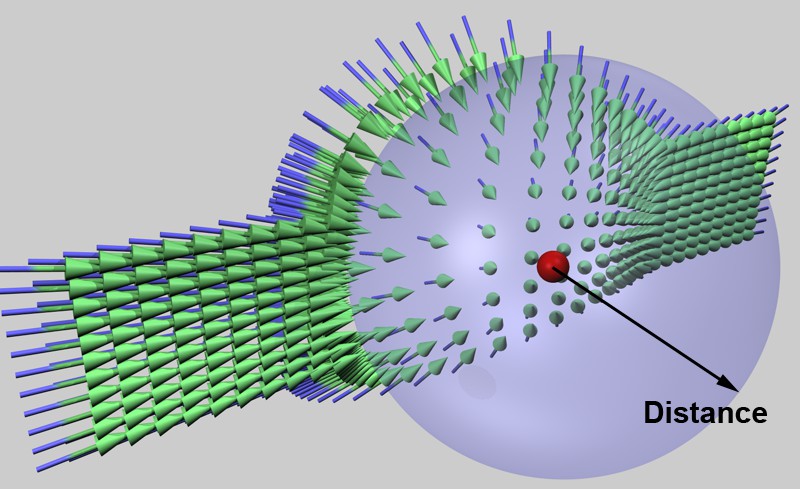 La cible (en rouge ci-dessus) peut repousser les clones lorsque l’option Répulsion est activée. Ci-dessus, l’Intensité sur la distance est réglée sur 100%.
Les curseurs suivants apparaissent lorsque l’option Répulsion est activée :
Définit la distance minimum entre les clones et l’objet cible (ou un Effecteur, dans d’autres modes) avant le début du déplacement.
Intensité sur la distance[-∞..+∞%]
Utilisez ce curseur pour ajuster l’intensité de la répulsion.