
Caractéristiques de base
Vous devriez déjà connaître la plupart de ces paramètres si vous utilisez CINEMA 4D (voir Objets ).

Parfois, lorsque l’on travaille avec plusieurs icônes qui se ressemblent, on peut vouloir avoir un meilleur aperçu de l’ensemble. C’est le but de cette fonction. Il est possble d’attribuer aux objets et aux propriétés leurs propres icônes ou bien les icônes existantespeuvent être réattribuées ou colorées :
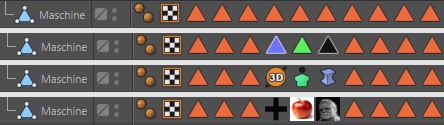 Exemples de propriétés colorées, remplacées par des propriétés existantes et des propriétés personnalisées.
Remarque : la commande Afficher les icônes personnalisées du menu Affichage du Gestionnaire d’objets vous permet de basculer vers les icônes de Cinema 4D.
Certains objets et certaines propriétés (par ex. Propriétés de matériaux) ne peuvent pas être colorés parce qu’ils sont directement contrôlés par Cinema 4D.
Dans ce cas, vous pouvez soit :
-
Charger un bitmap - un canal alpha sera évalué le cas échéant. En interne, ce bitmap sera mis à l’échelle et déformé en conséquence si sa taille n’est pas de 64*64 pixels (utilisée en interne par Cinema 4D).
soit - Entrer un ID de commande existant pour les icônes correspondantes. Ces ID se trouvent dans le Gestionnaire « Personnaliser les commandes ».
Icône Couleur
Cette fonction peut être utilisée pour colorer une icône existante ou personnalisée. On peut choisir parmi les options suivantes :
- Aucune : Aucune coloration.
- Afficher la couleur : Cette option peut être attribuée à chaque objet dans l’onglet Basique. Puisque Afficher la couleur peut aussi concerner la couleur d’un calque, les objets peuvent aussi être colorés en fonction du calque dont it dépendent.
- Personalisée : Choisir une couleur personnalisée.
Les propriétés n’ont pas de fonction Afficher la couleur et ne peuvent donc être colorées qu’à l’aide d’une couleur personnalisée. Pour ce faire, activer l’option Couleur de l’icône.
Enregistrer/Charger un préréglage
Ces commandes peuvent être utilisées pour enregistrer des icônes en tant que préréglages ou pour charger une icône.
Vous pouvez attribuer à tous les objets et éléments (par exemple, les shaders) le nom de votre choix. L'objet ou l'élément apparaîtra sous ce nom, par exemple dans l'éditeur XPresso ou dans la ligne de temps.
Si l'élément (objet, propriété, piste, etc.) a été assigné à un calque, vous trouverez ici le nom et la couleur du calque. Les couches peuvent être glissées ici directement à partir du gestionnaire de calques ou d'autres champs similaires. Vous pouvez également utiliser le menu situé derrière le petit bouton triangulaire de droite pour affecter des calques ou supprimer l'élément du calque actuel. Afficher dans le gestionnaire ouvre le gestionnaire de calque.
Cliquez sur le petit triangle à gauche de Calque pour afficher les propriétés du calque. Cela vous permet d'accéder à toutes les propriétés qui, autrement, ne sont accessibles que via le gestionnaire de calques.
Ce paramètre reflète les paramètres de visibilité (gris, vert, rouge) du gestionnaire d'objets.
Vous pouvez choisir parmi les options suivantes :
-
Par défaut:Les paramètres de l'objet Enfant seront utilisés.
-
Activé: L'objet sera visible dans la vue.
-
Désactivé: L'objet sera invisible dans la vue mais sera rendu.
Ce paramètre reflète les paramètres de visibilité (gris, vert, rouge) du gestionnaire d'objets.
Vous pouvez choisir parmi les options suivantes :
-
Par défaut:Les paramètres de l'objet Enfant seront utilisés.
-
Activé: L'objet sera pris en considération pour le rendu.
-
Désactivé: L'objet ne sera pas rendu.
Vous disposez ici des options suivantes, qui définissent la manière dont l'objet est affiché dans la vue, à condition que le matériau soit désactivé dans la fenêtre de visualisation dans le menu Options (si le matériau est activé à cet endroit, il sera toujours affiché - indépendamment des options suivantes).
-
Matériau: affiche la couleur (ou la texture) d'un matériau attribué.
-
Calque: Avec l'option Calque, l'objet, s'il est assigné à un calque (voir Gestionnaire de calques), sera coloré selon la couleur du calque.
-
Automatique: affiche la couleur (ou la texture) d'un matériau attribué. En l'absence de matériau, la couleur définie ci-dessous sera appliquée.
-
Personnalisé: permet d'attribuer une couleur personnalisée.
Définit la couleur d’affichage. Cliquez sur la vignette de couleur ou sur le petit triangle pour accéder au sélecteur de couleurs de Cinema 4D, puis choisissez la couleur souhaitée.
Active ou désactive les générateurs, les déformateurs et les primitives. Les objets désactivés ne sont pas visibles dans l’éditeur.
En revanche, le paramètre Priorité est une nouveauté.
Utilisez ce paramètre pour définir le taux de rafraîchissement de l’objet Cheveux (voir aussi le chapitre de CINEMA 4D Tags).
Les paramètres suivants seront rafraîchis.
- Les racines des guides
- Les dynamiques des cheveux
Les règles suivantes sont applicables :
- Si vous utilisez l’objet Cheveux pour générer des polygones ou des splines, vous devez leur attribuer un niveau de priorité inférieur à celui des générateurs.
- Si vous utilisez XPresso avec l’objet Cheveux, faites en sorte qu’XPresso soit exécuté après le rafraîchissement des cheveux. Si ce n’est pas le cas, XPresso sera toujours en retard d’une image ou des effets indésirables risquent de se produire.