
Photométrique
Général
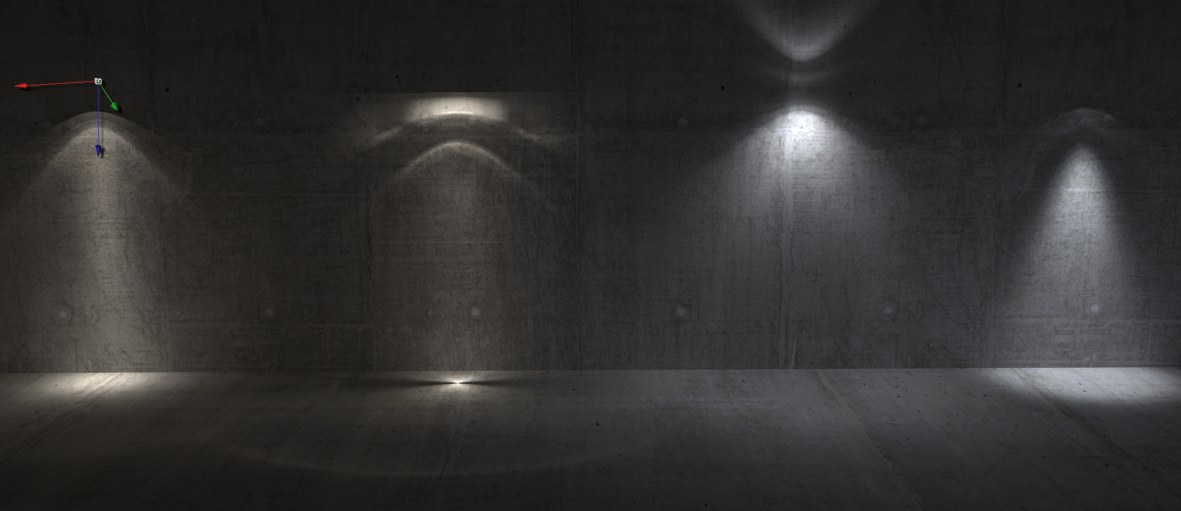 Plusieurs éclairages IES (tous utilisant l'orientation décrite à gauche) illuminent le mur et le sol.
En utilisant le format IES (Illuminating Engineering Society), suffixe: *.ies), il est possible de faire se comporter des sources de lumière comme le font de véritables lumières. Si vous regardez précisément l'image ci-dessus, vous verrez à quel point la dispersion de lumière peut être complexe. Les sources de lumière sont principalement créées en utilisant un réflecteur spécial qui groupe, disperse et répartit la lumière selon le type d'éclairage autorisé.
Un fichier IES contient l'émission de lumière dans l'espace autour d'une source de lumière donnée (comme un fichier ASCII). Ces fichiers sont créés dans des tests de laboratoire (ils sont aussi appelés "éclairages photométriques”) et publiés par des fabricants d'éclairage en ligne.
Dans CINEMA 4D, les fichiers IES sont affichés dans le Visualiseur et dans le Navigateur de Ressources :
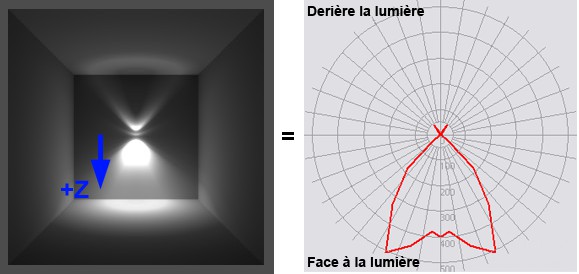 A gauche, les fichiers IES dans le Visualiseur / le Navigateur de Ressources. L'axe Z de la source de lumière pointe vers le bas. A droite, une représentation commune de fichiers IES mais plus difficile à interpréter, comme on voit souvent dans les catalogues.
Vous pouvez placer rapidement et facilement un répertoire IES entiers d'éclairage dans le champ Nom de fichier du Navigateur de Ressources via un cliquer-glisser :
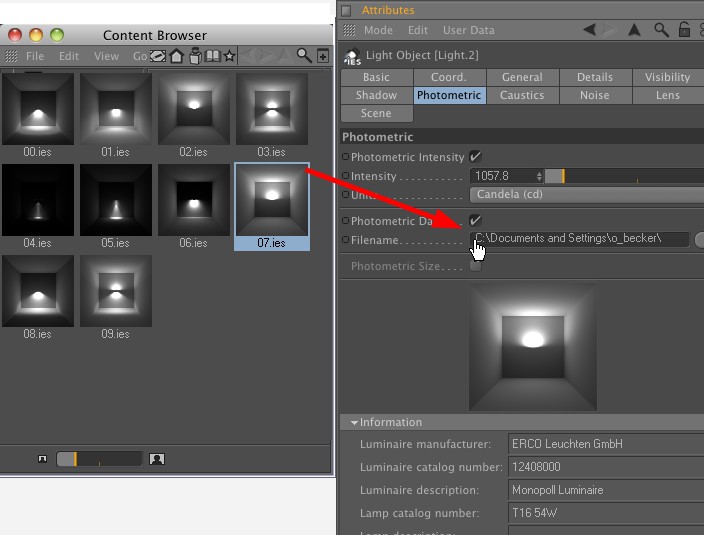 Un éclairage de la société ERCO Leuchten GmbH.
Une source de lumière IES avec tous les paramètres classiques de CINEMA 4D. Cela signifie que vous pouvez ajouter des caractéristiques telles que des effets d'objectif ou des bruits, etc.
Comment créer un éclairage IES ?
- Créez une lumière
- Dans l'onglet Général, réglez le Type sur IES
- Positionnez et faites pivoter la lumière afin que son axe Z pointe dans la direction de la lumière émise
- Dans l'onglet Photométrique, chargez un fichier IES dans le champ Nom de fichier.
Si cette option est désactivée, l'intensité extrême habituellement à l'origine des lumières avec un décalage quadratique inversé sera endossée, ce qui se traduit souvent par des éclairages IES trop intenses. Toutefois, cela a l'avantage de rester indépendant des unités de CINEMA 4D (peu importe que vous modélisez en millimètre ou en kilomètre).
A l'inverse, cela signifie que si vous modélisez "physiquement correctement/mettre à l'échelle" cette option doit être activée (en général, activer cette optios se traduit par un comportement physiquement plus correct).
Attention : cette option n’est pas disponible pour tous les fichiers IES (cela dépend de leur structure interne).
Notez que cette option peut également être activée sans charger de fichier IES. L’intensité peut ensuite être définie grâce aux réglages des Unités photométriques Bougie, Lumen et Lux ; il est conseillé de paramétrer l’Intensité sur 100)).
Cette intensité de la bougie est l'intensité maximum de l'IES. Les valeurs intensité restantes seront appliquées en rapport avec ce paramètre et pourront ensuite être ajustées en corrélation avec lui.
En plus de l'Intensité, ces 3 unités peuvent être appliquées pour influencer l'intensité de la lumière (et elles ne doivent être utilisées qu’avec les lumières IES) :
- Bougie (cd) : l'intensité de la lumière ne dépend que de la valeur Intensité, indépendamment de la forme de lumière (par exemple projecteur) ou de la taille.
- Lumen (lm) : l'intensité de la lumière est principalement dépendante de la forme de lumière, c'est-à-dire que l'intensité de la lumière spot, par exemple, augmente lorsque son cône se rétrécit.
- Lux : si l’option Intensité photométrique est activée, l’intensité de la lumière peut être ajustée dans Lux. L’intensité de la lumière dépend, assez logiquement, de la taille de la source de lumière (z.B.Taille X). Si, par exemple, la surface de la lumière est doublée, son intensité redoublera elle aussi.
Active ou désactive l'évaluation de données IES. Si cette option est désactivée, la source de lumière se retournera pour devenir une source de lumière omnidirectionnelle avec une intensité Bougie ou Lumen réglable.
Vous pouvez glisser un fichier IES dans ce champ où son nom et son chemin d'accès complet (emplacement) seront affichés.
Attention : Le chemin d'accès du fichier IES sera affiché ici mais les données IES seront enregistrées dans le fichier CINEMA 4D. Le fichier IES ne doit donc pas accompagner le fichier CINEMA 4D au moment du transfert des fichiers.
Bien souvent, les fichiers IES contiennent des informations concernant la taille de la lumière active. Si vous activez cette option, l'éclairage IES deviendra une lumière de surface (avec les réglages habituels dans l'onglet Détails, ce qui sera assumé par le fichier IES). Sinon, l'éclairage IES fonctionnera comme une lumière omnidirectionnelle.

Vous trouverez ici plusieurs informations enregistrées dans le fichier IES. Toutefois, tous les fichiers IES ne contiendront pas cette information. Ces champs resteront vides.
Numéro dans catalogue de luminaires :