
Détails
Utilisez le panneau Détails pour accéder aux propriétés individuelles de chaque source de lumière.
Cette option permet d'activer une atténuation d'intensité sur la frange d'une lumière (voir Angle interne / Rayon interne).
En fonction du type d’éclairage utilisé, cette option permet d’ajuster l’angle interne (pour un spot standard) ou le rayon interne (pour un spot parallèle) de la source de lumière.
Dans la zone de rayon interne, la valeur de luminosité de la source de lumière est de 100%. Du rayon interne au rayon externe, la valeur de luminosité descend de 100% à 0%.
Si vous désactivez Utiliser le rayon interne, la luminosité de la source de lumière sera de 100% dans le cône de lumière tout entier, ce qui donne un cône de lumière crue. Si le rayon interne possède une valeur de 0, la lumière sera émise avec une transition douce du centre de la source de lumière à la frange du cône.
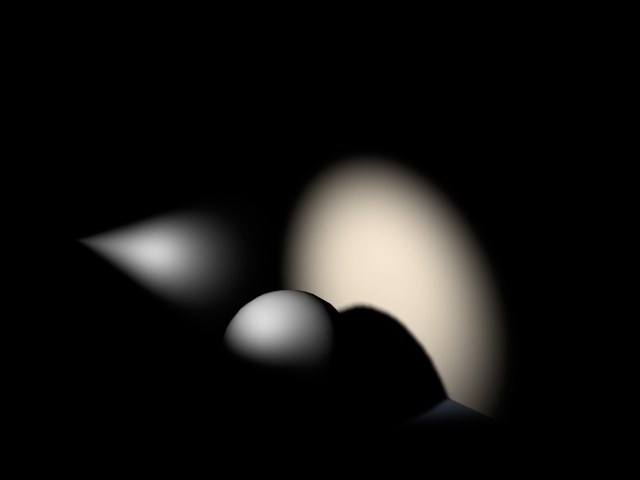 Rayon interne de 0.
Ajustez cette valeur pour définir la largeur totale de la lumière. La valeur d’angle externe indique les limites de la luminosité de la source de lumière.
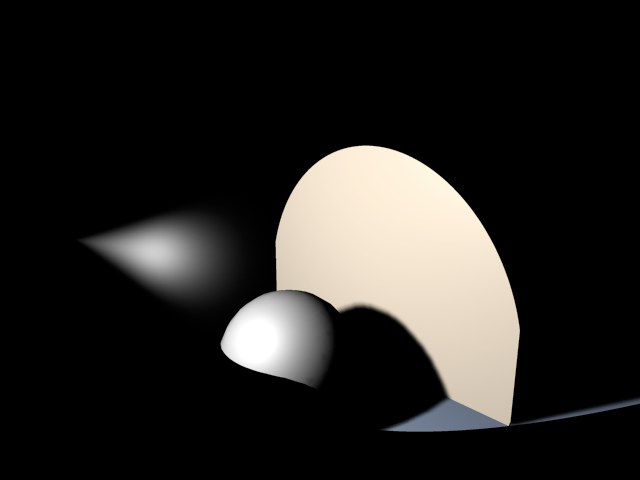
Rapport hauteur/largeur[0.01..100.00]
Cette option permet d’étendre et de modifier l’angle du cône de lumière. La valeur standard de Rapport d’affichage est 1 ; si vous entrez une valeur de 2, la hauteur du cône de lumière sera doublée par rapport à sa largeur. De même, si vous abaissez la valeur à 0,5, la hauteur du cône de lumière sera égale à la moitié de sa largeur.
L’intensité d’une source de lumière sur un objet ne dépend pas de la distance de la lumière à l’objet (sauf si vous avez ajusté l’atténuation), mais plutôt de l’angle selon lequel ses rayons viennent frapper l’objet. Si un rayon frappe une surface selon un angle de 90°, cette surface est illuminée avec l’intensité maximale de la lumière (en tenant compte de l’atténuation). Avec la réduction de cet angle (appelé angle d’incidence), l’intensité de l’illumination est réduite également. En conséquence, dans le cas d’une scène classique, on peut normalement constater une transition douce de la lumière sur les surfaces éclairées. La valeur de Contraste contrôle cette transition.
La Figure 1 présente une série d’images d’une planète éclairée par une source de lumière. Vous pouvez constater que l’avant et le côté de la planète sont faiblement éclairés avec un contraste de 0%. La transition sur la surface éclairée n’est pas très douce, ce qui n’est pas naturel pour une planète. Si vous observez de véritables photos de planètes, vous pourrez constater que la transition des surfaces éclairées vers les surfaces dans l’ombre est très marquée (comme nous l’avons illustré à droite dans cette série d’images).
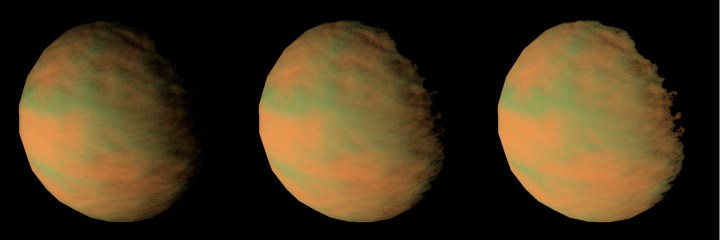 Figure 1: 0% / 50% / 100%
Avec les contrôles de contraste, vous pouvez ajuster la transition entre les parties éclairées et les parties sombres.
Si vous avez besoin de donner un aspect particulièrement atténué à vos objets, vous pouvez même entrer des valeurs négatives, comme à la Figure 2.
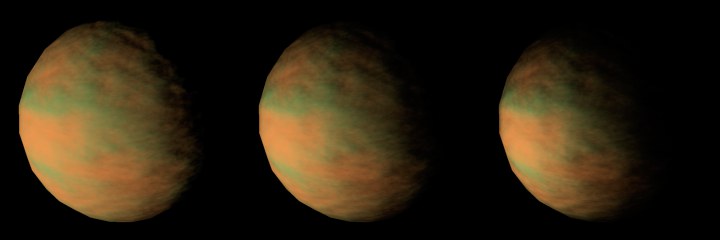 Figure 2: 0% / –50% / -100%
Vous avez certainement rencontré le problème suivant : vous avez parfaitement éclairé la scène, mais les ombres ne sont pas adaptées à l’effet visuel escompté. C’est pourquoi nous avons ajouté le Projecteur d’ombres. Lorsque cette option est activée, seule la lumière correspondante sera utilisée pour la projection des ombres. Vous pouvez définir des sources de lumière supplémentaires comme projecteurs d’ombres sans affecter l’éclairage de la scène.
Si vous saisissez une valeur d’intensité négative (panneau Généralités), les ombres projetteront de la lumière. Même si nous n’avons aucun exemple pratique de l’utilisation de cette fonction, nous sommes persuadés que parmi les lecteurs de cette aide en ligne, il y en a au moins un qui trouve cela fantastique… !
Exemple :
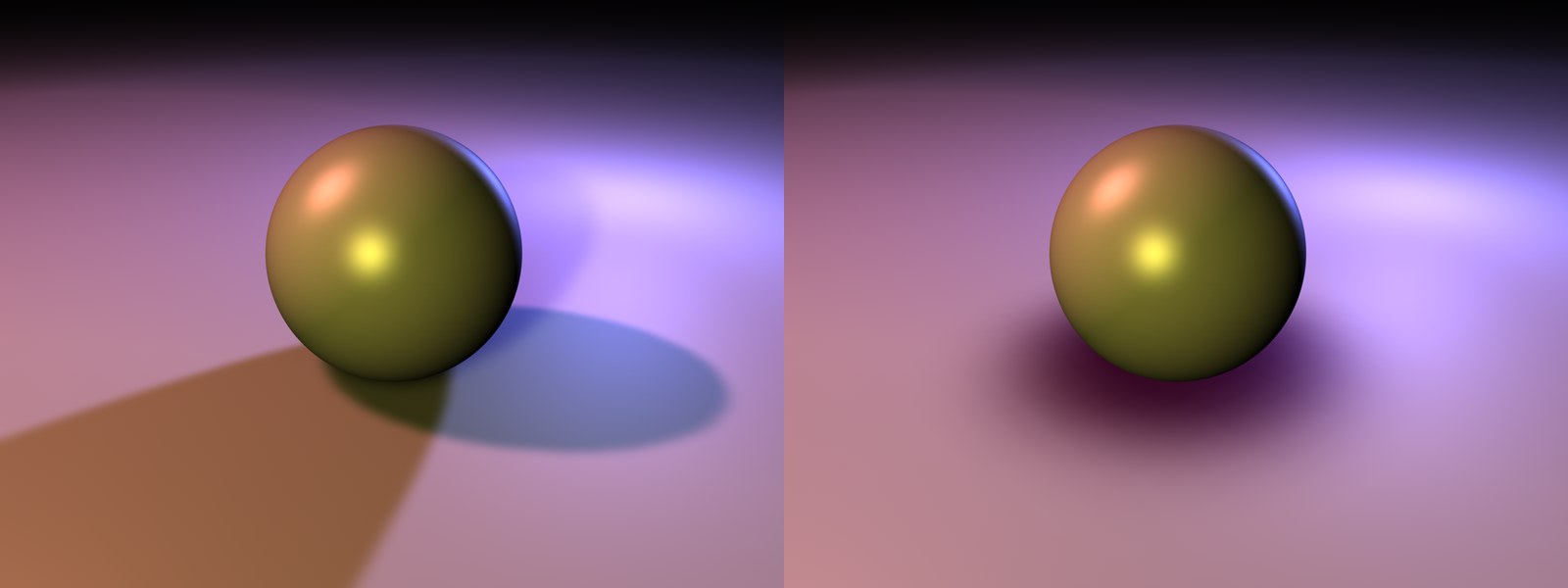
A gauche, la scène a été éclairée de façon optimale avec trois sources de lumière. Toutefois, l’ombre portée contraste avec l’harmonie de la scène. A droite, nous avons placé une source de lumière supplémentaire définie comme Projecteur d’ombres directement au-dessus de la sphère, qui projette maintenant une ombre correcte. Les ombres des trois autres sources de lumière ont été automatiquement désactivées.
L’éclairage de la scène demeure intact, excepté son influence sur les ombres.
L’éclairage de surface et les ombres adaptatives ont été complètement remaniées :
- Il est possible d’attribuer n’importe quelle forme à chaque source de lumière
- Il est possible de rendre visible les lumières de surface lors du rendu
- Les ombres adaptatives sont rendues conformément aux paramètres de l’éclairage de surface
A quoi sert l’éclairage de surface ?
Les lumières de surface présentent un éclairage très réaliste et, combinées aux ombres adaptatives, génèrent des ombres très réalistes (en augmentant la durée du rendu).
Si vous utilisez des lumières de surface tridimensionnelles (cubes, sphères, etc.) gardez à l’esprit que les objets compris dans le volume de la source de lumière nécessitent des taux d’échantillonnage plus élevés, surtout lors de l’utilisation d’ombres adaptatives. En effet, la lumière et les ombres sont projetées sur l’objet de toutes les directions.
Vous pouvez définir des taux d’échantillonnage pour la lumière et les ombres comme suit :
- Lumière diffuse : Echantillons” dans le panneau [Détails
- Ombres adaptatives : Précision, Echantillons minimum et Echantillons maximum dans le panneau Ombres.
Les sources de lumière bi-dimensionnelles sont rendues plus rapidement que les sources de lumière tridimensionnelles. Pour les ombres adaptatives en particulier, la durée du rendu est parfois équivalente à celles d’une scène rendue avec IG !
L’objet sera rendu automatiquement visible lors du rendu de la scène.
Des résultats inattendus ou erronés peuvent se produire si des ombres diffuses (Masques d’ombre (ombres diffuses)) ou franches (Suivi de rayon (ombres Franches)) sont utilisées avec des lumières de surface.
Les lumières de surface ne peuvent pas émettre de lumière visible ou volumétrique, sauf avec la forme Ligne.
Les paramètres suivants deviennent disponibles pour la création d’ombres avec un éclairage de surface (dans le panneau Détails lorsque Adaptatives est activée dans le menu Ombres du panneau Généralités) :
- Surface
- Objet
-
Taille X, Y et Z
L’application suppose l’existence d’une source de lumière virtuelle réservée exclusivement à la génération des ombres adaptatives..
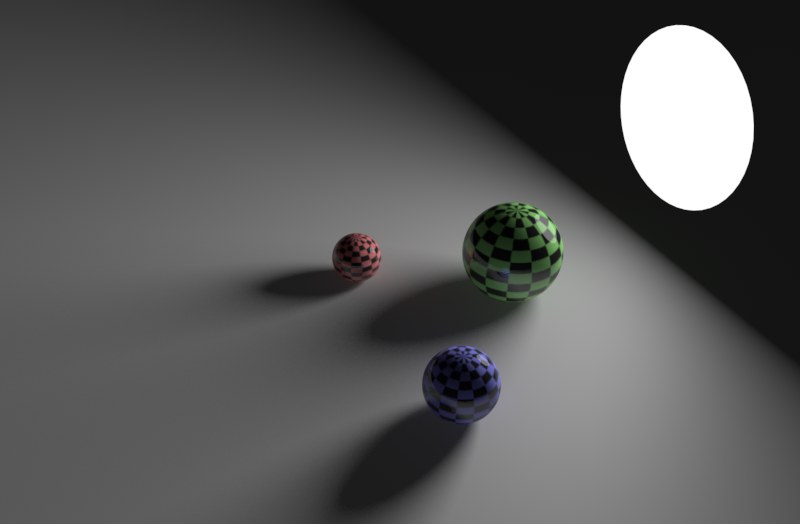
Une source de lumière en forme de disque peut par exemple être utilisée pour la simulation de la lumière émise par une lampe de bureau ou une autre source de lumière circulaire.
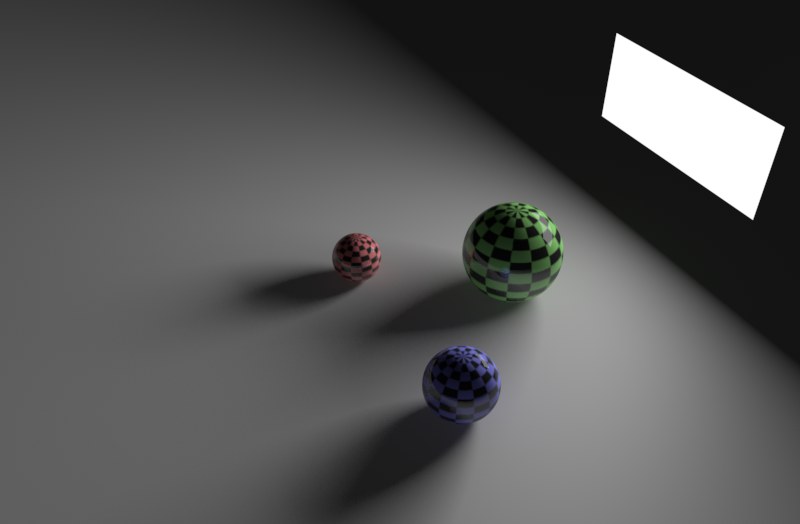
Utilisez ce paramètre pour la simulation d’un éclairage d’intérieur (lumière filtrant par une fenêtre rectangulaire, par exemple).
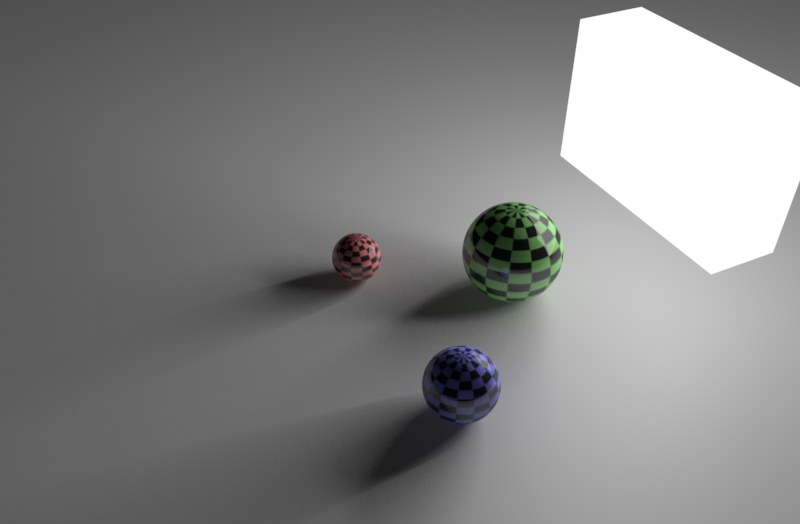
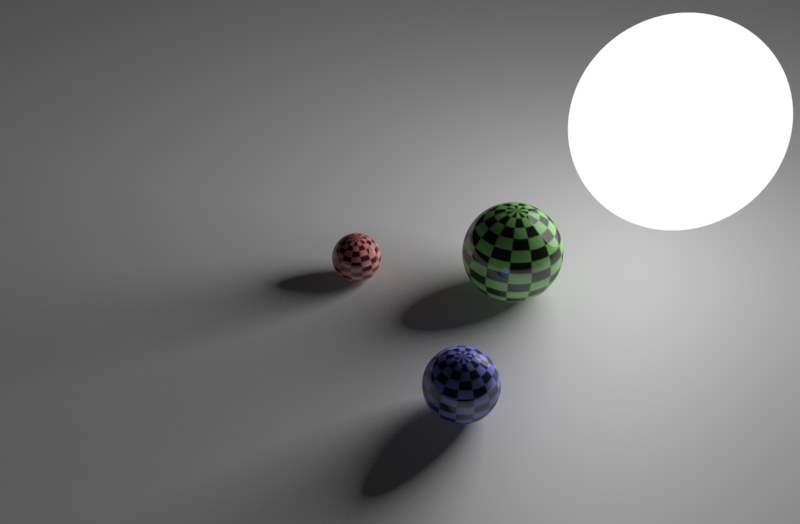
La source de lumière sphérique génère un effet similaire à la source de lumière Disque, mais avec une meilleure dispersion de la lumière dans toutes les directions.
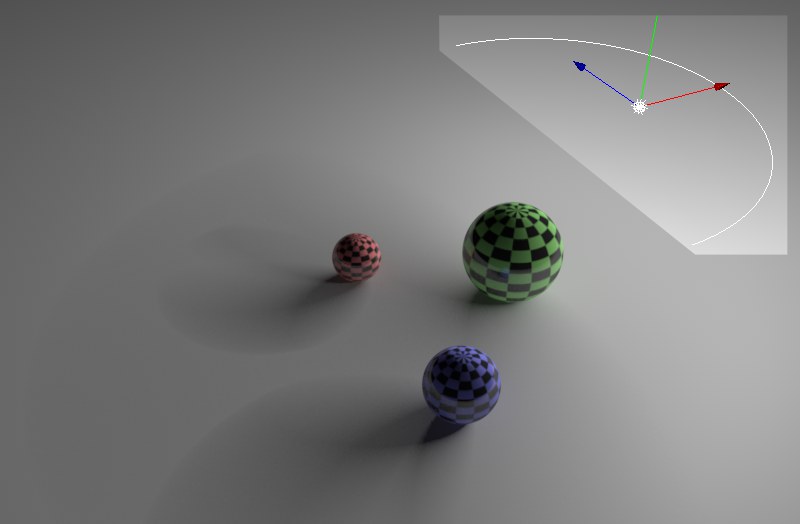 Spline en arc de cercle comme source de lumière..
Cette fonction permet d'utiliser tout objet polygonal (l'objet doit être converti via la fonction Maillage / Conversion / Autoriser les modifications) ou spline (si la Spline possède plusieurs segments, seul le premier sera utilisé) pour la forme de la lumière. Il suffit de déposer la forme dans le champ Objet de la lumière.
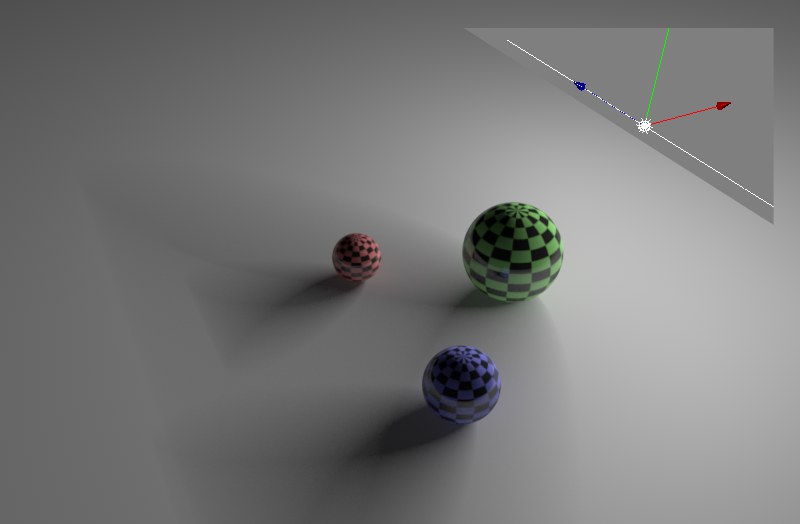
Source de lumière directe et linéaire (appelée précédemment Néon) pour la simulation de néons. Il s’agit de la seule lumière de surface pouvant être rendue comme visible ou volumétrique.
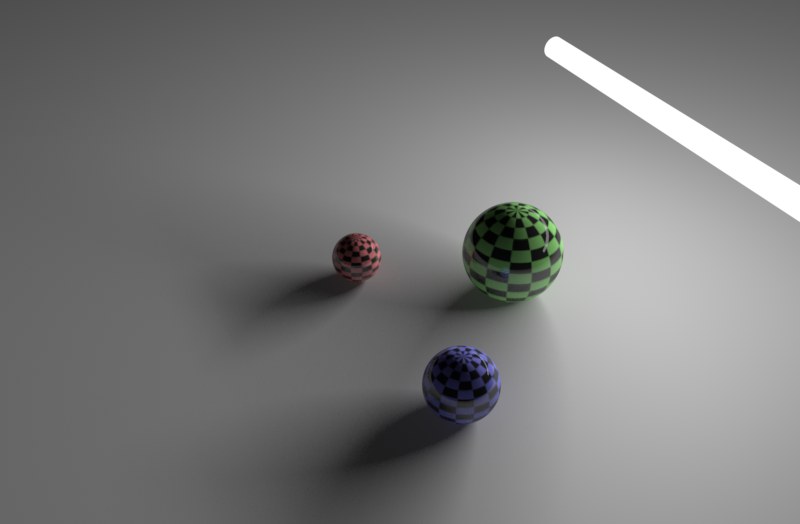
La source de lumière Cylindre est similaire à la source de lumière Ligne. Vous pouvez de plus paramétrer un diamètre.
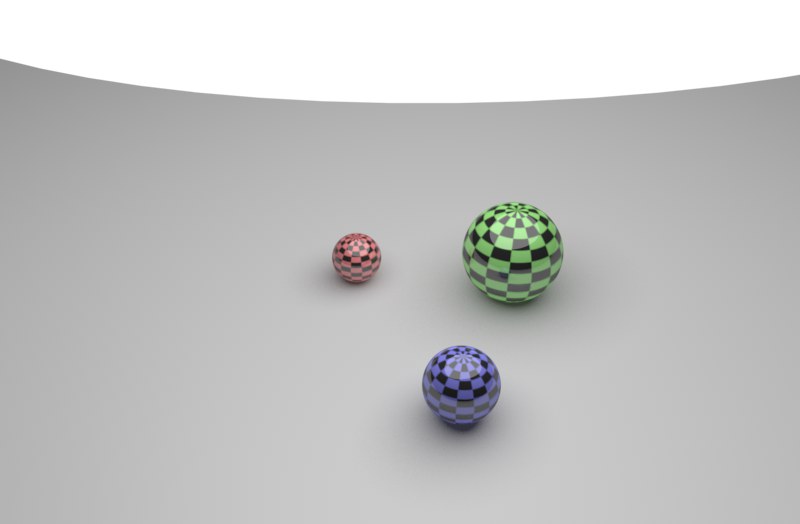
La source de lumière Hémisphère est adaptée à la simulation d’un éclairage en extérieur, la lumière étant émise dans toutes les directions, comme dans le cas d’un ciel réaliste.
Si vous avez sélectionné Objet / Spline dans le menu Surface, vous pouvez utiliser tout objet polygonal ou spline pour la forme de la lumière. Il suffit de déposer la forme souhaitée dans le champ Objet.
Si vous utilisez un objet qui a été déformé à l'aide d'un objet de déformation, l'application va utiliser la forme que possédait l'objet avant sa déformation. L'application de la commande Convertir en objet va créer un objet polygonal déformé pouvant être utilisé.
Ces options permettent de définir la taille de la lumière de surface en 2D ou en 3D.
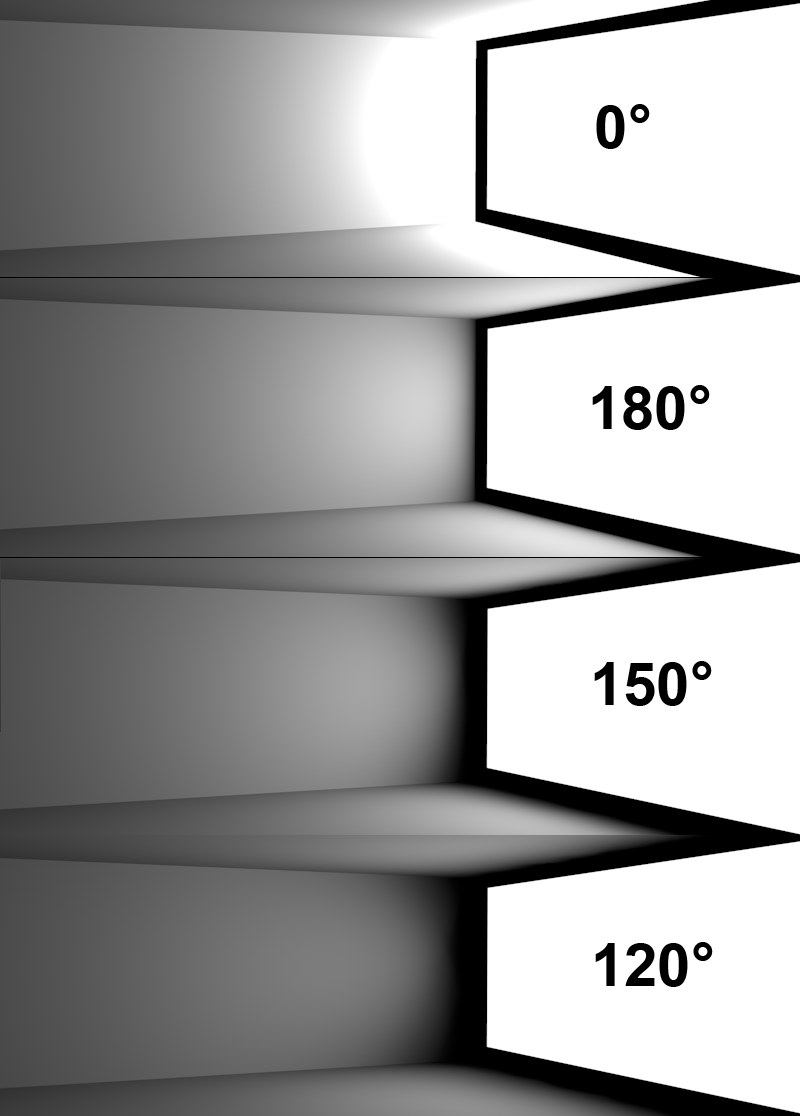 Différents angles d‘atténuation appliqués à une lumière de surface émettant de droite à gauche.
Ce paramètre permet de régler la lumière émise par une source d’éclairage de surface Disque ou Rectangle. Avec la valeur maximale de 180°, la lumière sera émise comme par une forme hémisphérique. Plus cette valeur est basse, plus grande sera la quantité de lumière supprimée des bords. La valeur 0° représente une émission de lumière depuis une hémisphère.
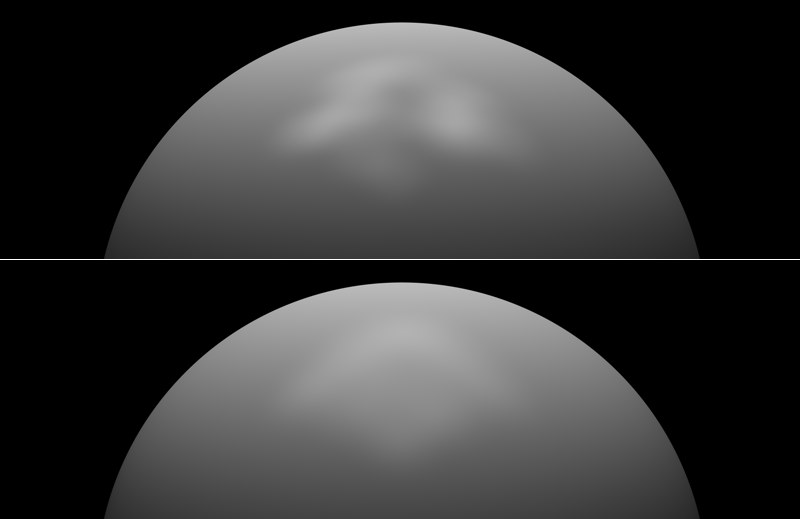 Basse valeur d‘échantillon (en haut) et haute valeur d‘échantillon (en bas).
Il peut arriver qu’une structure d’échantillon de lumière de surface devienne visible (lors de l’utilisation d’une lumière spéculaire par exemple, comme dans l’exemple ci-dessus). La surface donnera l’impression d’être éclairée par plusieurs sources de lumière. Dans un tel cas, augmentez la valeur.
Vous devriez également augmenter la valeur si la dispersion de la lumière n’est pas uniforme (ou lorsque l’option Ajouter du grain (plus lent) est activée). Cette dispersion non uniforme de la lumière se produit particulièrement avec les lumières de surface écrêtant les objets et utilisant des fonctions comme Inverse ou Carré inverse.
Ce paramètre est disponible uniquement pour une lumière infinie avec ombres adaptatives.
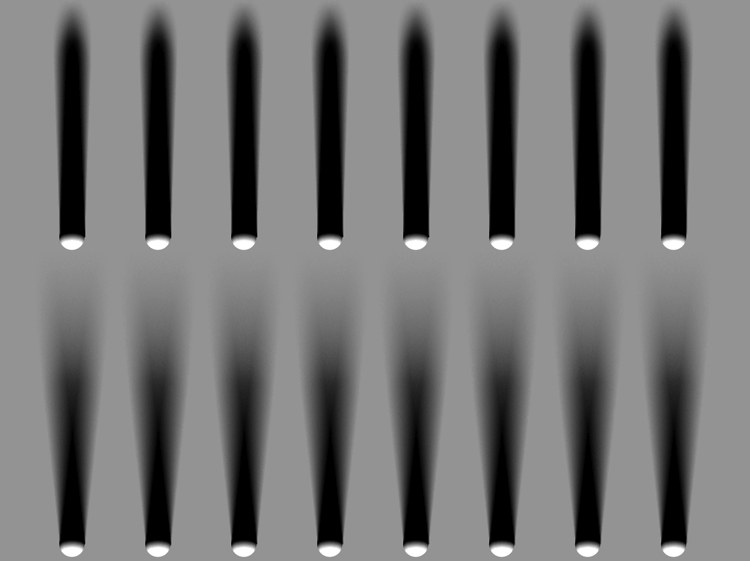 En haut, Angle infini de 2°; en bas, Angle infini de 6°.
Ce paramètre permet de faire varier l’angle des ombres, à partir de l’origine de l’objet qui la projette. Avec une valeur de 0°, les ombres sont franches.
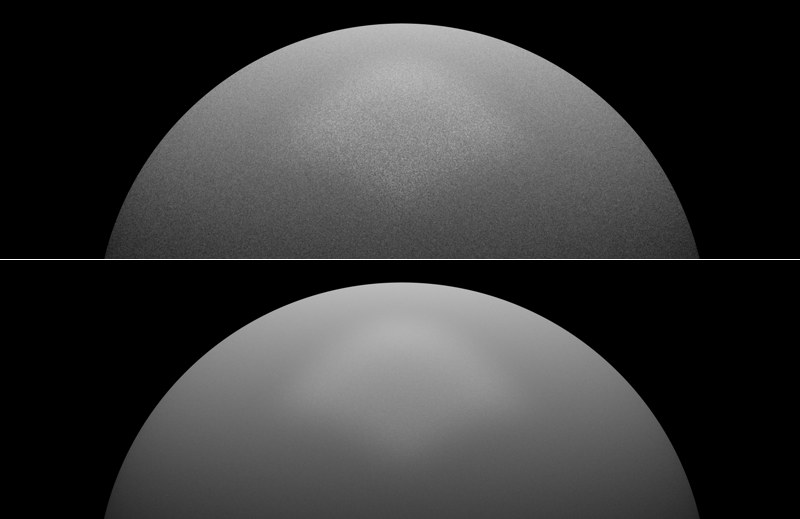 En haut, basse valeur d‘échantillons; en bas, haute valeur d‘échantillons.
Cette option représente un autre moyen d’éviter l’apparition d’artefacts mentionnée plus haut dans la section consacrée aux échantillons. L’application va générer un rendu granuleux pour éliminer toute structure de source de lumière visible. Rehaussez la valeur Echantillons pour éviter d’obtenir un aspect trop granuleux (si ce n’est pas l’effet souhaité).
La durée du rendu sera un peu plus longue qu’avec un rendu normal (avec Ajouter du grain (plus lent) désactivée).
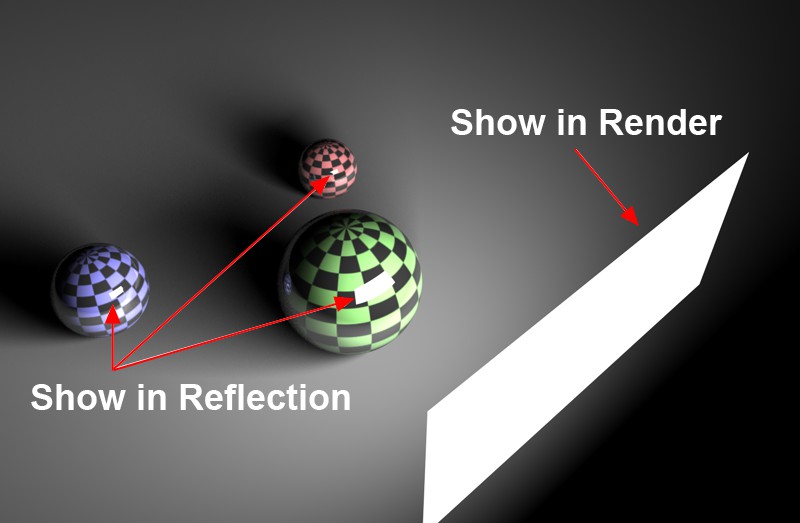 Activation des options Afficher au rendu et Afficher dans les réflexions.
Activez cette option si vous souhaitez effectuer le rendu de la source de lumière de surface elle-même. En fonction de son intensité, cette source de lumière sera rendue en blanc dans la plupart des cas.
Les lumières de surface qui ne possèdent aucune véritable surface (les lignes et les splines, par exemple) ne peuvent pas être rendues.
Afficher comme un solide dans la vue
Activez cette option si vous voulez afficher les lumières surfaciques en tant que surfaces lumineuses dans une vue.
Utiliser cette option pour définir si l’Eclairage de surface doit être rendu en tant qu’éclairage spéculaire (simplifié comparé aux réflexions réelles) sur un matériau réfléchissant. Cette option et l’option suivante peuvent être utilisées pour définir si l’éclairage doit être rendu en tant qu’éclairage spéculaire, en tant que réflexion, ou les deux (cette option peut également être définie individuellement pour un matériau donné, dans les calques du Canal de réflexion de ce dernier.)
Noter que l’option Spécularité a essentiellement le même effet sur l’ensemble de la source de lumière (peu importe le type sélectionné Type), alors que l’option décrite ici s’applique uniquement à l’éclairage de surface.
Activez cette option si vous souhaitez qu’une lumière de surface soit reflétée sur un autre objet.
Les lumières de surface qui ne possèdent aucune véritable surface (les lignes et les splines, par exemple) ne peuvent pas être rendues (Exception : si la valeur Rugosité est supérieure à 0).
Multiplicateur de visibilité[0..10000000%]
Utilisez ce paramètre pour ajuster l’intensité d’une lumière de surface visible ou sa réflexion sur un autre objet. Cette option est disponible uniquement si l’option Afficher au rendu ou Afficher dans les réflexions est activée.
Une source de lumière virtuelle normale va illuminer son environnement avec une intensité linéaire et continue. Cependant, il ne s’agit pas du fonctionnement naturel de la lumière, en réalité ; la luminosité des véritables sources de lumière sera absorbée. C’est pourquoi il est possible de réduire la luminosité des sources de lumière de CINEMA 4D sur toute distance. Plusieurs fonctions d’Atténuation sont disponibles dans le menu local correspondant ; elles sont illustrées dans les images dans le tableau suivant :
Leur principale caractéristique est l’intensité presque illimitée à leur point d’origine, très utile pour la simulation d’une ampoule sur un mur par exemple : la partie du mur la plus proche de l’ampoule sera rendue avec une très forte intensité.
Dans les exemples ci-dessous, vous pouvez voir les différents types d’atténuation pour une lumière de surface. Les petits graphes de fonction indiquent l’intensité de la lumière par rapport à la distance à partir de la source de lumière. Les fluctuations du graphe correspondent aux valeurs de Rayon/Décroissance.
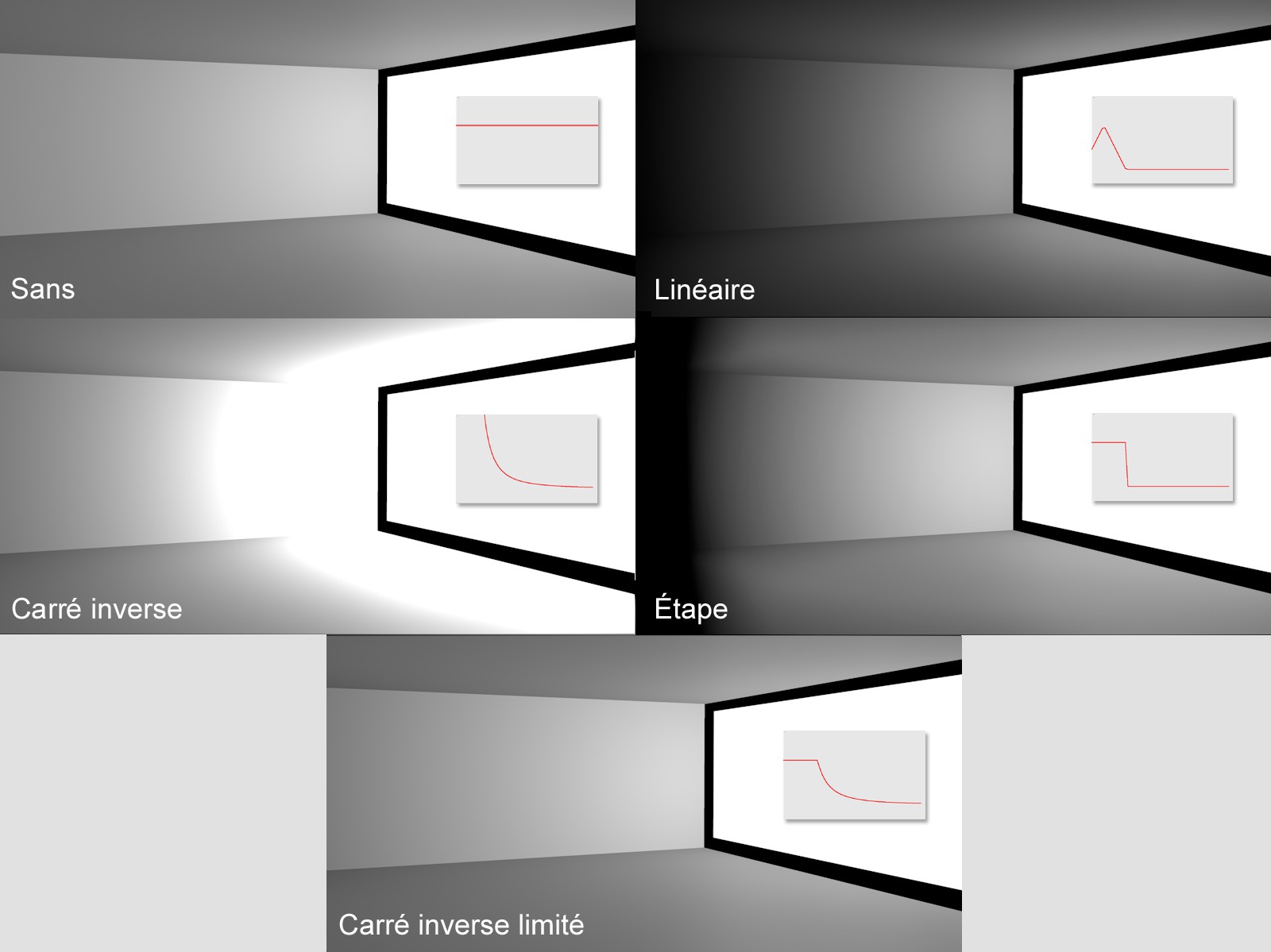 Différents types d‘atténuation.
Il n’y a aucune atténuation dans le champ du Rayon interne. Jusqu’à ce point, l’intensité de la lumière demeure constante. En dehors de ces limites commence l’atténuation du rayon.
- Atténuation, Linéaireet Étapes : l’intensité de la source de lumière varie entre 100% et 0% dans l’intervalle compris entre la valeur de Rayon interne et la valeur de Rayon/Décroissance. Cette valeur de Rayon/Décroissance indique l’intervalle maximum d’illumination par la source de lumière.
- Atténuation Carré inverse et Inverse (clampage) : à cette distance de la lumière d’origine, l’Intensité sera celle définie dans l’onglet Généralités. À partir de là l’Intensité diminuera de façon inversesement proportionnelle au carré de la distance d’origine.
Cette option n’est disponible qu’avec les lumières Spot et n’est utile que lorsque Utiliser le Dégradé est coché et avec le dégradé Couleur, qui doit lui-même avoir des poignées d’une couleur différente. Normalement, le dégradé de couleur s’étendra le long de l’axe Z de la source de lumière Spot à partir du début du dégradé jusque la fin. Si l’option Atténuation bordure colorée est activée, la lumière sera aussi colorée de manière radiale à partir du centre de l’angle/rayon vers l’extérieur.
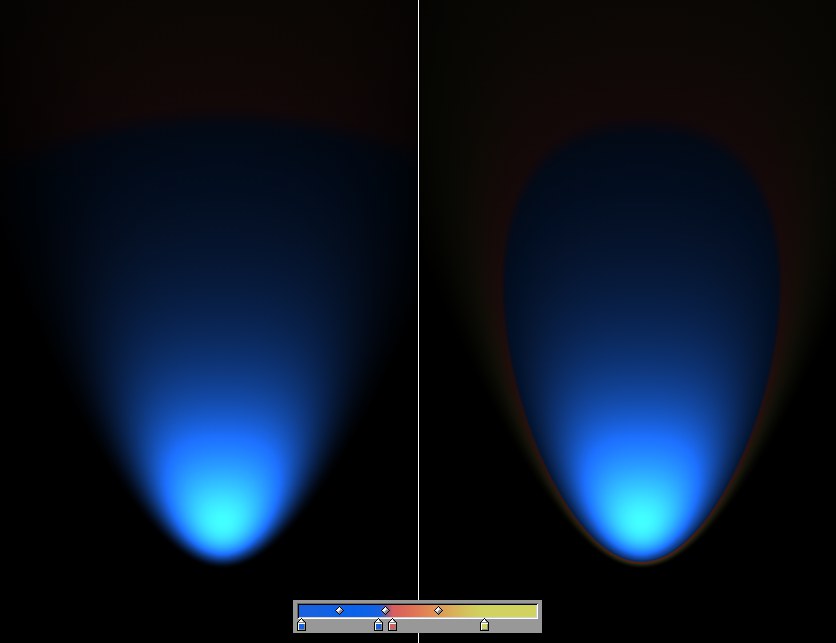 A gauche: option Atténuation bordure colorée désactivée. A droite: option Atténuation bordure colorée activée.
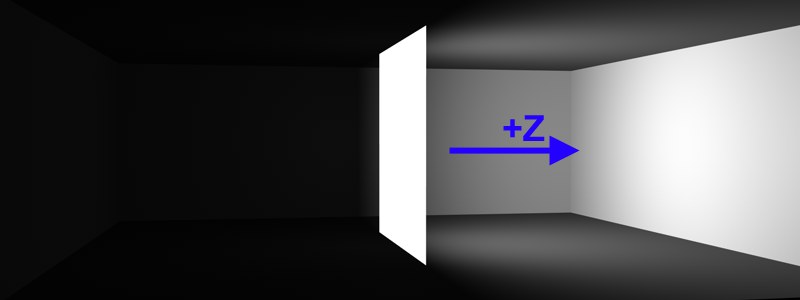 Lumière de surface rectangulaire avec activation de l‘option Direction Z uniquement au centre de la pièce.
Lorsque cette option est activée, la lumière ne peut être émise que dans la direction Z positive de l’objet Lumière. La lumière émise dans la direction opposée sera écrêtée sur le plan XY.
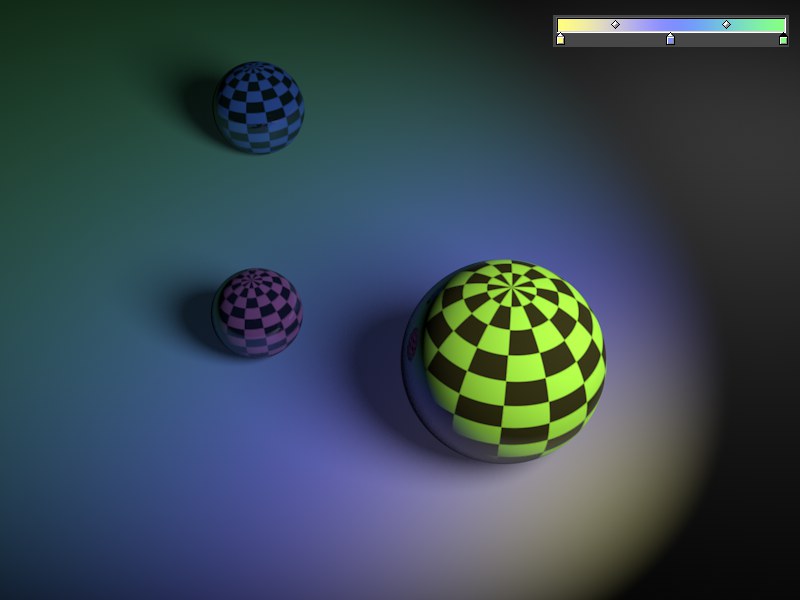 Spot avec un dégradé.
Cette option permet de définir plusieurs couleurs sur un dégradé d’atténuation. Lorsque cette option est activée, le dégradé écrase la couleur définie dans le panneau Généralités.
Ecrêtage
Utilisez l’écrêtage pour restreindre l’illumination et la lumière visible (si elle existe), radialement avec une source de lumière Omni, et linéairement avec tout autre type de source de lumière. Cette option permet de faire commencer la projection des rayons de lumière après l’origine de la lumière ; la projection peut commencer, par exemple, cinq mètres après l’origine de la source.
Les deux valeurs utilisées pour cet effet sont De et à. Elles déterminent, en mètres, la distance de l’effet d’écrêtage. Plus la différence entre ces deux valeurs est importante, plus la transition est douce.
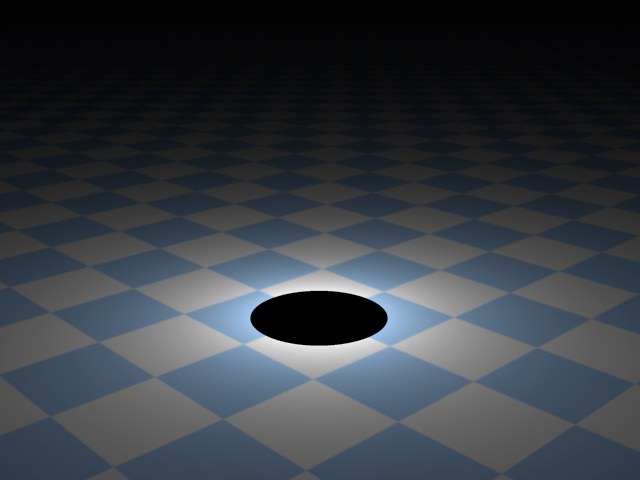 De = 90, à = 90. De = 90, à = 90.
|
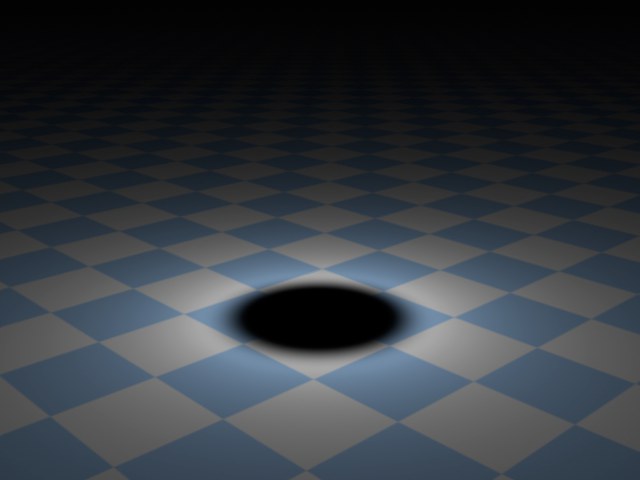 De = 90, à = 150. De = 90, à = 150.
|
L’Ecrêtage distant peut être utilisé pour couper abruptement l’illumination de la source de lumière. Pour utiliser l’Ecrêtage distant, vous avez là aussi besoin de deux valeurs. Cette fois, les valeurs De et à délimitent le début de l’atténuation et l’endroit ou la lumière disparaît complètement. Là aussi, plus la différence entre ces deux valeurs est importante, plus la transition est douce.
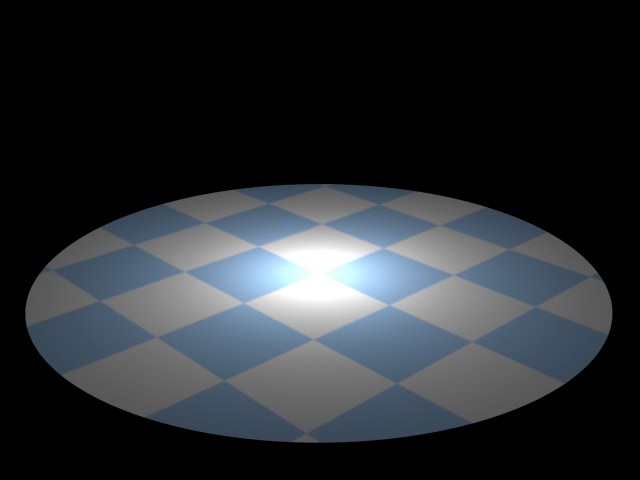 De = 300, à = 300. De = 300, à = 300.
|
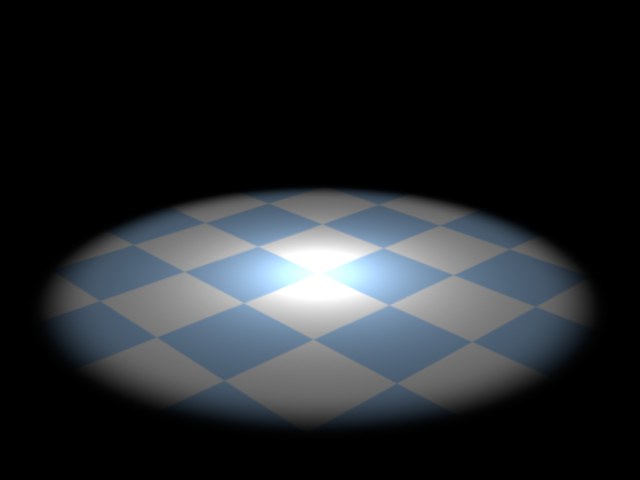 De = 220, à = 300. De = 220, à = 300.
|
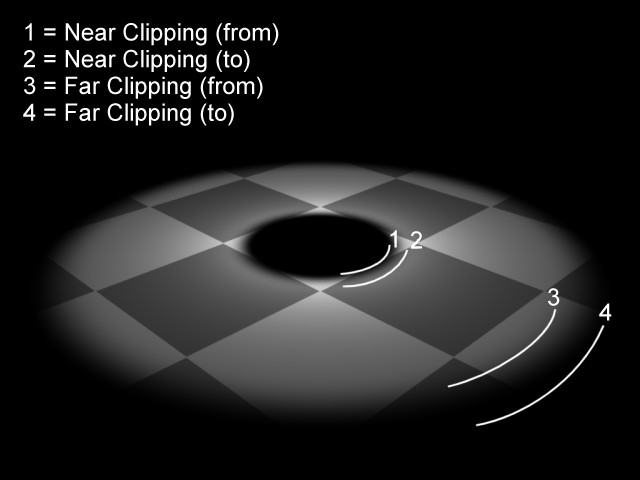 Ecrêtage de différentes portées pour une lumière Omni. 1 = Ecrêtage de proximité (De) ; 2 = Ecrêtage de proximité (à) ; 3 = Ecrêtage distant (de) ; 4 = Ecrêtage distant (à).