
Visibilité
L'atténuation correspond au pourcentage de réduction de la densité de la lumière. L’atténuation axiale de la lumière visible est par défaut de 100%, ce qui signifie qu’à partir de l’origine de la lumière, la densité de la lumière visible passe de 100 % à 0 %. Donc, si vous entrez une valeur de 10%, les limites (ou la frange) du cône auront une visibilité de 90 %. Vous pouvez activer ou désactiver l’atténuation.
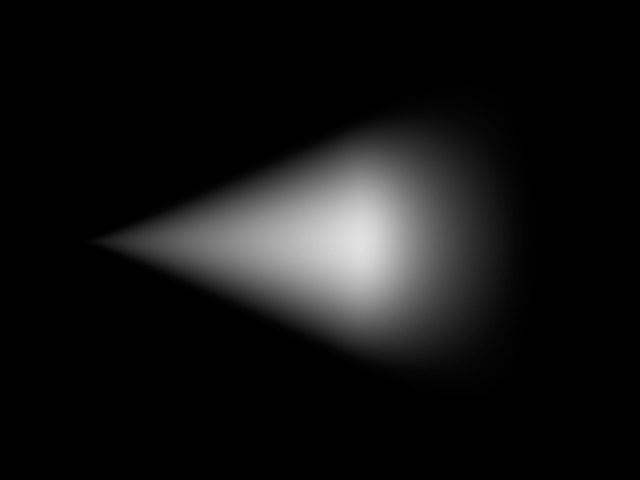 Atténuation de 100%. Atténuation de 100%.
|
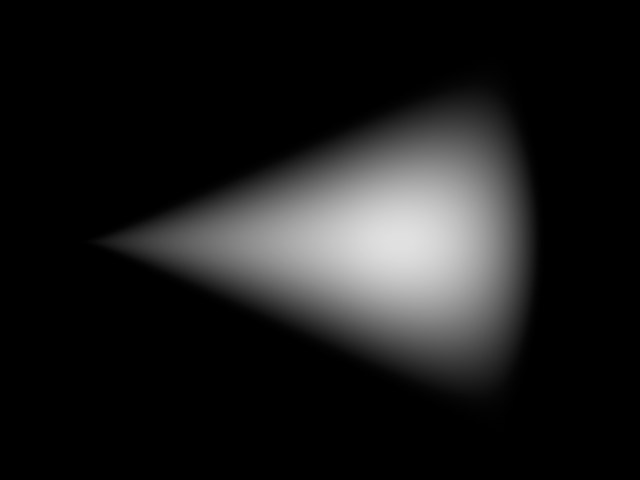 Atténuation de 0%. Atténuation de 0%.
|
Atténuation Luminosité en Bordure[0..100%]
L’option Atténuation de la frange n’est utile que pour les sources de lumière Spot. Cette option détermine à quelle vitesse la densité de la lumière va décroître vers la frange du cône de lumière. Si vous entrez une valeur de 0% (ou si vous laissez le champ inactif), vous allez créer une lumière visible très crue. Avec une valeur de 100%, l’atténuation sera plus graduelle à partir de l’intérieur du cône de lumière, avant d’atteindre les 0 % sur la frange du cône.
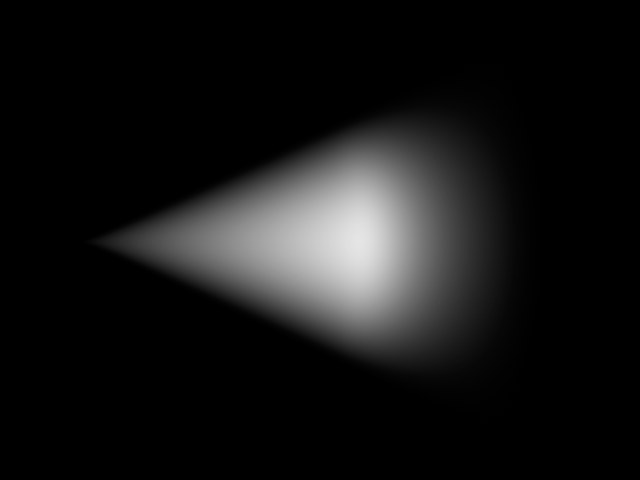 Atténuation de la frange de 0 %. Atténuation de la frange de 0 %.
|
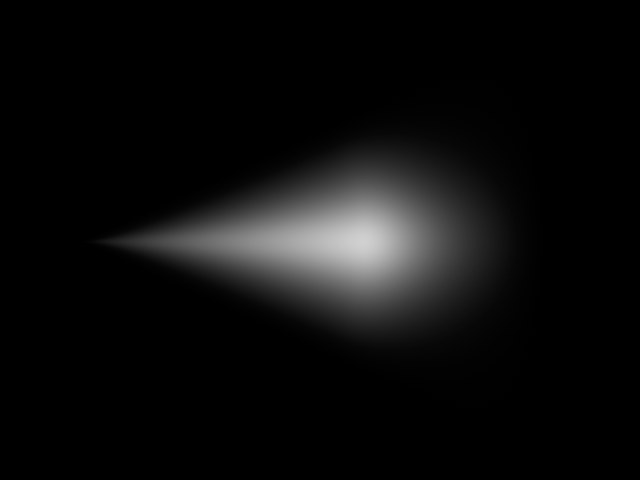 Atténuation de la frange de 100 %. Atténuation de la frange de 100 %.
|
Atténuation Couleur en Bordure
Cette option n’est disponible que pour les sources de lumière Spot et uniquement si l'option Atténuation vers la frange est activée. Normalement, la couleur interne se comporte de telle façon qu’elle suit linéairement l’axe Z de la source de lumière Spot vers la couleur externe. Cependant, si vous sélectionnez Atténuation de la couleur vers la frange, la couleur interne va aussi se répandre radialement vers l’extérieur à partir de l’Angle interne, pour rencontrer la couleur externe.
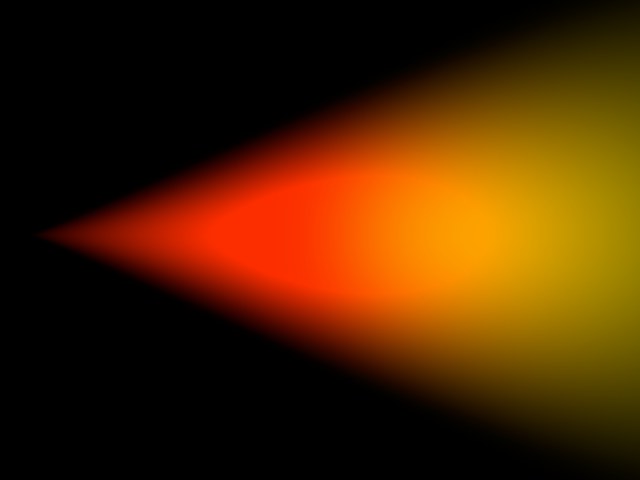 Couleur -> Frange désactivée. Couleur -> Frange désactivée.
|
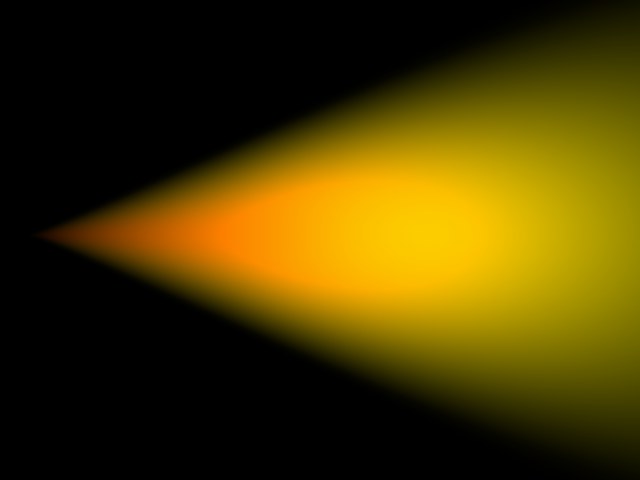 Couleur -> Frange activée. Couleur -> Frange activée.
|
Jusqu’à cette valeur, la densité de la lumière visible est toujours constante à 100 %. L’atténuation commence uniquement après cette distance.
Entre la Distance interne et la Distance externe, la densité de la lumière visible passe de 100 % à 0 %.
Avec des sources de lumière omni, vous pouvez modifier l’échelle de distance externe sur chaque axe en utilisant les trois champs d’échelle relative.
Distance d'Échantillonnage[0..+∞m]
La distance d’échantillonnage n’est valable que pour les lumières visibles volumétriques.
Ajustez cette valeur pour définir la finesse avec laquelle l’ombre générée par la lumière volumétrique sera calculée. Avec des valeurs élevées, l’ombre n’est pas très précise, mais les calculs sont rapides ; avec des valeurs basses, l’ombre sera mieux définie, mais la durée des calculs sera plus élevée.
La valeur de la distance d’échantillonnage est mesurée en unités du monde. Cette valeur détermine la finesse avec laquelle les ombres situées dans le champ d’action de la lumière visible seront échantillonnées. Les valeurs varient généralement de 1/10e à 1/1000e du rayon de la source de lumière. Si vous augmentez la valeur, la scène sera rendue beaucoup plus vite, mais certaines parties de cette scène seront échantillonnées très sommairement, ce qui va provoquer l’apparition d’artefacts.
Pour réduire le nombre d’artefacts, vous devrez également réduire la valeur d’échantillonnage. Gardez toutefois à l’esprit que plus la valeur est basse, plus la durée du rendu sera élevée.
Conseils généraux sur la distance d'échantillonnage
Si vous désirez créer de fins rayons de lumière, comme les raies de lumières qui apparaissent à travers des craquelures ou derrière des colonnes de pierre, vous devez définir une distance d’échantillonnage relativement faible. Notez qu’une lumière complètement couverte, qui ne permet le passage d’aucune raie de lumière, peut être échantillonnée selon une valeur beaucoup plus haute.
Voici un exemple qui devrait clarifier les choses : une citrouille possède un rayon de 150 unités, et le faisceau de lumière volumétrique de la scène possède un rayon (distance externe) de 700 unités.
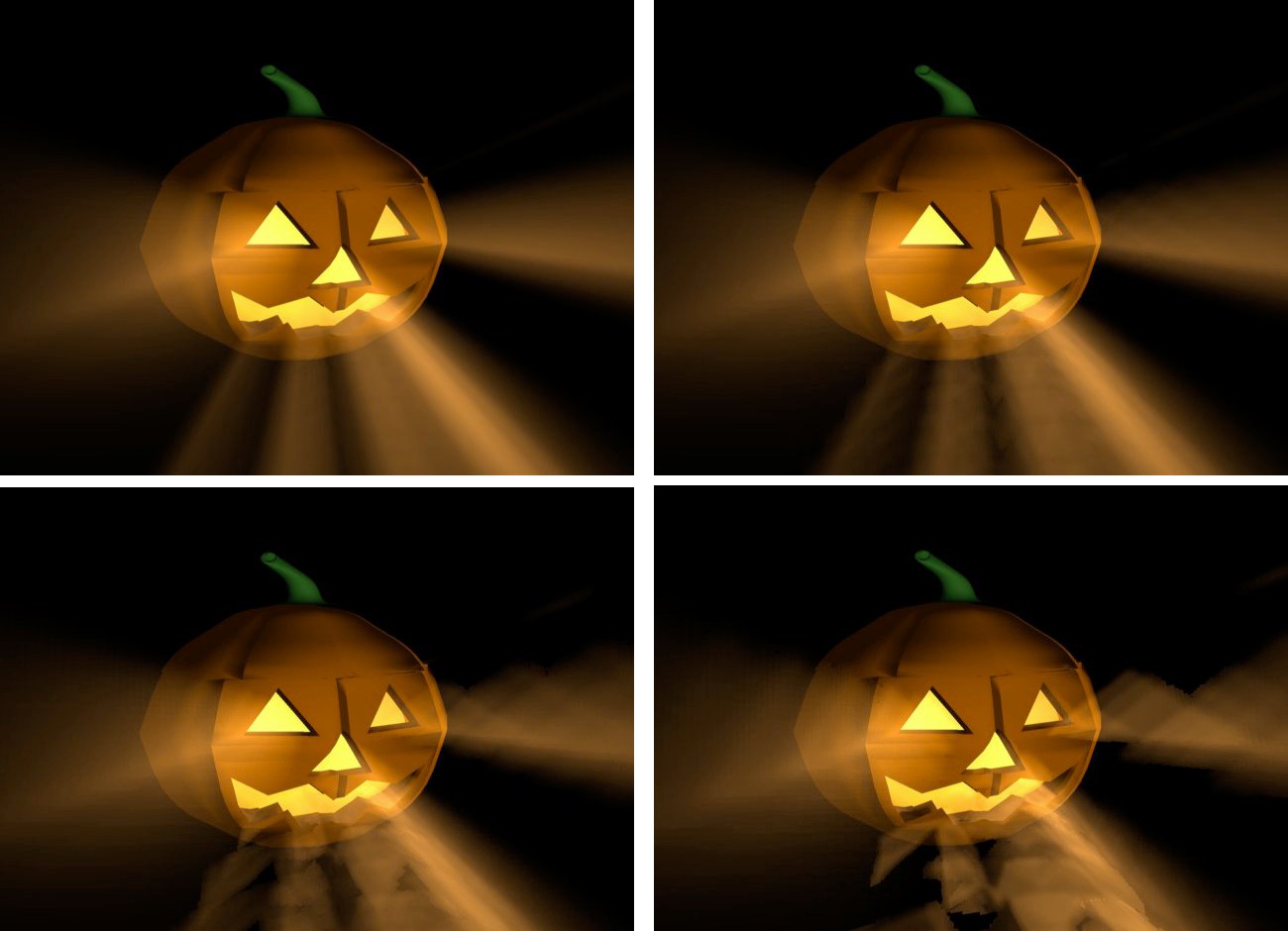 De gauche à droite : Dist. d’échantillon. : 10. Durée du rendu : 105s. La citrouille est parfaite. Dist. d’échantillon. : 20. Durée du rendu: 60s. Vous pouvez apercevoir des artefacts sur les rayons de la bouche et de l’œil droit. Dist. d’échantillon. : 40. Durée du rendu : 35s. Les rayons de lumière visible sont parsemés d’artefacts. Dist. d’échantillon. : 80. Durée du rendu : 23s. L’image est complètement gâchée par les artefacts.
Pourquoi le rendu de l'éclairage volumétrique demande-t-il autant de temps ?
Quand un rayon frappe un cône de lumière, l’intensité de la lumière n’est pas le seul facteur à calculer. Pour chaque partie du rayon, le programme doit vérifier la présence d’autres objets à l’intérieur du cône de lumière qui pourraient projeter des ombres. Donc, en suivi de rayon, pour chaque partie du rayon de lumière, un rayon supplémentaire doit être généré et émis.
Mais comme il est impossible de réduire des segments d’un brouillard en dessous d’une certaine longueur, l’application doit utiliser une approximation : la longueur du cône de lumière est subdivisée en parts égales.
En suivi de rayon, supposons que le rayon frappe le cône de lumière et que la distance entre le point d’entrée et le point de sortie du cône de lumière est de 1000 unités. Avec une distance d’échantillonnage de 50 unités, l’application devra calculer 20 fois une valeur d’intensité et un "rayon” d’ombre (1000 divisé par 50). Plus la distance d’échantillonnage est courte, plus le calcul sera long.
Même si vous n’avez que 5 subdivisions (et donc une distance d’échantillonnage de 200 dans l’exemple ci-dessus), le temps de calcul (pour chaque rayon de suivi de rayon, et pour chaque contact avec le cône de lumière) va être cinq fois plus long que sans l’option ‘Volumétrique’. Si vous utilisez des subdivisions de plus en plus fines, le temps de calcul deviendra vite astronomique.
Il s’agit malheureusement d’un problème inhérent aux ordinateurs qui ne peut être résolu autrement qu’en augmentant la vitesse du processeur.
Alors pourquoi ne pas établir une valeur fixe pour le nombre d'échantillons ?
En suivi de rayon, si le rayon atteint le cône de lumière à son origine, la distance entre les points d’entrée et de sortie pourrait être, par exemple, 100 unités. Mais si le rayon atteint le cône plus loin de la source de lumière, cette distance pourrait atteindre 5 000 unités ou plus.
Donc, si vous avez utilisé une valeur fixe pour la distance type, aux points les plus proches du centre, il y aurait trop de calculs inutiles, et aux points les plus éloignés, il n’y aurait pas assez de calculs (et donc de nombreux artefacts).
.
Cette valeur définit l’intensité de la source de lumière visible.
Avec cette option, vous pourrez déterminer l’assombrissement du cône de lumière. Avec une valeur de Poussières de plus de 0 %, l’intensité de la lumière n’est pas ajoutée, mais soustraite.
Pour voir l’effet de cette option, vous devrez donc abaisser en conséquence l’intensité de la source de lumière.
Vous pouvez voir clairement dans l’illustration suivante la différence entre une lumière normale et une lumière avec poussière. A gauche, une lumière visible et lumineuse, à droite, une lumière noire et poussiéreuse.
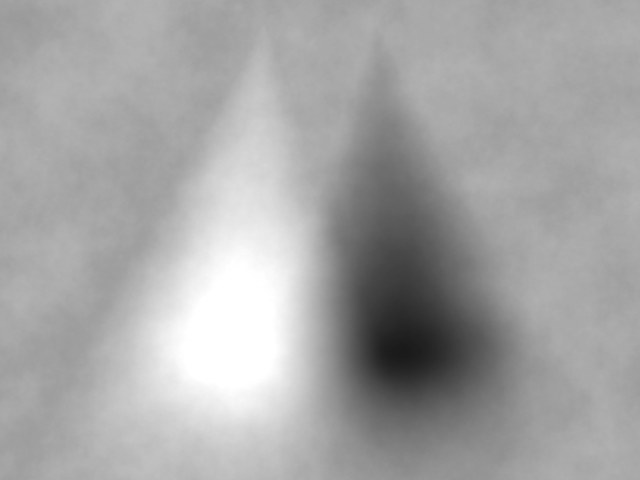 Pour créer une lumière sombre et poussiéreuse, choisissez une basse valeur d’Intensité dans le panneau Visibilité.
Vous pouvez utiliser une accumulation de poussière avec des particules pour obtenir quelques simulations impressionnantes de feu et de fumée.
Cette option a pour effet de produire des irrégularités dans la lumière visible, qui dans certains cas, peuvent éviter un effet de bandes indésirable dans la source de lumière visible.
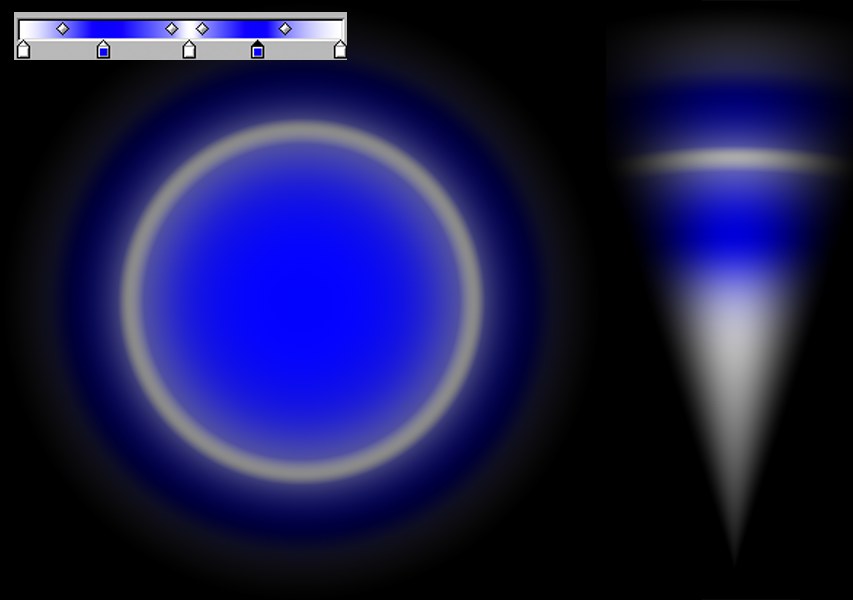 Dégradé de lumière visible. A gauche : lumière Omni ; à droite : Spot.
L'option Utiliser le dégradé simplifie la création de dégradés de couleurs et d'intensités.
L'option Atténuation globale, également dans le panneau Visibilité, doit être activée.
L'option Intensité (panneau Generalités) va également affecter l'intensité de la lumière visible !
Si l'option Utiliser le dégradé est désactivée, le dégradé défini dans le panneau Détails sera indisponible.
Activez cette option pour mélanger le rayon de lumière de façon additive avec d’autres sources de lumière.
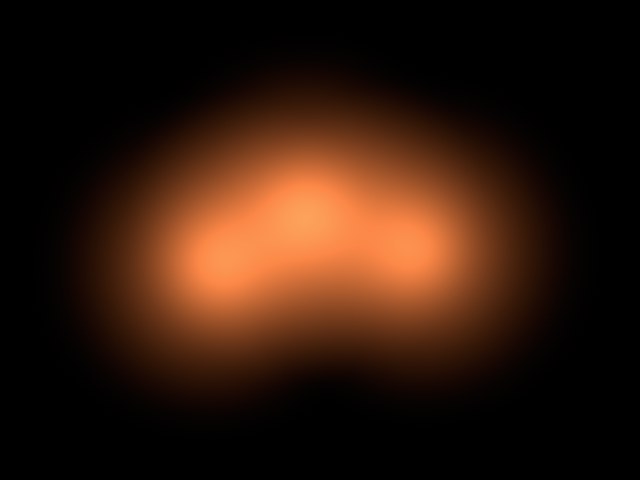 Additive activée. Additive activée.
|
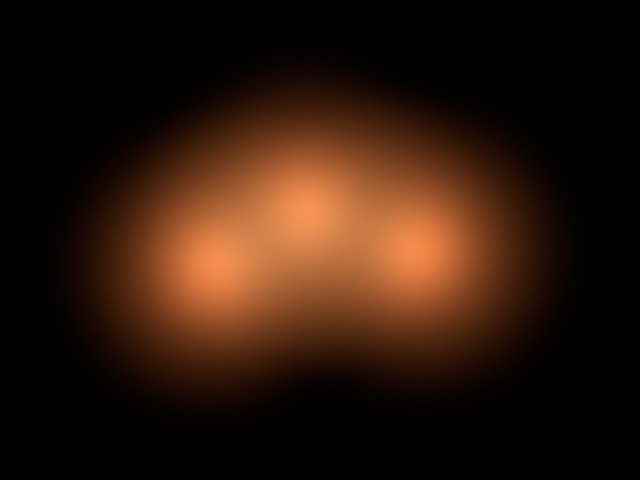 Additive désactivée. Additive désactivée.
|
Cette option empêche la surexposition d’un rayon de lumière, en réduisant son intensité jusqu’à ce que l’effet de surexposition disparaisse.
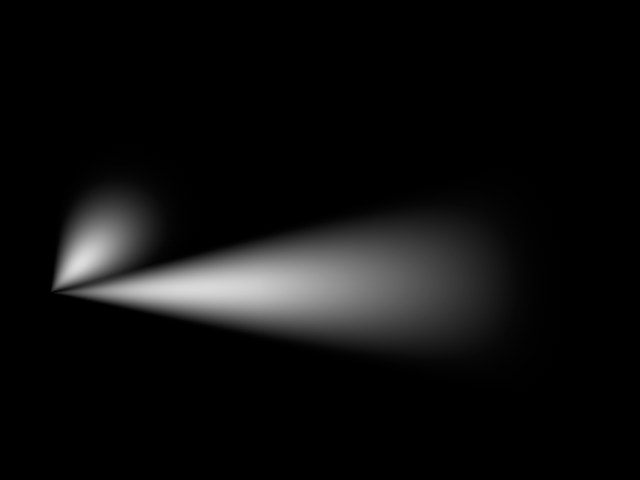 Adapter l’intensité activée. Adapter l’intensité activée.
|
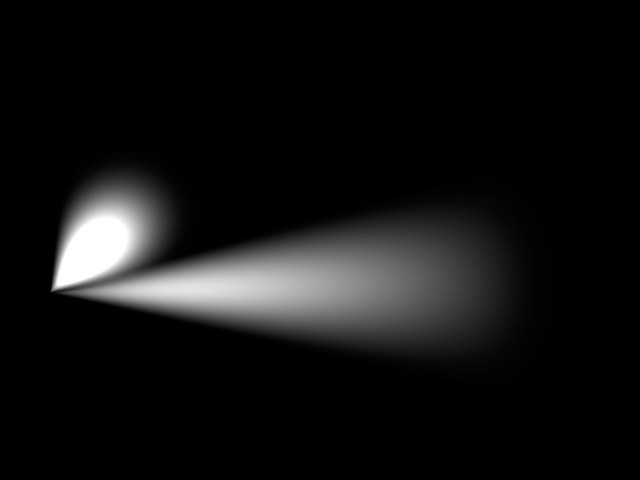 Adapter l’intensité désactivée. Adapter l’intensité désactivée.
|