Particules
Avez-vous déjà essayé de créer des eaux infestées de requins, une flotte de vaisseaux spatiaux ou les volutes de fumée d’une cigarette ? Le système de Particules de CINEMA 4D peut créer tous ces éléments pour vous (et plus encore !), et ceci de façon simple et intuitive.
Au cœur du système de Particules se trouve l’Emetteur, dont la fonction est d’éjecter un flux de Particules. Il est possible de modifier ces Particules et leur forme grâce à différents paramètres Modificateurs et Forces du champ pour créer différents effets (Rotations, Déviations, Ralentissements dans le flux de Particules, par exemple).
Voici la méthode :
-
Créez un Emetteur (Simuler / Particule / Emetteur).
-
Cliquez sur Lecture dans la Ligne temporelle et observez le système de Particules par défaut dans la Vue.
- Dans le Gestionnaire d’attributs, vérifiez que l’option Afficher les objets est bien activée pour l’Emetteur, puis placez un ou plusieurs objets dans l’Emetteur (essayez avec une petite sphère, pour commencer).
Dans CINEMA 4D, tout objet peut être utilisé comme Particule : vous pouvez utiliser non seulement de simples sphères, mais aussi des objets complexes, ou des Groupes d’objets avec hiérarchies (vous pouvez par exemple utiliser un oiseau articulé ou une voiture comme Particule).
Même les sources de lumières peuvent faire office de Particules. Associez cet effet à la fonction Lumière visible et vous pourrez très facilement créer de fantastiques effets de feu ou de fumée. Les Particules peuvent même projeter de la lumière et des ombres.
Les objets de l’Emetteur peuvent être animés. Vous pouvez par exemple créer un vol d’oiseaux ou un banc de poissons.
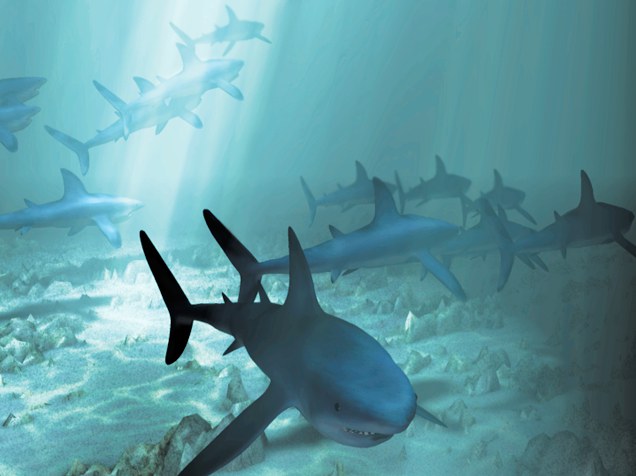
Le flux de Particules peut également contenir des objets différents (ce qui permet de simuler un vol d’oiseaux de différentes espèces, par exemple). Il suffit de déposer ces différents objets dans l’Emetteur. Les Particules seront émises dans les mêmes proportions de quantité.
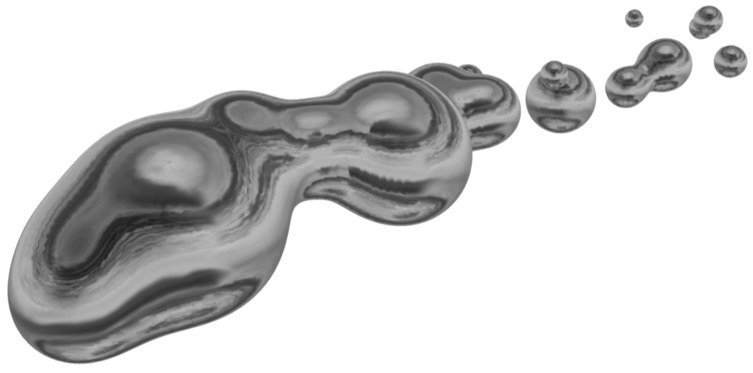
Vous pouvez également utiliser des Metaballs, ce qui permet de réaliser des effets autrement complexes (un effet de liquide bouillonnant, par exemple).
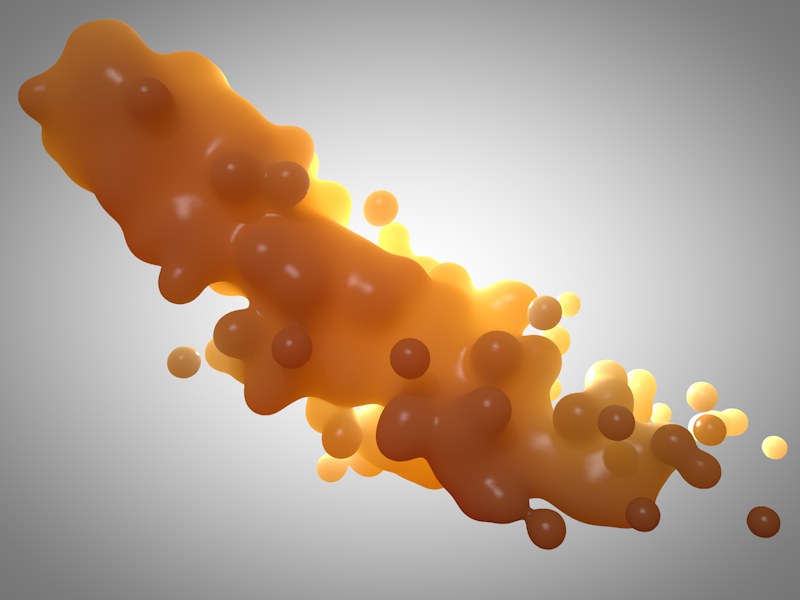
Pour que les Particules d’un Emetteur soient fusionnées dans une Metaball, l’Emetteur doit être un sous-objet de la Metaball.
Les Particules se déplacent en ligne droite jusqu’à ce qu’elles arrivent dans le champ d’action d’un modificateur qui va les faire dévier, ralentir, tourner, etc. Par défaut, un modificateur travaille dans la direction Z de son système de coordonnées (qui correspondrait à la direction du vent, par exemple). Lorsque ce n’est pas le cas, nous le préciserons dans les explications ci-dessous. Vous pouvez placer des modificateurs à l’intérieur d’autres modificateurs. Si vous placez un modificateur de turbulences à l’intérieur d’un modificateur de ventilation, par exemple, vous pourrez générer des effets de fumée très réalistes. Presque toutes les propriétés de l’Emetteur et des modificateurs peuvent être animées avec des pistes de paramètres. Vous pouvez utiliser ces pistes pour simuler des rafales de vent intermittentes, par exemple.
Les effets de Particules sont affichés avec précision uniquement s’ils sont lus avec un taux d’images constant dans la Ligne temporelle. Si vous reculez dans le temps ou si vous avancez de plusieurs images, vous allez obtenir des résultats inattendus à l’écran. En effet, la nouvelle position d’une Particule est toujours calculée à partir de sa position précédente. Vous devriez donc placer le curseur temporel à sa position de départ pour chaque nouvel ajout de modificateur au flux de Particules.
Avant de lancer la lecture de l’animation de Particules dans la vue, activez la commande Animer / Taux d’images / Toutes les images ou cliquez sur l’icône d’options de la barre d’outils d’animation et sélectionnez Toutes les images. Pour pouvoir obtenir un affichage précis en utilisant les contrôles d’animation de la Ligne temporelle, vous devez avancer image par image dans l’animation pour être certain de ne manquer aucune image. Cette option est inutile pour le rendu final de la scène, l’animation étant calculée image par image du début à la fin.
Si vous utilisez une source de lumière comme base pour les Particules, désactivez la projection des ombres pour éviter que CINEMA 4D calcule trop de cartes d’ombre à la fois (ce qui aurait pour effet de ralentir considérablement le rendu).
Il est impossible d’utiliser des émetteurs comme Particules. Vous trouverez deux mini-tutoriels à la fin de ce chapitre : un tutoriel concernant l’utilisation de sources de lumières comme Particules, et un autre tutoriel concernant l’utilisation de Metaballs comme Particules.
Conformer les particules
Dans certaines circonstances, il peut être nécessaire d’utiliser la fonction Conformer sur le flux de Particules. Pourquoi ?
Dans des conditions normales, les flux de Particules sont rendus de façon dynamique et séquentielle, ce qui signifie que la position d’une Particule sur l’image suivante de l’animation dépend de sa position sur l’image précédente. Mais cette caractéristique peut poser deux types de problèmes.
Premièrement, prenons l’exemple d’un rendu sur des réseaux mixtes. Avec le Team Renderer, le rendu d’une animation en réseau peut être réparti sur plusieurs ordinateurs. Pour ce type de rendu en réseau, il est possible de combiner une grande quantité de plateformes différentes (Power PC, AMD et Pentium, par exemple). Les unités de calcul en virgule flottante (FPU) de ces processeurs fonctionnant légèrement différemment, et en raison de la nature séquentielle du rendu des Particules, les résultats pourraient être différents d’une plateforme à l’autre. La sortie finale pourrait donc être un flux de Particules discontinu. Dans ce cas, il vous faudra utiliser l’option Conformer avant de lancer un rendu en réseau.
Deuxièmement, prenons l’exemple d’une utilisation de plusieurs systèmes de Particules indépendants dans la même scène. En principe, les modificateurs affecteront toujours toutes les Particules de la scène, quelle que soit leur source. Si ce n’est pas l’effet escompté, vous pouvez résoudre le problème en Conformant les particules.
(Une fois conformé, un flux de Particules reste figé dans son état présent ; c’est-à-dire que la position, l’orientation et la taille de chaque Particule deviennet fixe – y compris dans la Ligne temporelle, même s’il est peu probable que vous le remarquiez. Tous les ordinateurs sur un réseau Team Renderer rendront maintennat correctement les particules).
Pour conformer les particules :
dans le Gestionnaire d’objets, sélectionnez l’Emetteur et choisissez Simuler / Particule Conformer les particules.
Exemples
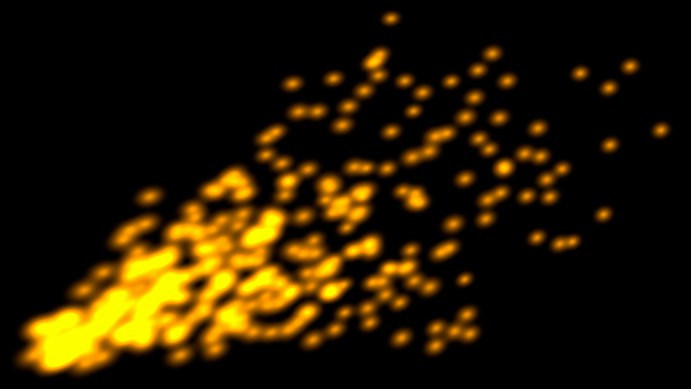
Animation de Particules avec sources de lumière
Ce tutoriel va vous permettre de créer la queue d’une comète.
Créez une Source de lumière grâce aux paramètres du Gestionnaire d'attributs listés ci-dessous. Seules les valeurs que vous avez besoin de changer sont listées - les autres valeurs ne doivent pas être modifiées.
Panneau Généralités
- Couleur = R 100%, V 70%, B 0% ;
- Lumière visible = Visible ;
- Aucune illumination = Activée.
Panneau Visibilité
- Distance externe = 10 cm ;
- Echelle relative (ex. les trois champs d’entrée) = 200% ;
- Additive = Activée.
Ensuite, choisissez (Simuler / Particules / Emetteur) pour créer un Emetteur. Dans le Gestionnaire d'attributs changez les valeurs suivantes (à nouveau, ne modifiez pas les valeurs non listées).
Panneau Particules
- Génération (vue) = 100 ;
- Génération (rendu) = 100 ;
- Variation de Vitesse = 50%.
Panneau Emetteur
- Taille X = 30 cm ;
- Taille Y = 30 cm ;
- Angle horizontal = 30° ;
- Angle vertical = 30°.
Dans le Gestionnaire d’objets déposez le nom de la source de lumière sur le nom de l’Emetteur. Cette action aura pour effet de transformer la source de lumière en sous-objet de l’Emetteur. Placez le curseur temporel un peu plus loin dans l’animation, puis, effectuez un rendu de l’image. Vous pouvez affiner la queue de la comète en animant les paramètres de la source de lumière. Par exemple, les Particules pourraient naître avec une couleur jaune, puis passer à l’orange et au noir avec le temps. Vous pouvez également ajouter un ou plusieurs modificateurs de Particules. La seule limite est votre imagination !
Metaparticules
Ce tutoriel va vous permettre de combiner des Particules et des Metaballs. Veuillez noter que l’Emetteur (et son sous-objet) doit être un sous-objet de l’objet Metaball.
Commencez par choisir Créer / Modélisation / Metaball pour créer une Metaball. Maintenant, modifiez les paramètres dans le Gestionnaire d’attributs. Comme pour le premier mini-tutoriel, nous ne listerons que les valeurs à modifier. Conservez toutes les autres valeurs par défaut.
Panneau Objet
- Valeur de coque = 70% ;
- Subdivision (vue) = 15 cm ;
- Subdivision (rendu) = 5 cm.
Ensuite, choisissez Simuler / Particules / Emetteur) pour créer un Emetteur. Dans le Gestionnaire d'attributs, changez les valeurs suivantes (à nouveau, ne modifiez pas les valeurs non listées).
Panneau Particules
- Génération (vue & rendu) = 15 ;
- Durée de vie = 100 F (Variation = 50%) ;
- Vitesse = 500 cm (Variation = 50% );
- Taille finale = 0 (Variation 100%).
Choisissez Créer / Objet / Sphère pour créer une sphère. Dans le Gestionnaire d’attributs, créez une sphère d’un rayon de 35 cm. Dans le Gestionnaire d’objets, déposez la sphère sur le nom de l’Emetteur, puis, déposez l’Emetteur dans la Metaball (effectuez ces opérations dans l’ordre). Cette action aura pour effet de transformer la sphère en sous-objet de l’Emetteur, et l’Emetteur en sous-objet de la Metaball.
Placez le curseur temporel un peu plus loin dans l’animation, puis, effectuez un rendu de l’image. N’hésitez pas à expérimenter avec ces paramètres. Vous pouvez créer des effets spéciaux fantastiques avec cette technique !