
Propriétés des objets
Paramètres généraux
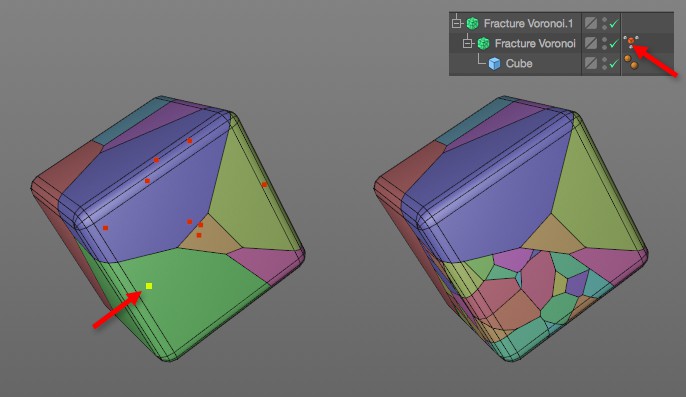 Le fragment vert, qui fait partie d'une sélection MoGraph sera fragmenté par Fracture Voronoï.1
Imaginez que vous souhaitiez subdiviser davantage certains fragments. Si, par exemple, le cube de l'illustration ci-dessus tombe sur le coin inférieur et que d'autres fragments sont générés à cet endroit, il serait pratique de permettre à une nouvelle décomposition de n'affecter que des fragments spécifiques plutôt que tous les fragments de la première décomposition. C'est exactement ce que fait ce champ : il limite l'effet de l'objet Voronoi aux sélections MoGraph.
Faites glisser une Propriété Sélection MoGraph de l'objet enfant ici et la décomposition ultérieure n'affectera que la sélection MoGraph.
Les propriétés d'influence MoGraph peuvent être stockées dans ce champ (voir également le point précédent Sélection, même structure de scène). Avec une pondération croissante, les fragments seront de plus en plus fragmentés. Pour que cela fonctionne, vous devez activer l'option Créer des points par objet.
Pour mieux distinguer les fragments, vous pouvez les colorer de manière aléatoire en activant cette option.
La fragmentation créera toutes sortes de nouvelles géométries. Fissures qui traversent les polygones d'origine, arêtes de fracture sous la surface, etc. Cette nouvelle géométrie sera toujours triangulée, sauf si vous activez cette option. Les N-gons seront alors formés de triangles adjacents situés sur un plan.
Si vous souhaitez créer des écarts au niveau des arêtes du fragment, vous pouvez le faire avec des valeurs supérieures à 0. À la surface de rupture, les deux fragments s'écartent de cette valeur. La largeur de l'espace correspondra au double de la valeur introduite ici. Si les écarts s'agrandissent, les fragments affectés peuvent être "engloutis" par celles-ci.
Les espaces peuvent être visuellement attrayants, mais parfois un petit espace peut aussi être pratique lors de l'utilisation de la dynamique, afin qu'une collision ne se produise pas déjà au début de la simulation.
Veuillez noter que le décalage des fragments ne fonctionne pas avec la fonctionnalité Connecter des fragments.
Si le décalage de fragment est supérieur à 0, c'est-à-dire s'il existe des espaces dans le fragment voisin, l'option activée créera un maillage correspondant à ces écarts :
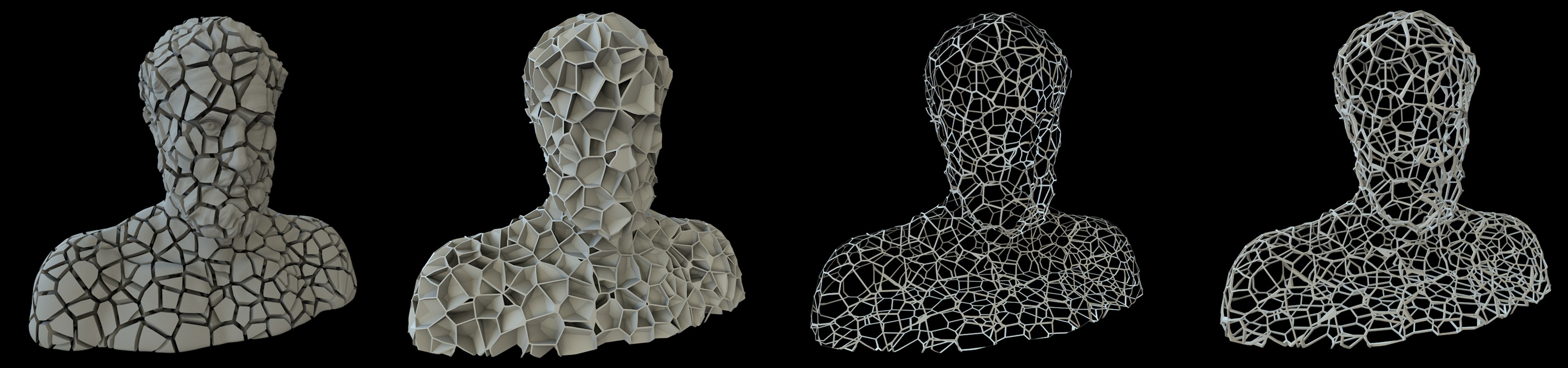 De gauche à droite : désactivée, option Inverser activée, puis option Surfaces uniquement activée et enfin épaisseur définie.
Le maillage sera alors constitué en interne d'un seul objet et non de plusieurs fragments.
Notez que le maillage à l'intérieur de l'objet est creux.
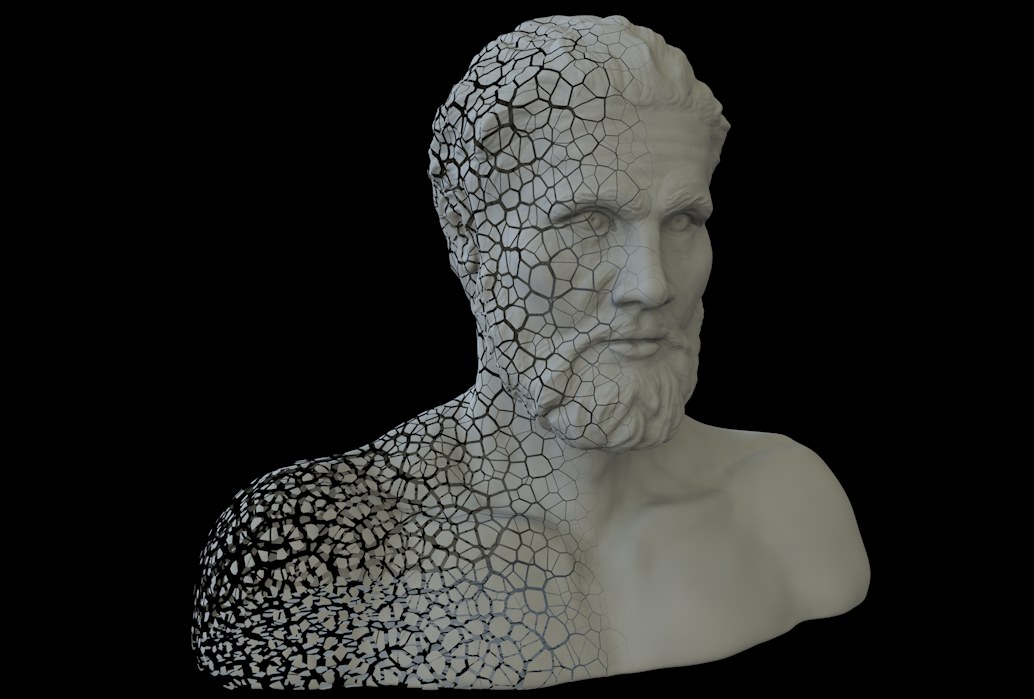
Lorsque les objets sont fragmentés, des surfaces de fracture et des fragments (avec volume) sont également formés sous la surface de l'objet d'origine. Si vous voulez vous en passer pour des raisons particulières et ne souhaitez que fragmenter la surface, activez cette option. Imaginez l'objet fragmenté comme une sorte de coquille d'œuf fragmentée.
Si vous avez défini Surfaces uniquement, ce paramètre est utilisé pour créer un volume en extrudant les fragments de surface dans la direction normale. Des valeurs plus petites sont généralement recommandées ici, sinon des chevauchements de mailles se produiront. Les valeurs négatives peuvent également être utilisées pour extruder vers l'extérieur.
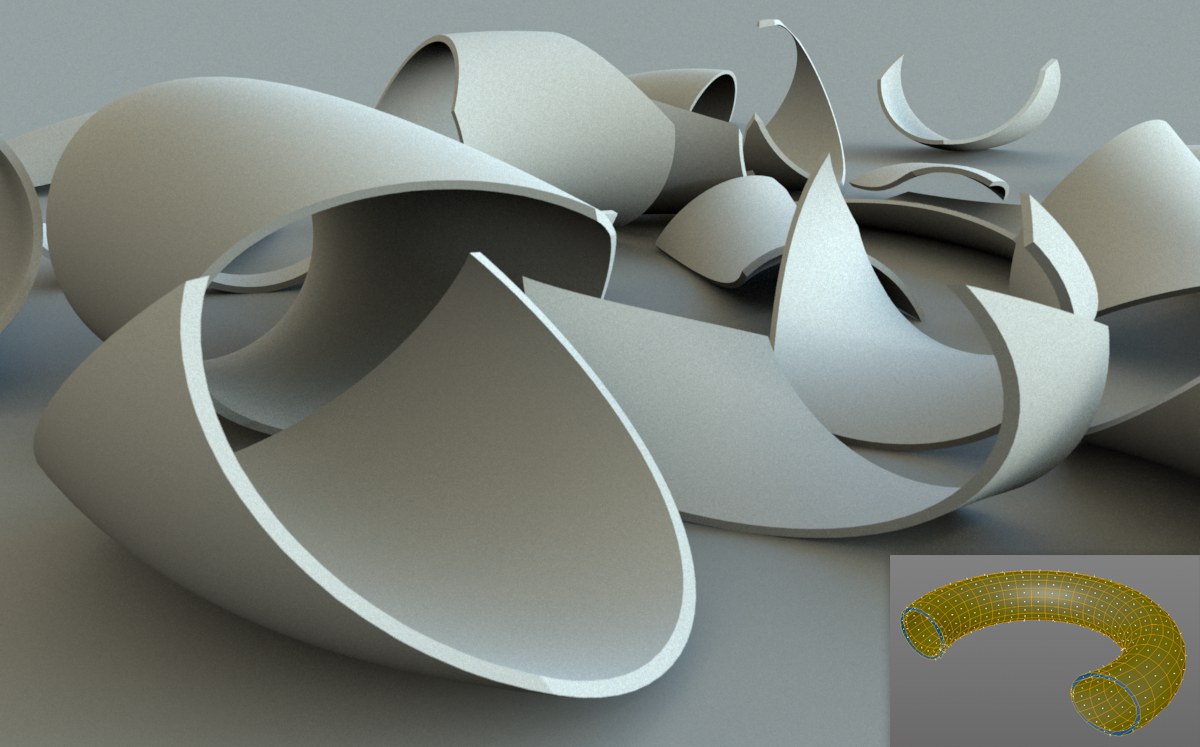 L'option Objet creux permet de désassembler les objets creux : un anneau à double paroi deviendra un tas de tessons (un anneau coupé en bas à droite pour illustrer les directions des polygones nécessaires).
Cette option est spécialement conçue pour les objets creux. Par exemple, un cube à double paroi ou un lapin de Pâques en chocolat. les objets fermés qui forment une cavité au moyen d'une deuxième couche de polygones (notez les directions normales de la couche intérieure ; elles doivent être orientées dans la direction opposée à la couche extérieure, c'est-à-dire dans la cavité interne). Dans ce cas, activez cette option pour que l'objet correspondant puisse être décomposé correctement. Cela peut poser des problèmes avec d'autres types d'objets constitués de plusieurs îlots de polygones séparés (n'activez cette option que si le cas particulier décrit ci-dessus s'applique).
Notez qu'avec l'objet Epaisseur vous pouvez créer des objets creux.
Si l'option est désactivée, les maillages ouverts (c.-à-d. les maillages qui ne couvrent pas un volume sans espace, par exemple les sphères avec des trous, les plans, etc.) ne seront pas fragmentés en tant que volumes, mais comme si l'option Surfaces uniquement était activée (voir ci-dessus).
Sinon, cette option devrait être désactivée pour les objets complexes dont vous savez qu'ils sont fermés, ce qui vous permettra de gagner du temps de calcul.
Si cette option est activée, une tentative sera faite pour fermer les trous et les formes ouvertes à l'intérieur et pour fragmenter les volumes résultants. Cette méthode ne donne pas toujours des résultats prévisibles et, selon l'objet, peut ne fonctionner que comme une coquille vide (voir également Surface Uniquement). L'optimisation du maillage est également effectuée (les points congruents sont fusionnés).

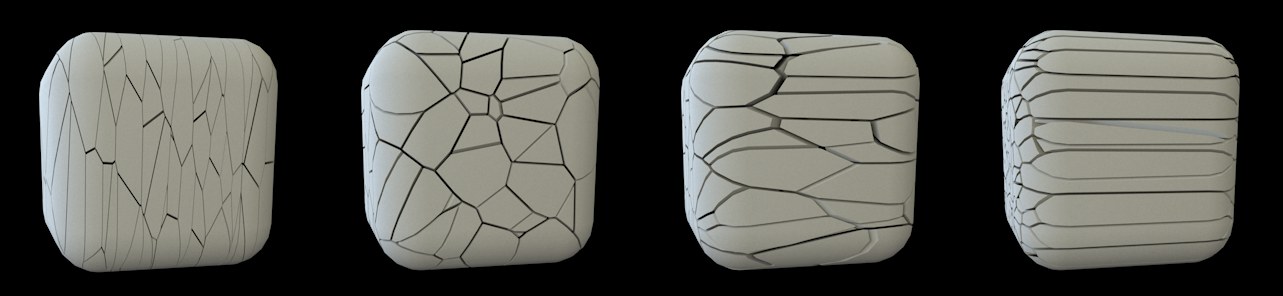 Mise à l'échelle de gauche à droite : 0,2, 1, 3 et 20.
Vous pouvez utiliser ces trois paramètres pour étirer (valeurs > 1) ou comprimer (valeurs <1) les cellules de Voronoï dans la direction d'un axe (ou dans n'importe quelle combinaison). Les fragments se déforment alors dans la direction définie. C'est une bonne solution pour les échardes et les cristaux de bois, par exemple.
La fragmentation des objets peut prendre beaucoup de temps dans certaines circonstances (objet détaillé, nombreux fragments). Si vous le souhaitez, l'objet déjà fracturé peut également être enregistré dans le fichier, ce qui rendra le processus de désassemblage inutile lorsque la scène sera rechargée. Veuillez noter que le fichier peut devenir considérablement plus volumineux.
En fonction de la complexité des objets, le passage des paramètres à l'objet Fracture Voronoï peut entraîner des temps de calcul plus longs, ce qui peut perturber le flux de travail. Dans ce cas, désactivez la Mise à jour auto. Pour appliquer les paramètres modifiés, cliquez sur le bouton Mettre à jour.