
Soleil
Le soleil est un éclairage Infini dont le type d’ombre peut être défini (dure, adaptative, douce) Les paramètres suivants peuvent être utilisés pour définir les caractéristiques de la source de lumière. Elles n’ont aucune influence sur l’apparence du ciel.
Ajuster les paramètres suivants (y compris la position, la turbidité, etc) vont modifier la couleur du Soleil en conséquence. Un aperçu de cette couleur est affichée ici.
Définit l'intensité du soleil. Si, par exemple, votre scène est plus exposée en raison des fortes réflexions de surface, augmenter cette valeur peut vous aider.
Correction de la saturation[0..200%]
Définit la saturation des couleurs du soleil. Si vous voulez une lumière blanc, entrez une valeur de 0% ci-dessous.
Correction de la teinte[0..100%]
En fonction de la valeur utilisée, toutes les couleurs dans la gamme peuvent être générées. Idéal pour créer un look extraterrestre.
Définit la valeur gamma du soleil. Cette valeur peut être utilisée pour éviter d'exposer trop une scène, même si l’intensité est trop élevée. Animer la Correction Gamma pour les animations jour/nuit peut aider à réduire la luminosité du soleil de midi.
Rapport d'échelle de la scène[0..10000%]
Définit la taille du soleil visible. Notez que cela a également un effet sur les ombres. Si vous voulez des ombres franches, entrez une valeur de 0% ci-dessous.
Définit la visibilité du soleil. Cela n’affecte pas la lumière émise, etc. Ce paramètre est dépendant du paramètre intensité. Si intensité est réglé sur 0%, régler l’Intensité visible, par exemple, à 1000% ne rendra pas le soleil visible.
Activer cette option si vous voulez créer une couleur personnalisée à l'aide du sélecteur de couleur.
La couleur du soleil n’affecte pas les nuages 2D.
Active ou désactive les effets de lentille.
Lueur max. de l'éclat[0..100%]
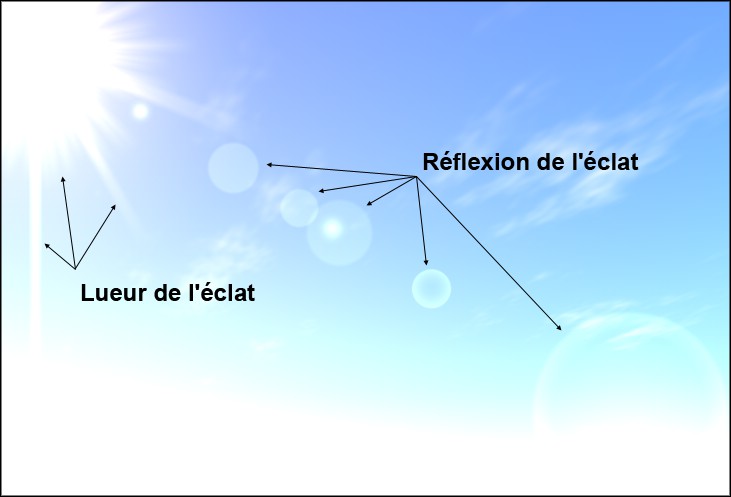 Lueur de lentille et reflet de lentille.
Définit l'intensité de l’éclat de la lentille. Définissez cette valeur sur 0% si vous ne voulez aucune lueur visible.
Réfl. max. de l'éclat[0..100%]
Définissez ce paramètre à 0% pour désactiver le reflet dans son ensemble. Sinon, vous pouvez entrer une valeur différente pour définir son intensité.
Échelle de Distance du Soleil[0..+∞%]
Si vous rencontrez des problèmes avec les sources lumineuses intégrées au soleil ou la lune (par exemple si elles ne sont pas affichées dans l'éditeur ou si le refleut ou la lueur ne s'affichent pas correctement), il suffit de réduire leur distance en utilisant ce paramètre .
Il suffit de faire glisser une source de lumière du gestionnaire d’objets dans le champ soleil.
Si vous souhaitez personnaliser une source de lumière complètement, et que sa position affectée par le ciel, créez une deuxième source de lumière, mettez-la enfant de la première, et rendez la première source de lumière invisible.

Cette deuxième lumière ne sera pas éclairée, par le ciel. Etant enfant de Lumière 1, elle va suivre sa position.

Défini si et quel type d’ombre le soleil doit afficher. Vous pouvez sélectionner Franches, Adaptatives ou aucune.
Définit la couleur de l’ombre portée par le soleil.
Vous pouvez définir ici si les ombres des objets transparents doivent aussi être calculées. (voir aussi Transparence).
Échantillons Minimum[1..16384]
Échantillons Maximum[4..16384]
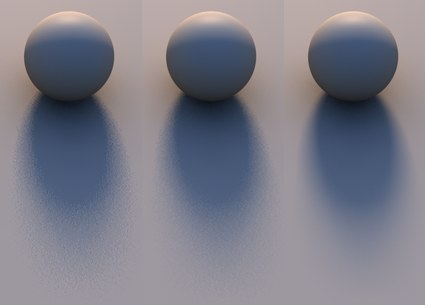 Augmentation des Echantillons maximum de gauche à droite. Notez comme les ombres deviennent plus douces et homogènes.
Ces trois paramètres fonctionnent comme les paramètres des lumières (avec ombres adaptatives) du même nom et se prêtent uniquement aux ombres adaptatives.
Un algorithme interne est utilisé pour calculer les échantillons des ombres, dans la gamme échantillonsminimum et Echantillons maximum , sur la base de la Précision et de la façon dont la scène est constituée. Des valeurs plus élevées conduiront à une amélioration de la qualité et des temps de rendu plus longs. Des valeurs qui sont trop faible produiront des ombres granuleuses. Référez-vous au lien ci-dessus pour plus de détails.
N'oubliez pas que le Ratio taille est utilisé pour définir la taille du soleil. Réglée à 0, le soleil ne produira aucune ombre.
Avec ce paramètre vous pouvez régler l’intensité de l’ombre. Une valeur de 100% donnera à l’ombre une intensité maximale ; une valeur de 50% rendra l’ombre semi-transparente ; et une valeur de 0% aura pour effet de rendre l’ombre complètement transparente (invisible).
Des valeurs au-delà de 100% peuvent également être entrées.