
Caractéristiques de l'Objet
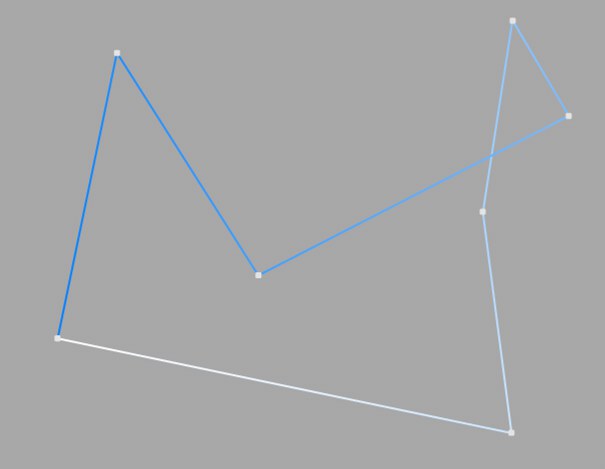
Ce type de spline, qui s’avère le plus simple de tous, connecte les points qui définissent un polygone à des lignes droites reliées directement entre elles. Vous pouvez utiliser ces splines pour créer des objets angulaires ou pour simuler des mouvements brusques dans une animation.
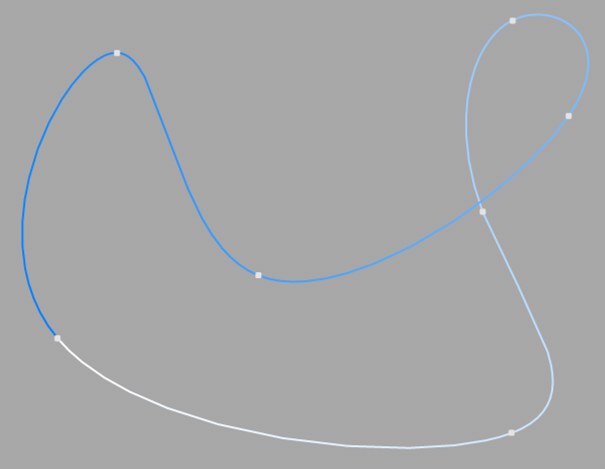
Ce type de spline présente des courbes douces entre les points. La courbe interpolée passe toujours par tous les points. Si vous regardez les deux points en haut à droite sur le diagramme, vous remarquerez que la courbe s’étend plus loin que nécessaire. Ce problème de dépassement, appelé dépassement, se produit souvent lorsque l’utilisateur referme un tracé courbe. Cela est encore plus évident si vous comparez la section de la courbe à la même section représentée avec une interpolation de type Akima.
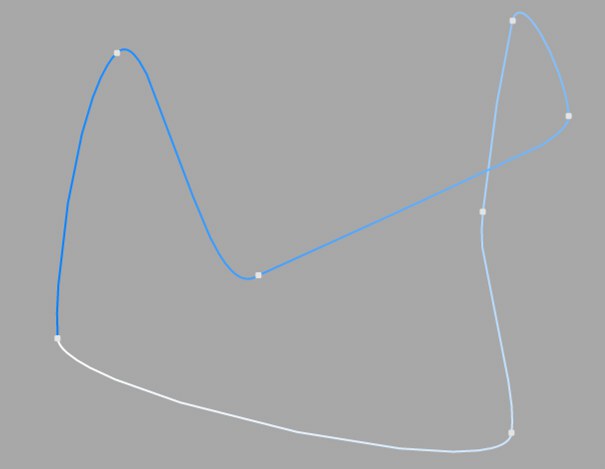
Ce type de spline vous permet de créer une courbe douce entre les points. La courbe interpolée passe toujours par tous les points. Aucun risque de dépassement avec ce type de spline. En effet, l’interpolation Akima respecte le plus précisément possible le tracé de la courbe défini par les points. Cela peut néanmoins expliquer l’apparition de courbes dites coudées. Si cela se produit, nous vous conseillons d’utiliser une interpolation cubique.
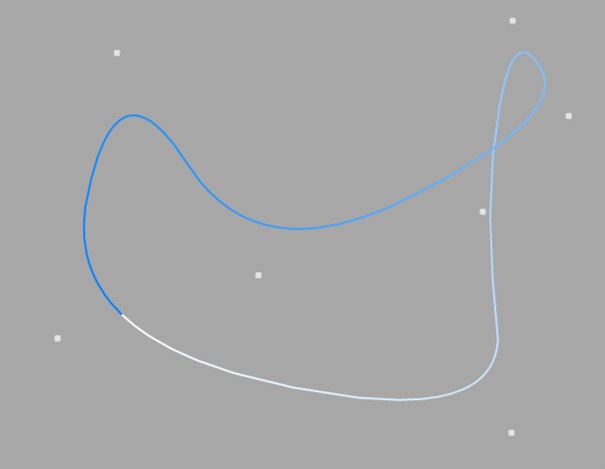
Ce type de spline crée également une courbe douce entre les points. Toutefois, la courbe ne passe pas directement par tous les points. La courbe produite est très douce. Les points contrôlent uniquement le tracé approximatif de la courbe. Les points distants les uns des autres ont beaucoup moins d’influence sur la courbe que les points proches les uns des autres.
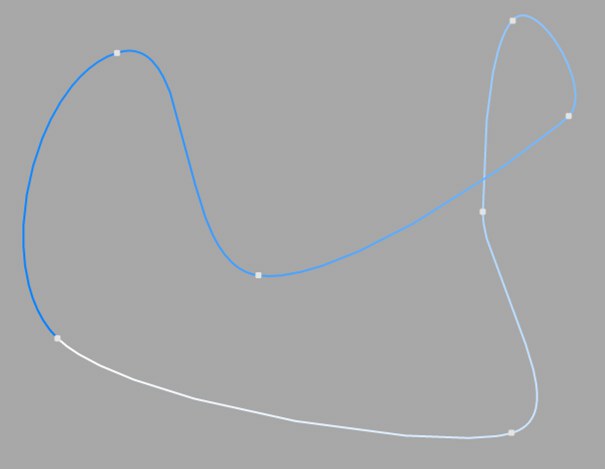
Ce type de spline crée un tracé de courbe doux entre les points, qui peut être contrôlé très précisément. La courbe interpolée passe toujours par tous les points. Il n’y a aucun risque de dépassement.
Comparé aux autres types de spline disponibles, le type Bézier est le plus fonctionnel et celui qui assure le meilleur contrôle sur la courbe. C’est pourquoi Cinema 4D utilise les splines Bézier pour son système d’animation.
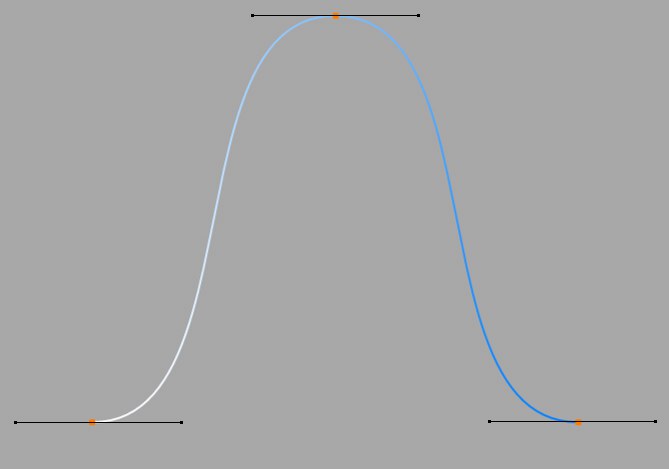
Si vous activez un point de la spline (en cliquant dessus), vous verrez apparaître des points de contrôle supplémentaires sur les tangentes de la courbe. Vous pouvez modifier la direction des poignées des tangentes pour contrôler la direction de la courbe à chaque point. Pour cela, déplacez le dernier point de la tangente.
En ajustant la longueur des poignées des tangentes, vous pouvez contrôler l’intensité de la courbure. Déplacez le dernier point de la tangente vers un autre point et observez le mouvement symétrique de la poignée opposée.
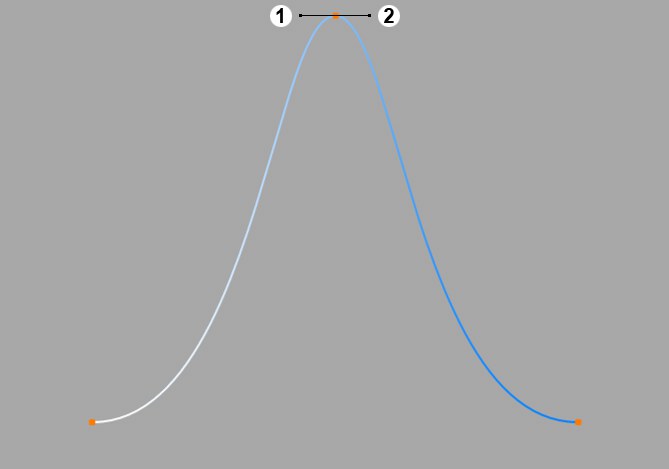
Dans les illustrations ci-dessus, toutes les tangentes sont horizontales. Pour l’illustration suivante, nous avons appliqué une rotation de 180°. Le dernier point de la tangente de gauche se retrouve donc à droite et inversement.
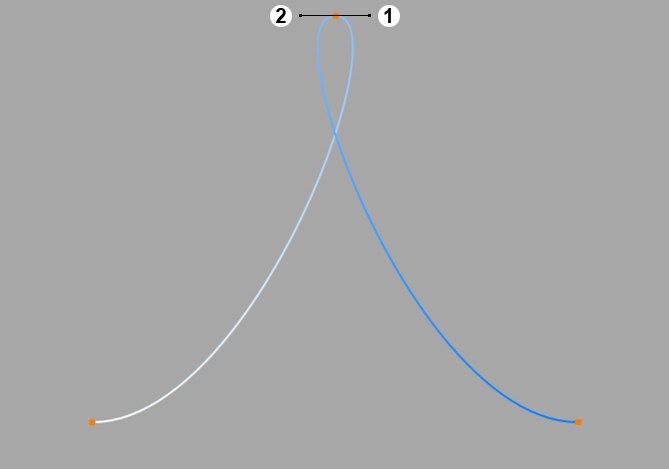
Vous pouvez observer le résultat sur cette illustration.
Vous pouvez modifier les longueurs de chaque tangente séparément. Pour cela, cliquez sur le dernier point d’une tangente tout en appuyant sur la touche Maj.
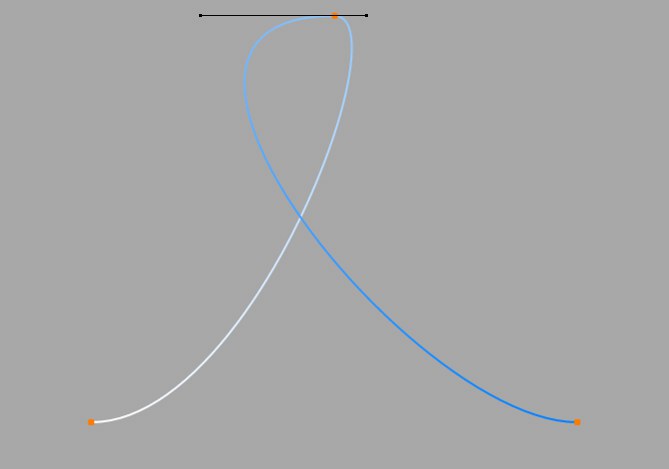
Vous pouvez définir différentes directions pour chaque tangente, à gauche et à droite des points. Ainsi, vous pouvez faire en sorte que le tracé de la courbe renforce les coins et les sommets. Pour cela, cliquez sur le dernier point d’une tangente tout en appuyant sur la touche Maj.
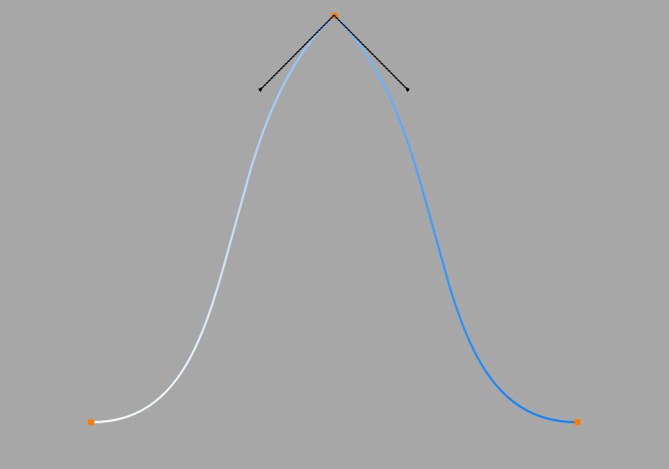
Si les tangentes de deux points voisins ont une longueur de zéro, le segment qui relie les points sera linéaire. Vous pouvez donc créer un tracé composé à la fois de droites et de courbes.
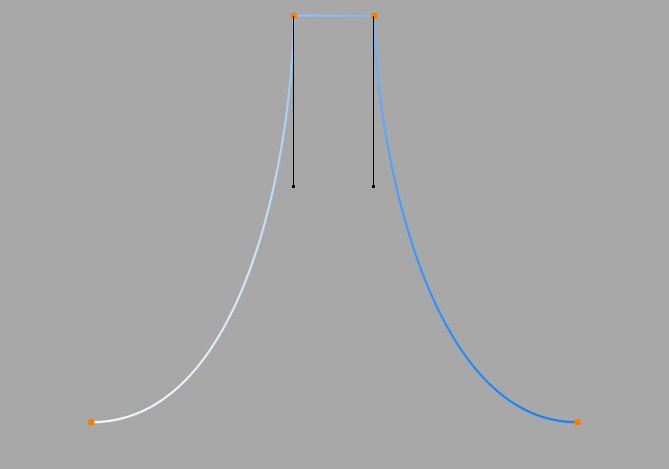
Si vous double-cliquez sur un point Bézier après avoir activé les outils Déplacement, Mise à l’échelle ou Rotation, vous verrez s’afficher une boîte de dialogue qui vous permettra d’entrer numériquement à la fois la position précise du point (selon les coordonnées de l’objet spline) et la position précise des points de contrôle (relatifs à ce point).
Si vous convertissez une spline Bézier en une spline de type différent, tous les paramètres de tangente seront perdus. Si vous convertissez une spline non Bézier en une spline Bézier, toutes les tangentes posséderont des positions et des orientations par défaut.
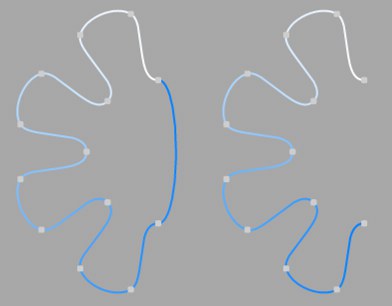 À gauche : option Fermer la spline activée ; à droite : option Fermer la spline désactivée.
Chaque segment de spline peut être ouvert ou fermé. Si une spline est fermée, le premier et le dernier point de la spline sont connectés.
Il y a une grande différence entre fermer une spline (et connecter les premier et dernier points) et simplement positionner les premier et dernier poitns. Dans le premier cas, la transition du premier point au dernier point est fluide. Dans le second cas, elle est abrupte. Pour fermer la spline, Ctrl-cliquez sur le premier point.
Vous pouvez définir de quelle façon la spline sera subdivisée avec des points intermédiaires. Cette opération affecte le nombre de subdivisions créées lors de l’utilisation de la spline avec des objets Générateur. Même après avoir choisi un type d’interpolation dans le menu Points intermédiaires, vous pouvez toujours apporter à la spline des modifications supplémentaires.
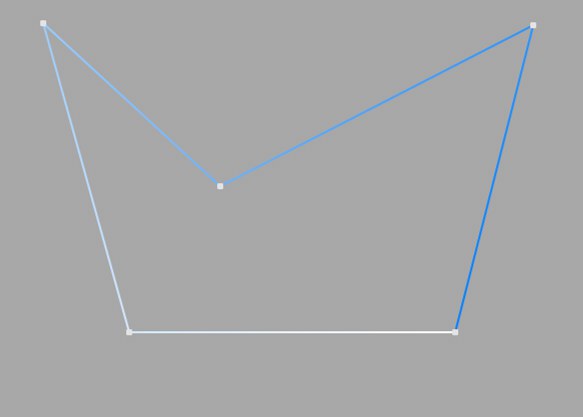
Cette méthode d’interpolation utilise directement les points d’une spline et les relie par des lignes droites, sans créer de points intermédiaires supplémentaires. Si vous choisissez Sans, vous ne pourrez pas entrer de valeurs dans les champs Nombre ou Angle. Pour les B-splines, les points peuvent ne pas être situés sur la courbe spline.
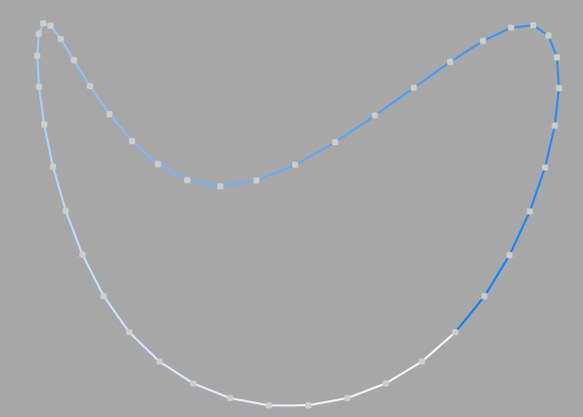
Ce type d’interpolation localise tout d’abord les points d’une spline. Dans le cas de B-splines, les points sont situés sur la courbe spline aux positions les plus proches des points d’ancrage de la spline. Le nombre (N) correspond au nombre de points intermédiaires entre les points d’ancrage. Les points sont plus proches dans les zones les plus courbes de la spline.
L’interpolation naturelle ne vous permet pas d’entrer des valeurs dans le champ Angle. Elle n’est pas affectée par l’inversion de l’ordre des points.
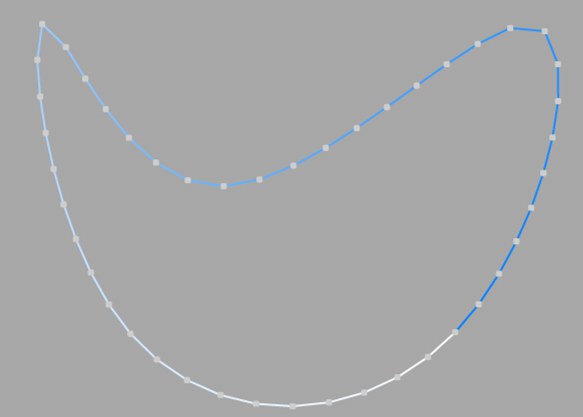
Ce type d’interpolation subdivise la spline de façon à ce que la distance entre deux points consécutifs, mesurée sur la courbure de la spline, reste constante. Un point est toujours placé sur le premier point d’ancrage. Pour les splines ouvertes, un point est également placé sur le dernier point d’ancrage. Les autres points ne coïncident généralement pas avec les points d’ancrage.
L’interpollation uniforme ne vous permet pas d’entrer de valeurs dans le champ Angle. Elle n’est pas affectée par l’inversion de l’ordre des points.
- Spline ouverte : ((nombre + 1) x (nombre de points d’ancrage - 1)) + 1
- Spline fermée : (nombre + 1) x nombre de points d’ancrage
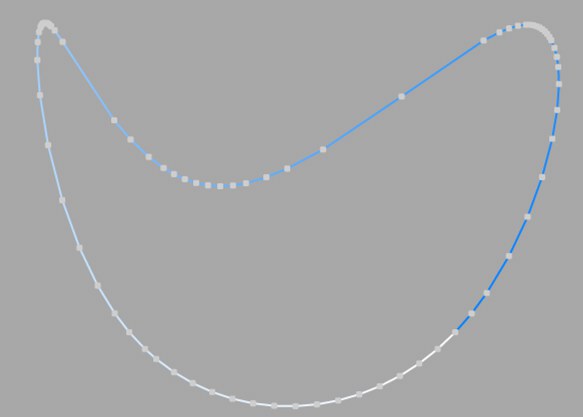
Ce type d’interpolation définit des points intermédiaires partout où la déviation de l’angle de la courbe est plus importante que la valeur entrée dans le champ Angle. Les points composant la courbe résultante passent précisément par les points d’ancrage. Si une spline est composée de plusieurs segments, la valeur Angle sera appliquée à chaque segment.
La méthode Adaptative est celle qui donne les meilleurs résultats lors du rendu. Il s’agit donc de la méthode d’interpolation par défaut. Si vous choisissez cette méthode, vous ne pouvez pas entrer de valeurs dans le champ Nombre.
Fonctionne comme Adaptative. Des points intermédiaires supplémentaires sont ajoutés jusqu’à ce que les segments intermédiaires soient plus courts que défini dans le champ Longueur maximum. Les intervalles de points ne seront donc pas nécessairement égales à la longueur maximum. Des valeurs basses impliquent une plus haute qualité, avec les désavantages de travailler avec un grand nombre de points, à savoir une actualisation plus lente dans la vue de l’éditeur.
La qualité de rendu d’un texte déformé peut être nettement améliorée avec cette méthode. Vous pouvez obtenir des bords et couvercles plus ou moins parfaits, sans erreurs d’ombrage, en entrant une valeur identique pour Longueur maximum dans l’objet Extrusion (onglet Couvercles, option Grille de découpe activée). La subdivision des lettres et des couvercles correspondra et vous n’aurez pas besoin de la faire manuellement.
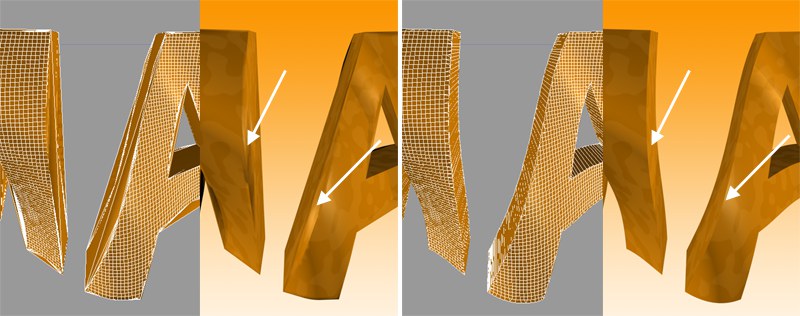 À gauche : points intermédiaires (Adaptative) ; à droite : Subdiviser, appliqué à un déformateur Formule. À noter les arêtes sur la droite de l’image.
Ce réglage contrôle la longueur maximum d’un segment de spline sans ajout de points intermédiaires, et est seulement disponible si le paramètre Interpolation est réglé sur Subdiviser.