Crayon Spline

Généralités
Le Crayon spline, auquel vous pouvez accéder sans avoir à passer en mode Points (il fonctionne également en mode Modèle), remplace les anciennes versions des outils Bézier, B-Spline, Spline linéaire et Spline Akima. Le Crayon spline est équipé d’une grande gamme de nouvelles fonctions. Similaire au Pinceau polygonal pour les polygones, il offre des fonctionnalités de spline qui jusqu’ici n’étaient disponibles qu’avec des outils individuels. Contrairement aux opérations quelque peu laborieuses qu’offraient les outils précédents, de nombreuses fonctions du Crayon spline fonctionnent de façon intuitive, élégante et particulièrement fonctionnelle. Les Paramètres du magnétisme sont utilisés tout en travaillant avec le Crayon spline.
Vous pouvez utiliser le Crayon spline afin de créer ou d’éditer des splines.
Utilisation
Après avoir activé l’outil, cliquez dans la vue afin de créer un point spline (contrairement aux anciennes versions, vous n’avez plus besoin de cliquer sur Ctrl (Windows) / Cmd (Mac)). Lorsque vous cliquez et glissez, une tangente peut être créée depuis ce point pour réaliser une section en courbe. Un aperçu fantôme de la section suivante sera visible jusqu’à ce que vous traciez le point suivant. Les points créés peuvent être sélectionnés et déplacés sans changer d’outils. Lorsque vous cliquez sur un point ou une arête (pour les arêtes, les deux points avoisinants seront sélectionnés), ils seront sélectionnés (des sélections multiples (ou désélections), peuvent être réalisées en utilisant la touche Maj). Vous pouvez afficher et modifier les tangentes existantes. Si vous souhaitez étendre une spline à l’une de ses extrémités, sélectionnez le point correspondant et créez un nouveau point (si le point sélectionné se trouve le long de la spline, appuyez sur Ctrl (Windows) / Cmd (Mac) pour continuer jusqu’à l’extrémité).
Si le curseur est positionné sur un point ou une section de la spline (la partie située entre deux points), il ou elle sera mis(e) en surbrillance. Faites un clic droit sur un point ou une section pour afficher un menu avec différentes options.
Vous pouvez sélectionner et déplacer les sections de la spline. Avec les splines Bézier, les deux points de repère ne peuvent pas être déplacés - ce n’est possible que pour les tangentes (si et comment cela est réalisable peut être défini dans les paramètres de l’outil). Pour tous les autres types de splines, les deux points avoisinants se déplacent en conséquence. À noter que selon l’endroit où vous sélectionnez la section de la spline (distance par rapport aux points), le point le plus proche (ou la tangente pour la spline Bézier) sera le plus affecté. Sélectionnez la section de la spline aussi proche du centre que possible afin d’être sûr que la section soit affectée de la même manière sur toute sa longueur.
Pour tous les types de spline en dehors de la spline Bézier : plus vous êtes proche d’un point lorsque vous sélectionnez une section, plus le mouvement reflète la modification du point. Si vous sélectionnez une section à l’extrémité de la spline, le point à l’extrémité ne se déplacera pas.
Lorsque vous créez de nouveaux points dans la spline, ceux-ci apparaissent toujours perpendiculairement à l’angle de vue du plan qui est adopté dans l’origine du monde.
Le Crayon spline offre les fonctionnalités suivantes :
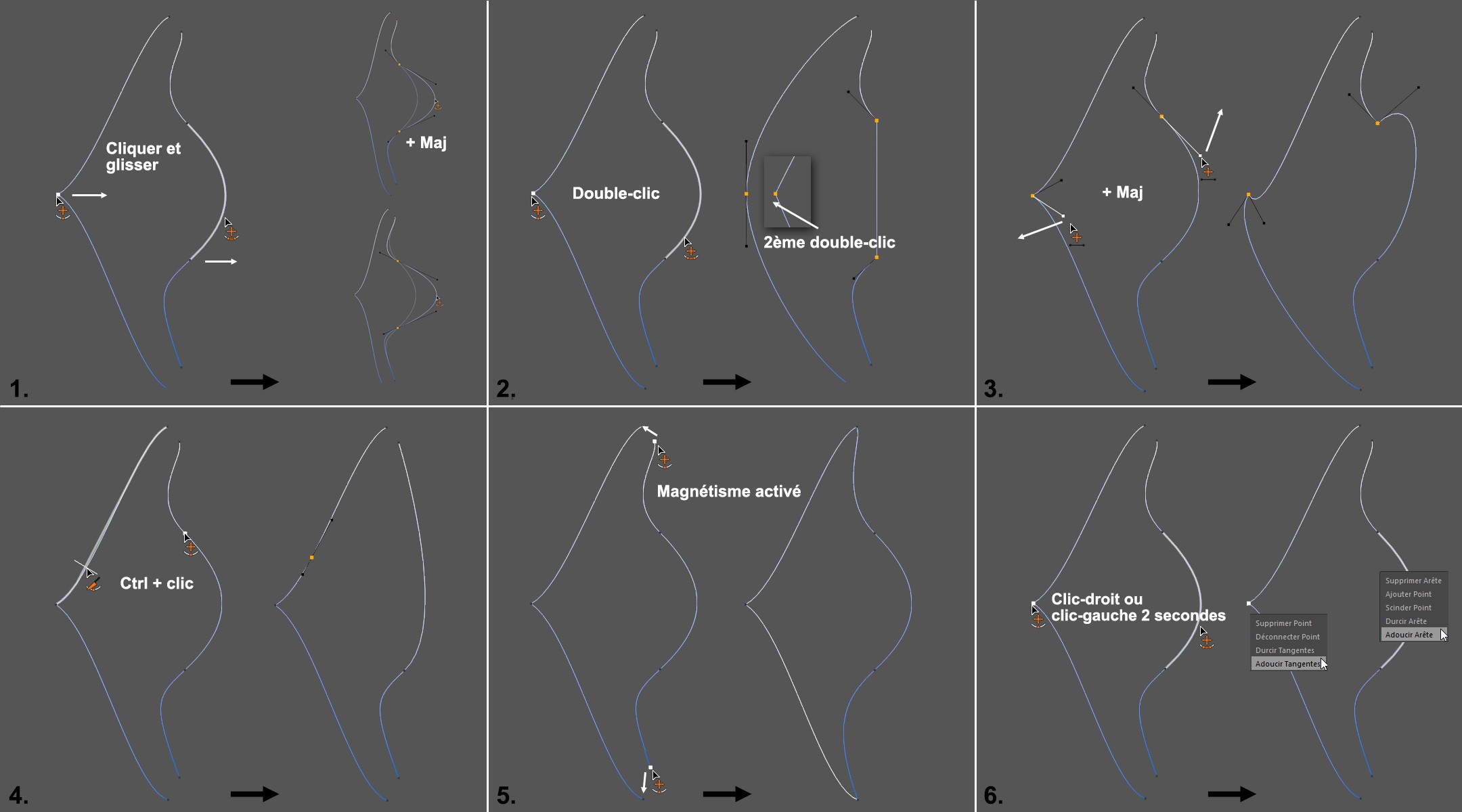 Spline avec 2 segments modifiée grâce au Crayon spline.
-
Vous pouvez déplacer les points et sections d’une spline en cliquant dessus. Si vous restez appuyés sur la touche Maj lorsque vous déplacez une section, la tangente sera rompue et la section sera seulement « pliée » entre les points avoisinants des splines. Sinon, les tangentes resteront droites et affecteront la spline au-delà des deux points et vous n’aurez pas besoin d’utiliser la touche Maj.
-
Faites un double-clic sur un point de la spline avec une tangente brisée pour la redresser et définir une longueur équivalente pour les deux moitiés (adoucir les tangentes) ; cliquez une nouvelle fois pour réduire la longueur de la tangente à zéro ; faites d’autres doubles-clics si vous souhaitez créer un aller-retour entre les deux états.
La même chose se produit lorsque vous doublez-cliquez sur un point avec une tangente continue pour la première fois : cela intervertit entre la tangente adoucie et la tangente nulle. Faites des double-clics sur les sections de la spline pour intervertir l’interpolation linéaire et les tangentes adoucies (si la section a un point de fin, deux double-clics seront nécéssaires pour l’état linéaire). Il s’agit d’une méthode rapide pour réinitialiser les tangentes défectueuses. -
Les tangentes continues restent linéaires quand un point d’extrémité de tangente est déplacé ; les tangentes déjà rompues ne sont pas affectées. Excepté lorsque vous appuyez sur la touche Maj, ce qui vous permet de les déplacer en fonction de leur différence d’angle. Les propriétés de la tangente (la longueur par exemple) peuvent être validées dans les paramètres du Crayon spline.
-
Si vous passez la souris au-dessus d’une section de spline tout en maintenant la touche Ctrl (Windows) / Cmd (Mac) enfoncée, un aperçu vous montrera où un point avec une tangente équivalente aurait été inséré si vous aviez cliqué avec le bouton gauche de la souris. Si vous cliquez quelque part, le point sera effacé. L’aperçu reste affiché tant que vous n’avez pas cliqué.
-
Les sections d’une seule spline peuvent être connectées si vous reliez un point à l’extrémité d’une spline avec un point d’une autre section. Si vous reliez les points aux extrémités d’une spline, cette dernière sera fermée. Si la spline contient d’autres sections ouvertes, une nouvelle spline sera créée (Cinema 4D ne permet pas à une spline simple de contenir simultanément des sections ouvertes et fermées).
-
Faites un clic droit (ou cliquez et maintenez pendant deux secondes) sur un point d’une spline ou sur une tangente (1-4 dans la liste suivante) ou sur une arête de spline (5-9) pour ouvrir un menu contextuel.
Si vous cliquez sur l’extrémité d’une autre spline (or spline primitive) à l’aide de la commande Magnétisme point, les deux splines seront connectées et combinées en une seule spline. Si vous souhaitez éviter cela, appuyez sur la touche Ctrl (Windows) / Cmd (Mac) lorsque vous cliquez.
Le menu contextuel propose les options suivantes pour les splines Bézier (les autres types possèdent moins d’options) :
- Supprimer le point : supprime le point sélectionné. Ctrl (Windows) / Cmd (Mac) + clic effectuera la même action.
- Déconnecter le point : déconnecte la spline à cet emplacement et crée un nouveau point, deux sections de spline plus loin. Pour des splines fermées, la spline sera séparée à cet endroit et les deux points de fin partageront le même emplacement.
- Durcir les tangentes : place la longueur de la tangente pour les échines de Bézier à 0 et crée un point angulaire.
- Adourcir les tangentes : place les tangentes en tangente continue par défaut avec des longueurs de tangentes égales. En d’autres termes, une courbe lisse et constante est créée à cet endroit.
- Supprimer l’arête : supprime la section de la spline et crée ensuite une nouvelle section de spline.
- Ajouter un point : ajoute un nouveau point à l’emplacement où la section a été sélectionnée sans affecter la forme globale de la spline.
- Scinder le point : ajoute deux nouveaux points congrus non cohérents à l’emplacement de la section sélectionnée. La spline sera scindée en sections.
- Durcir l’arête : la section de la spline Bézier sur laquelle vous cliquez est transformée en linéaire et les deux longueurs de tangentes correspondantes sont réglées sur zéro. Un double clic sur la section de la spline effectuera la même action.
- Adoucir l’arête : la section de la spline Bézier sur laquelle vous cliquez se courbe en paramètrant les tangentes des deux points avoisinants pour une longueur et un angle convenables. Un double clic sur la section de la spline effectuera la même action.