
Caractéristiques de l'Objet
Cette option s'active dès qu'un projet de roue dentée pre-R16 est chargé et seuls les paramètres correspondant à l'ancienne roue dentée seront affichés et pris en compte.
Afficher cette option pour afficher les rayons des dents (Cercle de pied, Cercle de tête, etc) et Nombre de dents (par pouce).
Utilisez ce paramètre pour définir la couleur d'aperçu pour le Nombre de dents (par pouce) et les rayons des Cercles de pied et de tête.
Entrez dans ce champ le nombre de dents de la roue dentée.
La taille globale de la roue dentée est définie par le Rayon externe, tandis que la profondeur des dents est déterminée par le Rayon interne.
Définit le nombre de dents que comporte la roue dentée.
Pour les mathématiciens : Profondeur des dents = (Rayon externe – Rayon interne).
La troisième valeur, Rayon central, donne la hauteur selon laquelle l’effet de biseau prendra effet (voir Biseau, plus bas).
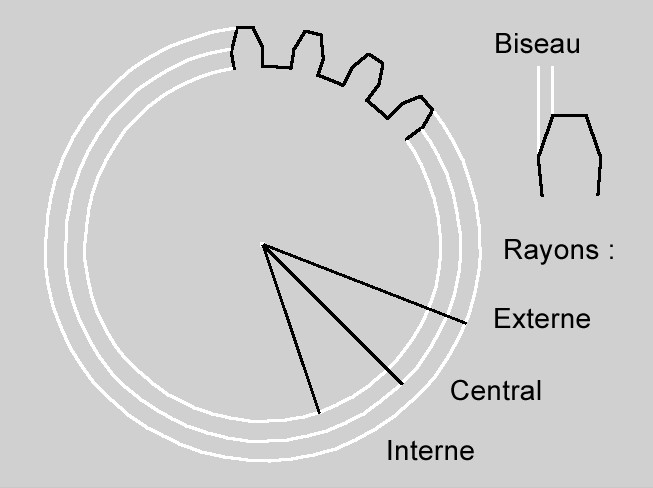 Les trois rayons d’une roue dentée.
Comme nous l’avons dit plus haut, en plus d’un rayon interne et d’un rayon externe qui définit leur profondeur, les dents utilisent une autre valeur, Biseau, utilisée pour créer différents niveaux d’acuité. Cette valeur est entrée en pourcentage et peut s’étendre de 0 % (aucun biseau) à 100 % (dents pointues). Le biseau commence à faire effet à partir du Rayon central.
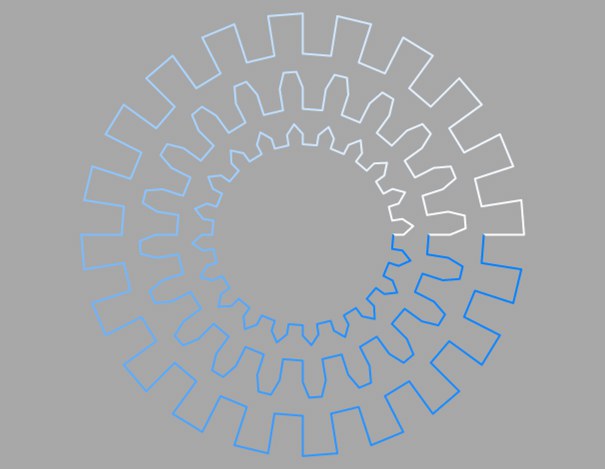 De l’extérieur au centre : biseau de 0 %, 50 % et 100 %.
Vous pouvez ici définir le plan sur lequel la spline doit se poser.
Activez cette option pour inverser les points de la spline (voir également Spline).
Vous pouvez définir de quelle façon la spline sera subdivisée avec des points intermédiaires. Cette opération affecte le nombre de subdivisions créées lors de l’utilisation de la spline avec des objets Générateur. Même après avoir choisi un type d’interpolation dans le menu Points intermédiaires, vous pouvez toujours apporter à la spline des modifications supplémentaires.
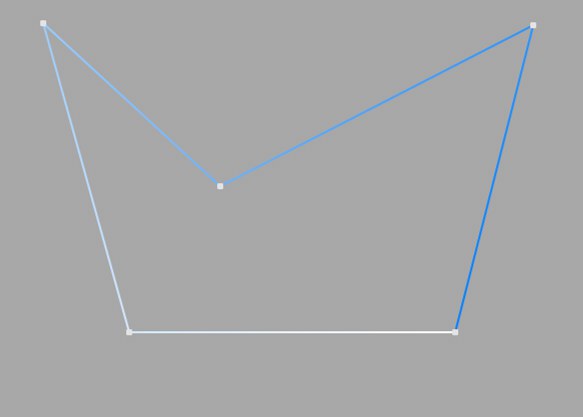
Cette méthode d’interpolation utilise directement les points d’une spline et les relie par des lignes droites, sans créer de points intermédiaires supplémentaires. Si vous choisissez Sans, vous ne pourrez pas entrer de valeurs dans les champs Nombre ou Angle. Pour les B-splines, les points peuvent ne pas être situés sur la courbe spline.
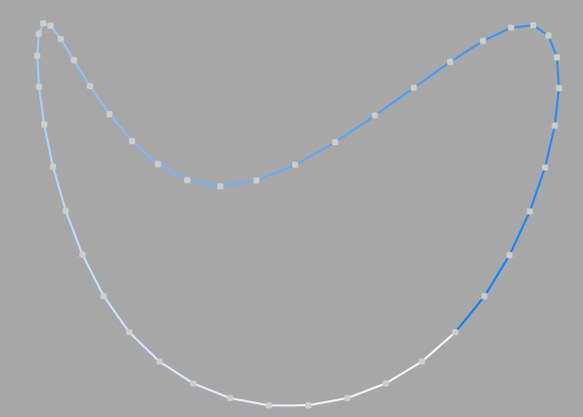
Ce type d’interpolation localise tout d’abord les points d’une spline. Dans le cas de B-splines, les points sont situés sur la courbe spline aux positions les plus proches des points d’ancrage de la spline. Le nombre (N) correspond au nombre de points intermédiaires entre les points d’ancrage. Les points sont plus proches dans les zones les plus courbes de la spline.
L’interpolation naturelle ne vous permet pas d’entrer des valeurs dans le champ Angle. Elle n’est pas affectée par l’inversion de l’ordre des points.
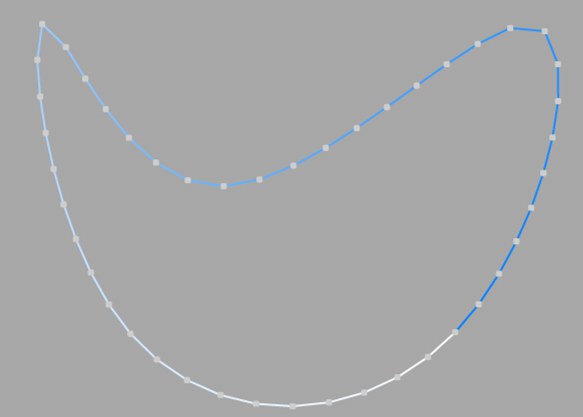
Ce type d’interpolation subdivise la spline de façon à ce que la distance entre deux points consécutifs, mesurée sur la courbure de la spline, reste constante. Un point est toujours placé sur le premier point d’ancrage. Pour les splines ouvertes, un point est également placé sur le dernier point d’ancrage. Les autres points ne coïncident généralement pas avec les points d’ancrage.
L’interpollation uniforme ne vous permet pas d’entrer de valeurs dans le champ Angle. Elle n’est pas affectée par l’inversion de l’ordre des points.
- Spline ouverte : ((nombre + 1) x (nombre de points d’ancrage - 1)) + 1
- Spline fermée : (nombre + 1) x nombre de points d’ancrage
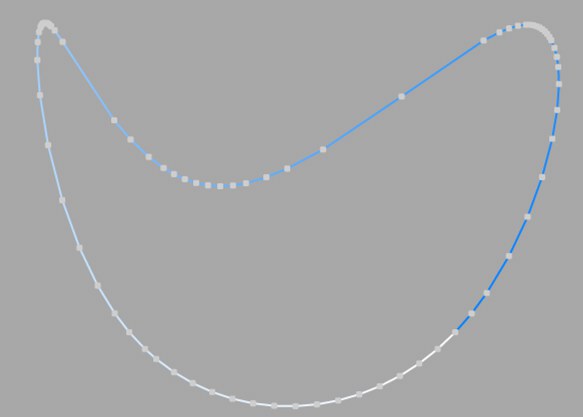
Ce type d’interpolation définit des points intermédiaires partout où la déviation de l’angle de la courbe est plus importante que la valeur entrée dans le champ Angle. Les points composant la courbe résultante passent précisément par les points d’ancrage. Si une spline est composée de plusieurs segments, la valeur Angle sera appliquée à chaque segment.
La méthode Adaptative est celle qui donne les meilleurs résultats lors du rendu. Il s’agit donc de la méthode d’interpolation par défaut. Si vous choisissez cette méthode, vous ne pouvez pas entrer de valeurs dans le champ Nombre.
Fonctionne comme Adaptative. Des points intermédiaires supplémentaires sont ajoutés jusqu’à ce que les segments intermédiaires soient plus courts que défini dans le champ Longueur maximum. Les intervalles de points ne seront donc pas nécessairement égales à la longueur maximum. Des valeurs basses impliquent une plus haute qualité, avec les désavantages de travailler avec un grand nombre de points, à savoir une actualisation plus lente dans la vue de l’éditeur.
La qualité de rendu d’un texte déformé peut être nettement améliorée avec cette méthode. Vous pouvez obtenir des bords et couvercles plus ou moins parfaits, sans erreurs d’ombrage, en entrant une valeur identique pour Longueur maximum dans l’objet Extrusion (onglet Couvercles, option Grille de découpe activée). La subdivision des lettres et des couvercles correspondra et vous n’aurez pas besoin de la faire manuellement.
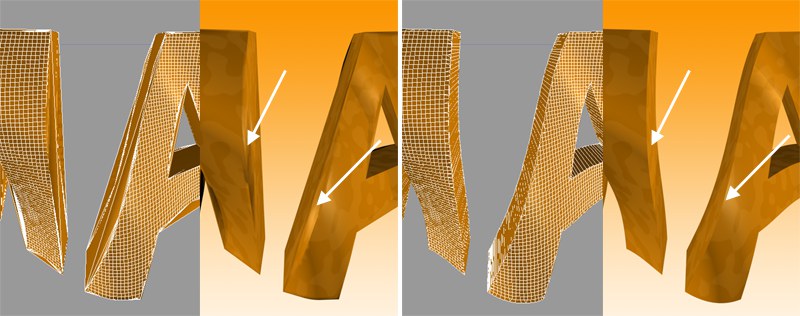 À gauche : points intermédiaires (Adaptative) ; à droite : Subdiviser, appliqué à un déformateur Formule. À noter les arêtes sur la droite de l’image.
Ce réglage contrôle la longueur maximum d’un segment de spline sans ajout de points intermédiaires, et est seulement disponible si le paramètre Interpolation est réglé sur Subdiviser.